Менеджер возвращается с выездного визита и говорит: «Мне не пришло уведомление, лид сработал только вечером, пока я ехал — потеряли заявку». Именно такие истории чаще всего подталкивают владельцев и руководителей пересмотреть мобильные сценарии в CRM. Вопрос простой: можно ли полевым менеджерам спокойно работать через amocrm мобильное приложение на Android и не терять заявки? Ответ — да, но с набором ограничений и рисков, которые нужно заранее проверить в пилоте.
Короткий вывод для руководителя
amocrm мобильное приложение на Android — рабочий инструмент для полевых сценариев: просмотр карточек, звонки, быстрые заметки, задачи и базовая аналитика. Но это не замена веб‑версии для административных настроек и не панацея против проблем с уведомлениями и сетью. Перед массовым запуском нужен пилот: проверить push, фоновые звонки, Caller ID, экспорт контактов и поведение при плохой сети.
Как работает мобильный клиент: простая логика синхронизации
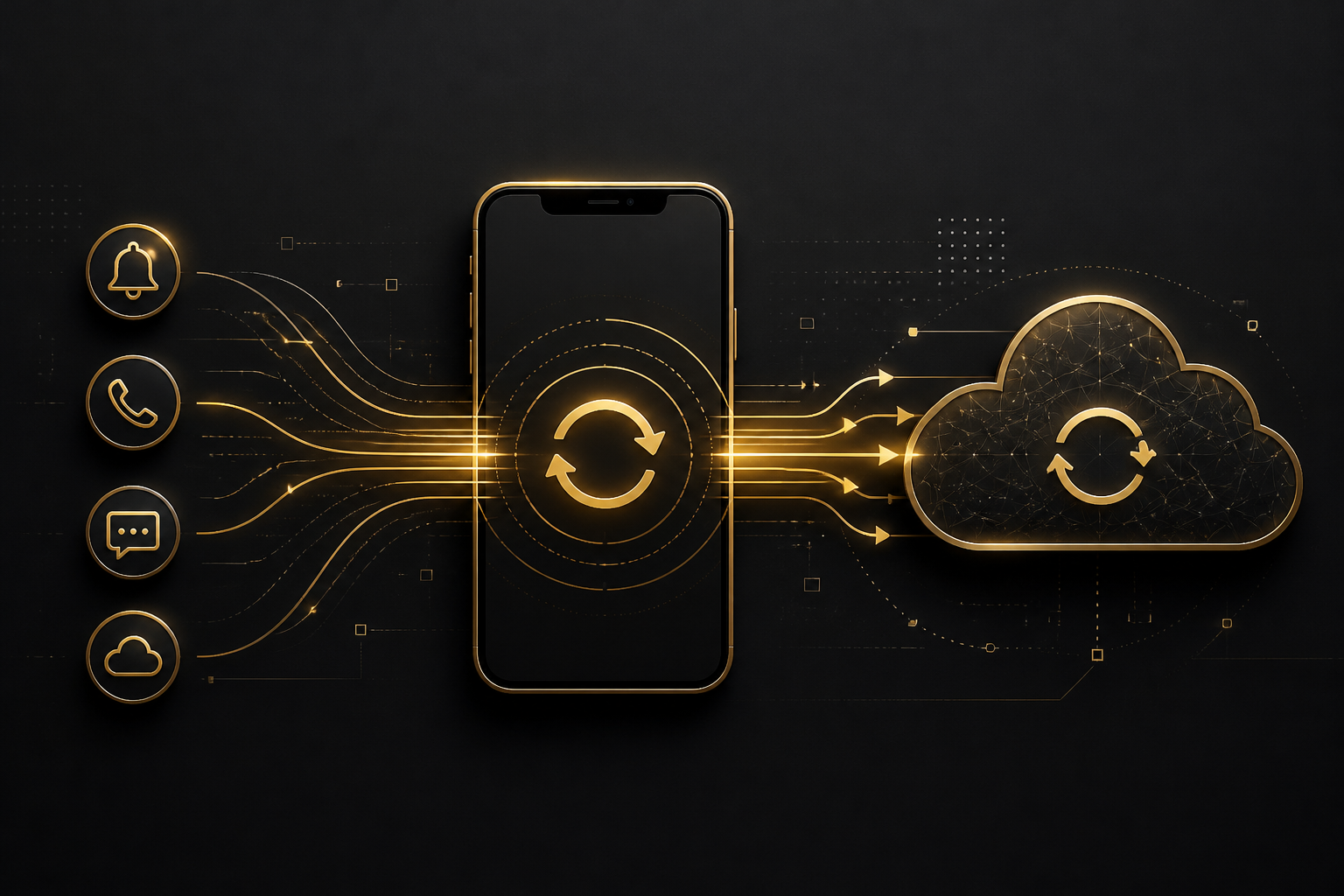
Мобильный клиент синхронизируется с облачной веб‑версией: данные ленты, карточек, задач и заметок сохраняются в облако и появляются в вебе. Это стандартная модель — приложение работает как интерфейс к общему источнику правды. При стабильном соединении задержки невелики, но при медленном или прерывающемся трафике возможна частичная видимость данных, конфликты при одновременном редактировании и отложенная отправка изменений.
Важно: офлайн‑режима в официальной документации нет. Это значит, что создание и редактирование сущностей без сети не гарантирует корректной синхронизации и своевременной доставки уведомлений. Для полевых команд это ключевой ограничитель — если менеджер работает там, где нет покрытия, часть действий может просто не попасть в систему вовремя.
Типичные проблемы на Android и их причины
- Push‑уведомления не приходят. Причины: в профиле amoCRM уведомления выключены, на телефоне запрещены пуши для приложения, агрессивные режимы энергосбережения блокируют фоновую работу. В официальной справке отдельно сказано, что некоторые уведомления (например, о задачах, которые пользователь создал сам себе, или о новых сделках, созданных не через «Неразобранное») могут не приходить.
- Фоновые ограничения ОС мешают звонкам и Caller ID. На Android корректная работа определителя номера и логирования звонков требует фоновой активности приложения и дополнительных разрешений. Для Caller ID нужен отдельный apk из Google Play — amoCRM Caller ID — и разрешения на звонки, список вызовов и отображение поверх других окон.
- Проблемы с загрузкой вложений и фото. При слабом соединении загрузка фотографий и больших файлов может тормозить, что мешает регистру сделок и отчётности менеджера в поле.
- Различия в правах и администрировании. Некоторые настройки, смена логина, пароля и администраторские операции доступны только в вебе. Это значит, что для задач настройки прав и доступа всё равно потребуется переход на десктоп.
- Экспорт контактов не равен синхронизации с Google. amoCRM умеет экспортировать контакты в адресную книгу, но это не двусторонняя синхронизация с Google Контактами. Обновления в CRM не всегда автоматически меняются в телефонной книге и наоборот.
Права доступа и безопасность на устройстве
Чтобы мобильный клиент выполнял ключевые сценарии, ему потребуется набор системных разрешений: доступ к сети, уведомлениям, микрофону для звонков и, если используется Caller ID — разрешения на телефон, список вызовов и поверх других окон. Дать их — одно дело, контролировать — другое: корпоративные политики безопасности должны предусматривать управление устройствами, особенно если в компании BYOD (личные телефоны сотрудников).
Практические меры:
- Ограничьте доступ к данным через роли в CRM. Мобильное приложение наследует права из веб‑версии, но часть администрирования всё равно делается только в браузере.
- Инструктируйте сотрудников, какие разрешения включать и почему — чтобы избежать случайных отказов в доступе к уведомлениям и звонкам.
- Если используются личные устройства, запретите локальное сохранение конфиденциальных файлов и проговорите правила удаления экспортированных контактов при увольнении.
Типовые полевые сценарии: что реально работает и что проверить
Разберём основные рабочие действия полевого менеджера и то, на что обратить внимание в пилоте.
Приём лидов в поле
Сценарий: заявка создаётся в веб‑форме или через телефонный звонок — менеджер должен увидеть уведомление и открыть карточку. Проверки для пилота:
- Проверить приход push‑уведомлений при разных типах лидов (через «Неразобранное» и напрямую в сделку).
- Провести тесты на телефонах разных производителей с включёнными режимами энергосбережения.
- Прогнать сценарий при плохом покрытии: создали лид, менеджер в офлайне, затем вышел в сеть — как быстро и корректно синхронизировались данные?
Входящие и исходящие звонки
Сценарий: звонок приходит на телефон менеджера — CRM должна показать карточку клиента, логировать звонок и привязать запись к сделке. Для Android это часто означает установку отдельного приложения Caller ID и выдачу дополнительных разрешений.
Проверки:

и автоматизации продаж
Найдём, где ваш отдел продаж теряет заявки
На короткой встрече разберём, как у вас сейчас устроена работа с клиентами, и посмотрим, что можно улучшить с помощью CRM и автоматизации.
- Установить amoCRM Caller ID и проверить определение номера при входящем звонке.
- Проверить логирование звонка: запись звонка и примечание появляются в карточке в вебе.
- Проверить, что при фоновой агрессивной экономии батареи Caller ID продолжает работать — если нет, зафиксировать список моделей и настроек, где это ломается.
Быстрые заметки и перевод сделки
Сценарий: менеджер сделал заметку в карточке или перевёл сделку на следующий статус. Проверки:
- Проверить моментальную синхронизацию заметок и изменения статусов в веб‑ленте.
- Смоделировать одновременное редактирование одной сделки с мобильного и веб‑клиента — как решается конфликт версий?
Фото в карточке
Сценарий: загрузка фото с места встречи. Проверки:
- Загрузить несколько фото на слабом соединении и проверить, не теряются ли файлы и корректно ли отображаются в вебе.
- Проверить ограничения по размеру и поведение при повторной загрузке.
Чек‑лист пилота: что запустить и какие метрики собирать
Пилот должен быть коротким, но структурированным. Вот набор тестов и метрик, которые дают ясность по пригодности мобильного клиента.
- Надёжность push: тесты на 10–15 телефонах разных марок/версий Android — фиксировать случаи отсутствия уведомлений и условия (режим энергосбережения, профиль amoCRM).
- Работа Caller ID: установить отдельное приложение и проверить в 5 сценариях входящих звонков с разными типами номеров.
- Синхронизация при офлайне: создать/отредактировать сущности без сети, затем подключиться — проверить, всё ли дошло и как решались конфликты.
- Логи звонков и заметок: сверить записи с веб‑лентой за пилотный период.
- Загрузка фото: проверить передачу и появление в карточках.
- Пользовательский опыт: опрос менеджеров по удобству, скорости и критическим блокерам.
Метрики для оценки:
- Число пропущенных уведомлений, зафиксированных менеджерами.
- Число случаев несинхронизированных изменений после выхода в сеть.
- Процент успешных логов звонков и привязки к сделкам.
- Количество инцидентов, связанных с разрешениями и фоновыми ограничениями ОС.
Автоматизации и что включать сразу, а что откладывать
Некоторые правила в CRM помогают снизить риск потерь заявок, другие могут создать лишние шаги, если мобильный поток нестабилен.
- Включить простые триггеры уведомлений по новым «Неразобранным» и смене статусов — это повышает шанс, что менеджер увидит заявку в первую очередь.
- Отложить сложные цепочки, завязанные на мгновенной реакции мобильного клиента (например, автоматические переназначения при отсутствии подтверждения в течение минуты), пока не подтвердите надёжность пушей.
- Использовать дублирующие каналы оповещений для критичных лидов: push + SMS или + почта, если бизнес позволяет.
Практические рекомендации по настройке и инструкциям для команды
Пилот пройдёт успешнее, если подготовить короткую инструкцию и базовый чек‑лист для менеджеров перед тестами.
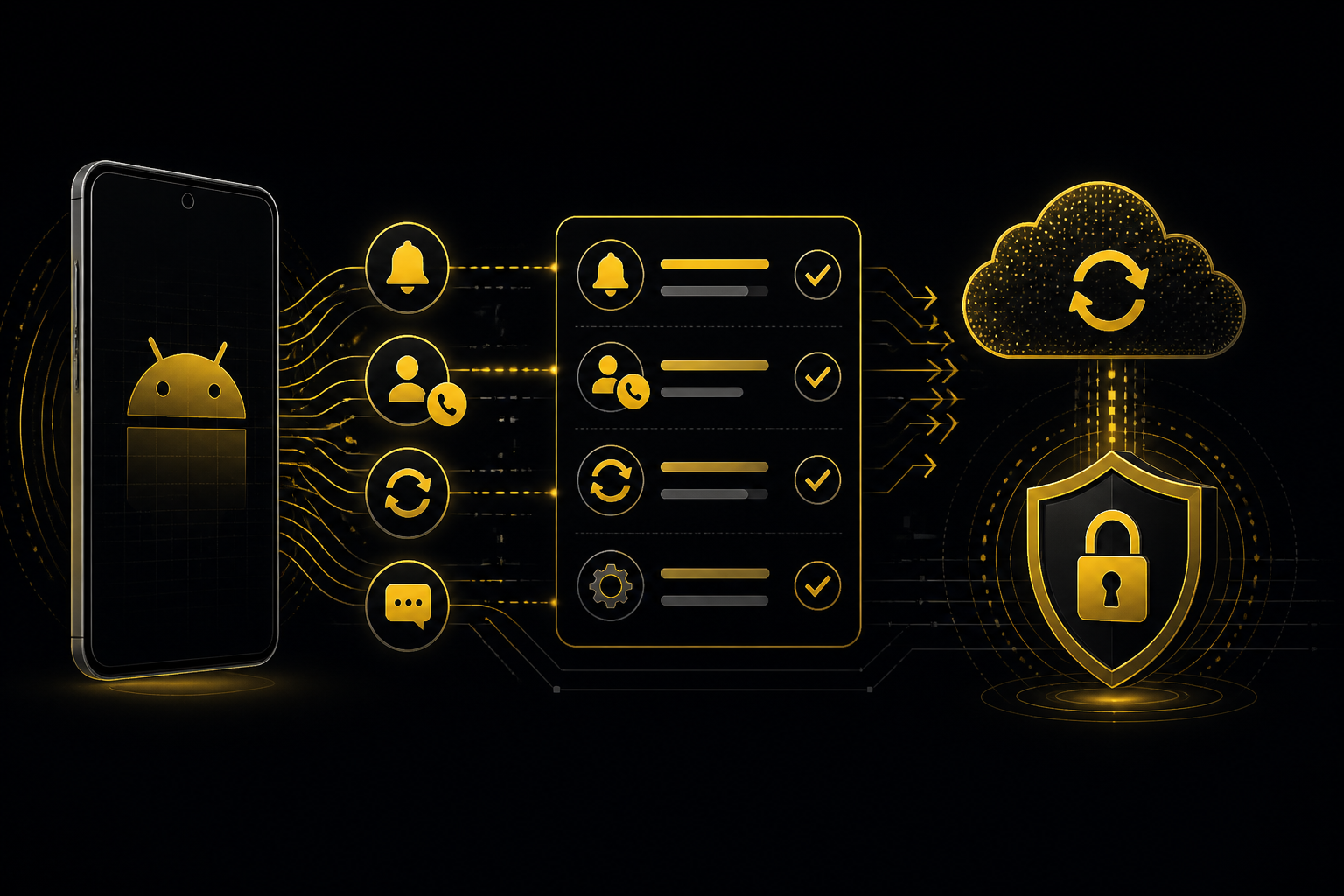
- Шаги по установке: основное приложение из Google Play, при необходимости — amoCRM Caller ID, выдача разрешений (notifications, calls, call log, overlay) с иллюстрацией, какие переключатели включать в настройках Android.
- Мини‑правила работы: не переключать телефон в агрессивный режим энергосбережения во время рабочего дня; при потере сети — фиксировать время и действие, чтобы потом сверить с логами CRM.
- Регулярные проверки: в первый месяц — ежедневные короткие отчёты от менеджеров о проблемах с уведомлениями и звонками; дальше — сводка раз в неделю.
Критерии принятия решения после пилота
Руководителю важно определить не «есть ли баги» — у любой мобильной системы они будут — а «могут ли менеджеры закрывать свои ежедневные действия без перехода в веб‑версию». Рекомендуемые критерии:
- Менеджеры видят и обрабатывают критичные лиды вовремя в не менее чем приемлемом проценте тестов (фиксируется через логи и опросы).
- Звонки логируются и привязываются к карточкам в подавляющем большинстве проверок.
- Не обнаружено системных блокеров на ключевых моделях устройств, которые используются в вашей компании.
- Сетевые и офлайн‑сценарии отработаны и понятны сотрудникам: есть инструкции, как действовать при потере связи.
Когда пилотировать по отделам, а когда запускать массово
Если у вас большая и разношёрстная мобильная группа — лучше пилотировать по отделам. Маленьким командам можно дать «зеленый свет» после короткого коридора тестов. Критерии выбора стратегии:
- Разнообразие устройств: если у сотрудников много разных моделей и прошивок — пилот по отделам выявит узкие места.
- Критичность скорости обработки лидов: если каждая заявка — потенциальный высокий доход, включайте дополнительные каналы оповещений и не полагайтесь только на push до валидации.
- Наличие внутренней ИТ‑поддержки: если её нет, привлечение специалистов на этапе пилота ускорит выявление и исправление проблем.
Когда имеет смысл привлечь специалистов
Если в ходе пилота появляются повторяющиеся проблемы с фоновыми звонками, определителем номера на Android или массовыми отсутствиями уведомлений на популярных моделях — привлечение специалиста по интеграциям целесообразно. Специалист поможет сформировать политики устройств, настроить дополнительные каналы оповещений и спланировать доработки автоматизаций так, чтобы мобильный поток стал устойчивым. В этом контексте можно аккуратно упомянуть: специалисты GetSales помогают оценить и доработать мобильные сценарии, если нужна внешняя экспертиза.
Итог — что принять перед решением о полном запуске
amocrm мобильное приложение на Android — полезный инструмент для полевых менеджеров, но не универсальная замена веб‑версии. Главные ограничения — отсутствие офлайна, зависимость от системных разрешений и фоновой работы, отдельный компонент Caller ID на Android и нюансы с уведомлениями. Чтобы не потерять заявки, не доверяйте массовому запуску без пилота. Протестируйте ключевые сценарии, соберите логи и обратную связь, настройте простые автоматики и дублирующие каналы оповещений для критичных лидов.
После пилота у вас будет чёткая картина: где мобильный клиент закрывает рабочие задачи, а где нужна доработка процессов или привлечение специалистов. Оцените процессы, прогоните чек‑лист и принимайте решение о поэтапном развёртывании — массовом или по отделам.
и автоматизации продаж
Найдём, где ваш отдел продаж теряет заявки
На короткой встрече разберём, как у вас сейчас устроена работа с клиентами, и посмотрим, что можно улучшить с помощью CRM и автоматизации.