
Вы сидите на демо и решаете: взять эту CRM или перебирать дальше. Скриншоты похожи, главный экран — аккуратная воронка, менеджеры улыбаютcя на странице «сделки». Но через месяц часть заявок теряется, руководитель не видит пропущенных звонков, а процессы ломаются при интеграции с телефонией и сайтом. Это типичная ситуация: по внешнему виду делают предварительную фильтрацию, а затем удивляются, что интерфейс не поддерживает реальные сценарии работы.
Почему внешний вид вводит в заблуждение
Красивая канва — не показатель рабочей пригодности. Интерфейс CRM — это не только то, как выглядят кнопки и плитки, а набор экранов и сценариев, которые дают ответ на единственный практический вопрос: «Что делать дальше с этой заявкой?» Если CRM красиво показывает воронку, но в ней нет быстрого доступа к истории звонков, или перевод сделки между этапами занимает пять кликов, то скорость обработки упадёт, а количество потерянных лидов вырастет.
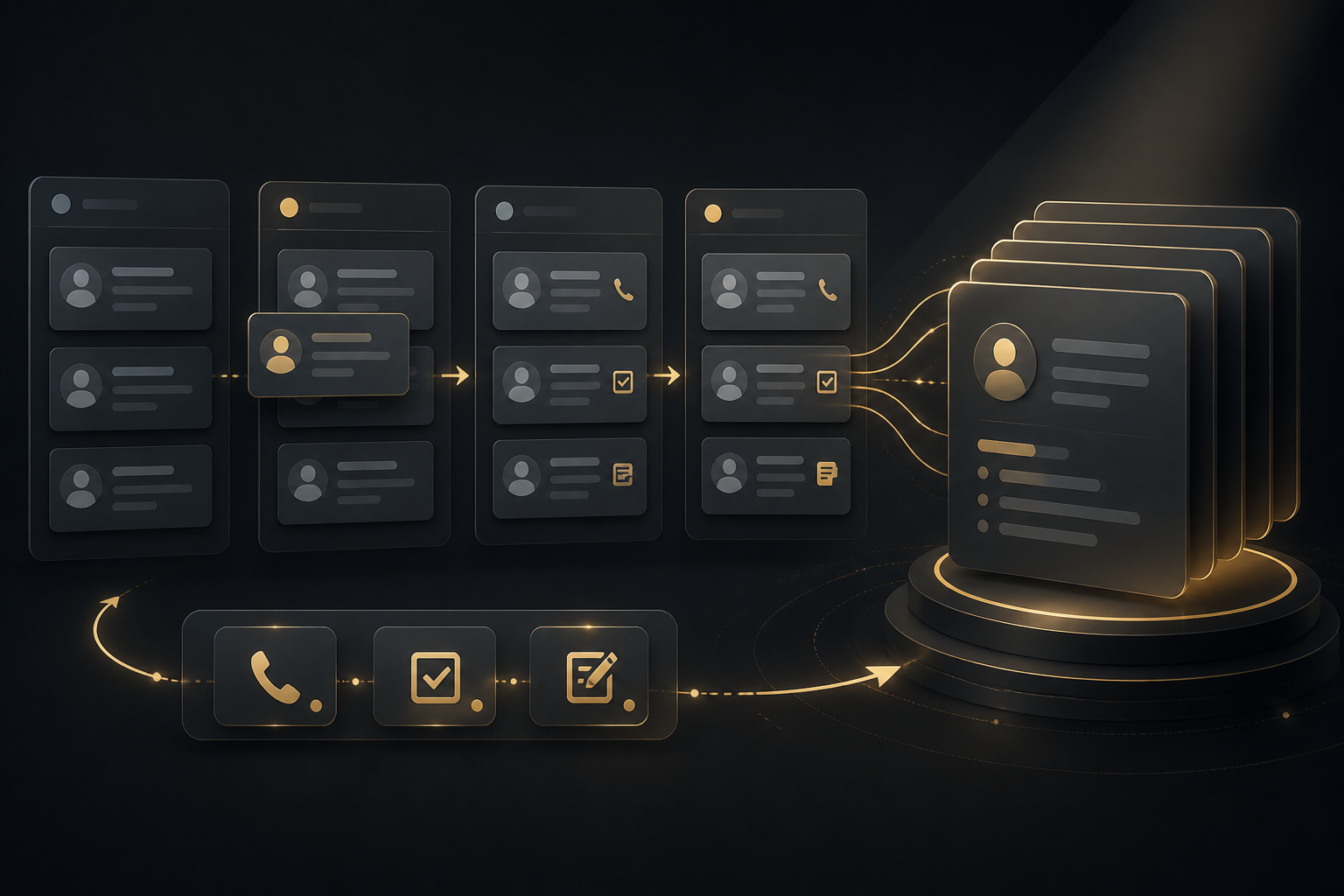
В реальности все CRM строят интерфейс вокруг одних и тех же сущностей: навигация, рабочая область (список или канбан), карточка записи и дашборд/отчёты. Различие в том, что ставят в центр: структуру модулей, визуальную воронку или управленческие дашборды. Понимание этой логики позволяет удалять половину кандидатов ещё на демо и оставлять только те, что выдержат проверку сценариями.
Ключевые экраны и их роль в обработке заявок
Чтобы оценить CRM с практической точки зрения, достаточно пройтись по шестью типовым экранам и проверить, какие задачи каждый из них решает:
- Приём лидов / мультиканальный вход. Экран, куда приходят новые заявки из форм, мессенджеров, телефонии и других источников. Важно: видимость источника, пометка нового статуса и возможность быстро назначить ответственного или создать задачу.
- Воронка / канбан. Центральный рабочий экран для менеджера по продажам: перемещение карточек между стадиями, фильтры по ответственным и автоматизированные переходы. Если воронка — основной инструмент, проверьте создание и переключение между несколькими воронками.
- Карточка клиента / сделки. История общения, контакты, файлы, ключевые поля и следующий шаг. Карточка должна быть рабочей: быстрые действия (позвонить, написать, назначить задачу), доступ к истории коммуникаций и к связанным сущностям (счёт, заказ, задачи).
- Задачи, напоминания и timeline. Экран с планированием звонков, встреч и задач. Нужны напоминания, список открытых активностей и связь с карточками клиентов чтобы менеджер не терял следующий шаг.
- Дашборды и отчёты. Для руководителя — сводка по активностям, открытым сделкам, прогнозу и узким местам. Для менеджера — личная панель с задачами и приоритетами.
- Настройки интеграций и API. Экран администратора, где настраивают телефонию, формы сайта, мессенджеры, 1С и другие соединения. Без прозрачных настроек интеграций CRM часто не показывает реальные данные в карточках и отчётах.
Как по внешнему виду и базовым сценариям быстро отфильтровать кандидатов
На демо вы не успеете проверить всё. Поэтому делайте простую визуальную фильтрацию по 6 сигналам — они не гарантируют успех, но значительно экономят время:
- Скорость типовой операции. Посмотрите, сколько кликов занимает перевод сделки между стадиями, создание задачи и быстрый звонок из карточки. Если на скрине видно много уровней меню — это плохо.
- Видимость статусов и источников. На экране входящих заявок легко ли увидеть, откуда пришла заявка и в каком она статусе — новая, назначена, в работе?
- Навигация между сущностями. Можно ли быстро перейти из карточки клиента в список сделок или историю переписки? Ищите ссылки, вкладки или боковую панель с историей.
- Наличие глобального поиска и quick-create. На верхней панели должен быть быстрый поиск и кнопка «Создать» — без этого теряется скорость обслуживания.
- Уведомления и следующий шаг. Показывает ли интерфейс открытые активности, напоминания и следующий ожидаемый шаг прямо на рабочем экране?
- Простота фильтров и сохранённых представлений. Можно ли быстро отфильтровать сделки по ответственному, стадии и источнику и сохранить этот фильтр как представление?
Если хотя бы два сигнала вызывают сомнение на демо, заносите систему в «второй тур» с проверкой сценариев и интеграций.
Практические сценарии: что важно в разных бизнес‑контекстах
Разные компании предъявляют разные требования к интерфейсу. Ниже — типовые ситуации и интерфейсные компромиссы, которые можно принять или которые недопустимы.
Небольшой отдел продаж (2–6 менеджеров)
- Главное — скорость и простота. Центром рабочего процесса может быть канбан или список, но быстрый доступ к карточке и к звонкам обязателен.
- Допустимый компромисс: скромный набор ролей и упрощённые дашборды. Критично: отсутствие быстрого создания задач и напоминаний.
- Что проверять на демо: создание сделки за 30–60 секунд, назначение ответственного и добавление активности.
Многоканальный приём заявок и высокий поток
- Ключевые требования — надёжная маршрутизация и видимость источника. Нужен единый экран входящих, где видно очередь, ответственных и SLA‑статусы.
- Недопустимо: разрозненные окна для почты, чатов и телефонии, которые не собираются в одном месте.
- Что проверять: приход заявки из формы/мессенджера/телефонии и создание карточки с меткой источника; возможность фильтрации по каналу и поиску по истории.
B2B с длинным циклом и сложными стадиями
- Нужны гибкие воронки, возможность создавать несколько воронок (по продуктам или направлениям) и настраивать этапы с обязательными полями.
- Допустимый компромисс: сложный начальный набор настроек, если есть продуманные роли и дашборды для менеджера и руководителя. Критично: потеря истории коммуникаций при переносе между стадиями или невозможность связать с 1С.
- Что проверять: управление несколькими воронками, обязательные поля на стадиях, видимость всей истории взаимодействий в карточке.
Чек‑лист для демо: 8 тестов, которые стоит прогнать лично
Возьмите этот список на демо. Попросите показать каждый сценарий и выполнить тесты живьём.

и автоматизации продаж
Найдём, где ваш отдел продаж теряет заявки
На короткой встрече разберём, как у вас сейчас устроена работа с клиентами, и посмотрим, что можно улучшить с помощью CRM и автоматизации.
- Приём заявки из формы сайта: заявка должна появиться в общем входящем списке с указанным источником и меткой «новая».
- Приём сообщения из мессенджера: проверьте, как мессенджер отображается в карточке и видна ли история переписки.
- Телефония: звонок должен фиксироваться в карточке, быть виден в timeline и оставлять запись/заметку (если интеграция поддерживает запись).
- Перевод сделки между этапами: оцените количество кликов и возможные автоматические действия при переходе.
- Создание задачи/напоминания из карточки: задача должна связываться с карточкой и появляться в списке активностей.
- Поиск клиента по номеру/имени/почте и переход к истории коммуникаций за 30–60 секунд.
- Проверка интеграции: адекватна ли видимость данных из 1С/сайта/телефонии в карточке и отчётах.
- Проверка прав и ролей: что видит менеджер, а что — руководитель; может ли администратор ограничить доступ к полям и отчётам.
Фиксируйте результаты, делайте скриншоты и отмечайте «блокирующие» проблемы — это пригодится при сравнении кандидатов.

Ключевые вопросы к поставщику и критерии для пилота
После предварительной фильтрации задавайте вопросы, которые прояснят технические и организационные риски:
- Какие каналы интеграции поддерживаются из коробки, а какие реализуются через API? (Телефония, формы сайта, мессенджеры, 1С — это приоритетные интеграции для проверки.)
- Можно ли создавать несколько воронок и переключаться между ними без потери данных по сделкам?
- Какие роли и права доступа доступны? Поддерживает ли система разные домашние экраны для роли менеджера и руководителя?
- Как выглядят сохранённые представления списков и фильтры — кто может их создавать и делиться ими?
- Что происходит с историей при переносе сделок между воронками или при объединении карточек клиента?
- Какие возможности отчётности доступны «из коробки» и что можно вывести через кастомные отчёты или API?
Критерии эффективного пилота:
- Тестирование на реальных данных и сценариях, не на синтетических песочницах.
- Нагрузка, приближённая к рабочей (несколько менеджеров и живые звонки/чаты).
- Фиксация ключевых метрик пилота: скорость перевода сделки между этапами, полнота истории коммуникаций, количество потерянных заявок.
- Чёткий план тестирования интеграций: телефония, формы, мессенджеры, 1С — и критерии их успешной работы.
Если нужно более практической помощи при запуске пилота или проверке интеграций, специалисты GetSales участвуют в оценке сценариев и тестировании интеграций на пилоте.
Практическая инструкция по запуску пилота
Пилот — не демонстрация возможностей, а проверка жизнеспособности процессов. Организуйте пилот по шагам:
- Определите 3–5 реальных сценариев, которые должны пройти через CRM. Например: входящая заявка с сайта → первичный обзвон → назначение ответственного → создание коммерческого предложения.
- Выделите команду: 2–3 менеджера, один руководитель и один администратор. Дайте им реальные задачи и доступ к интеграциям (телефония, сайт, мессенджеры).
- Составьте таблицу критериев и регистрируйте каждый инцидент: потерянная заявка, дублирование карточек, отсутствие записи звонка, невозможность фильтрации.
- Проведите промежуточную сверку через 1–2 недели: что работает, что тормозит работу, сколько времени занимает базовая операция.
- По завершении пилота примите решение на основе набора доказуемых фактов, а не субъективных впечатлений от интерфейса.
Полезные ресурсы для подготовки пилота: руководство по выбору и пилоту CRM и материалы по спецификации платформ при необходимости выбора между подходами.
Неочевидные наблюдения, которые сэкономят время
- Иногда «плотная» и функциональная карточка лучше эффектной «красивой» витрины: если карточка умещает историю, звонки и связи с заказами, менеджеру не придётся открывать по 3 окна.
- Дашборд‑ориентированная CRM хороша для руководителя, но если менеджер весь рабочий день живёт в канбане — он будет работать медленнее при необходимости постоянно переключаться между интерфейсами.
- Подозрительно легковесные настройки интеграций часто скрывают необходимость разработки: уточняйте, что входит в «интеграцию с телефонией» — запись, отображение номера, привязка к карточке, автоматическое создание лидов.
Короткое резюме и следующий шаг
Как выглядит CRM система на деле? Прежде всего как набор экранов и сценариев, которые решают ваши бизнес‑задачи: приём лидов, рабочая воронка, карточка с историей, задачи и дашборды, а также панель администрирования интеграций. По внешнему виду можно быстро отсеять неподходящие варианты, но окончательное решение требуется принимать на основе прогнанных сценариев и пилота с реальными интеграциями.
Пройдите чек‑лист на демо, прогоните 3–5 реальных сценариев в пилоте и фиксируйте показатели. Это убережёт от покупки «красивой оболочки» и даст шанс выбрать CRM, которая действительно ускорит обработку заявок и уменьшит число потерянных лидов.
и автоматизации продаж
Найдём, где ваш отдел продаж теряет заявки
На короткой встрече разберём, как у вас сейчас устроена работа с клиентами, и посмотрим, что можно улучшить с помощью CRM и автоматизации.