У вас есть WhatsApp‑номер и нужно, чтобы все сообщения с сайта, рекламы и поддержки заходили в одну систему — Битрикс24 — без потерь лидов и паники у менеджеров. Такой запрос встречается часто: технически подключить канал можно разными способами, но задача руководителя — выбрать модель и подготовить процессы, чтобы чат не превращался в точку утечек. В этой инструкции — практический план от выбора варианта подключения до чек‑листа тестов и плана пилота.
Краткий план решения — что проверить первым делом
Прежде чем нажимать «подключить»: ответьте на три вопроса. 1) Нужны ли вам исходящие сервисные сообщения (напоминания, рассылки) или только входящие заявки? 2) Будет один номер или несколько, и кто ими управляет (маркетинг, поддержка, филиал)? 3) На каком тарифе Битрикс24 вы работаете — интеграция WhatsApp доступна только на коммерческих тарифах. Эти ответы сразу сужают круг вариантов: официальный Business API через провайдера (например, Twilio), готовые провайдеры типа edna.io, Instant WhatsApp в Bitrix24 или приложение из Marketplace.
Варианты подключения WhatsApp к Битрикс24: что и кому подходит
1) Twilio (через Open Channels / Contact Center)
Что это: описанный в справке Bitrix24 путь — подключение Business API через Twilio по Account SID, Auth Token и номеру. Подходит, если вы хотите относительно простой старт через внешнего провайдера и интеграцию сообщений и вложений в Open Channel. Плюс — реализация поддержана в справке и обычно быстро запускается. Но у варианта есть ограничения: Twilio взимает собственные комиссии, нужен платный план или баланс у Twilio, и есть гео‑ограничения на отправку сообщений. Если вы планируете массовые исходящие коммуникации, заранее учитывайте требования WhatsApp к шаблонам.
2) edna.io (edna Pulse)
Что это: провайдер, описанный в справке Bitrix24 как подходящий для сервисных сообщений и template messages. Плюсы: поддержка template messages из CRM и более развитые сценарии для исходящих сервисов. Минусы: требуется регистрация у провайдера, наличие Facebook Business Manager и платные условия (fees за подключение, лицензии и сообщения). Этот путь логичен для тех, кто планирует уведомления и напоминания, а не только приём входящих лидов.
3) Instant WhatsApp в Bitrix24
Что это: канал в Contact Center, позволяющий подключить WhatsApp без полноценной бизнес‑регистрации, с QR/мобильным стартом и быстрым добавлением в виджет сайта. Подходит для пилотов и когда нужен минимальный порог входа. Но функционал и лимиты нужно уточнить в вашей версии Bitrix24: справка описывает 24‑часовое окно ответа и ограничения по сценариям.
4) Приложения из Bitrix24 Market
Что это: сторонние коннекторы и интеграторы (Gupshup, Whatcrm, WASync и другие). Плюс — гибкие сценарии, поддержка нескольких номеров, дополнительные функции. Минусы — это third‑party services: условия, безопасность и поддержка зависят от разработчика, поэтому внимательно проверяйте права доступа, цены и переносимость номера.
Краткая рекомендация по выбору: если нужна быстрая связка для приёма лидов — можно рассмотреть Instant WhatsApp или Twilio; если планируете исходящие сервисные сообщения — edna.io или Business API через провайдера; если нужны нетиповые функции — смотрите Marketplace, но проверяйте SLA и права. Всегда принимайте во внимание требование Bitrix24: интеграция WhatsApp доступна на коммерческих тарифах.
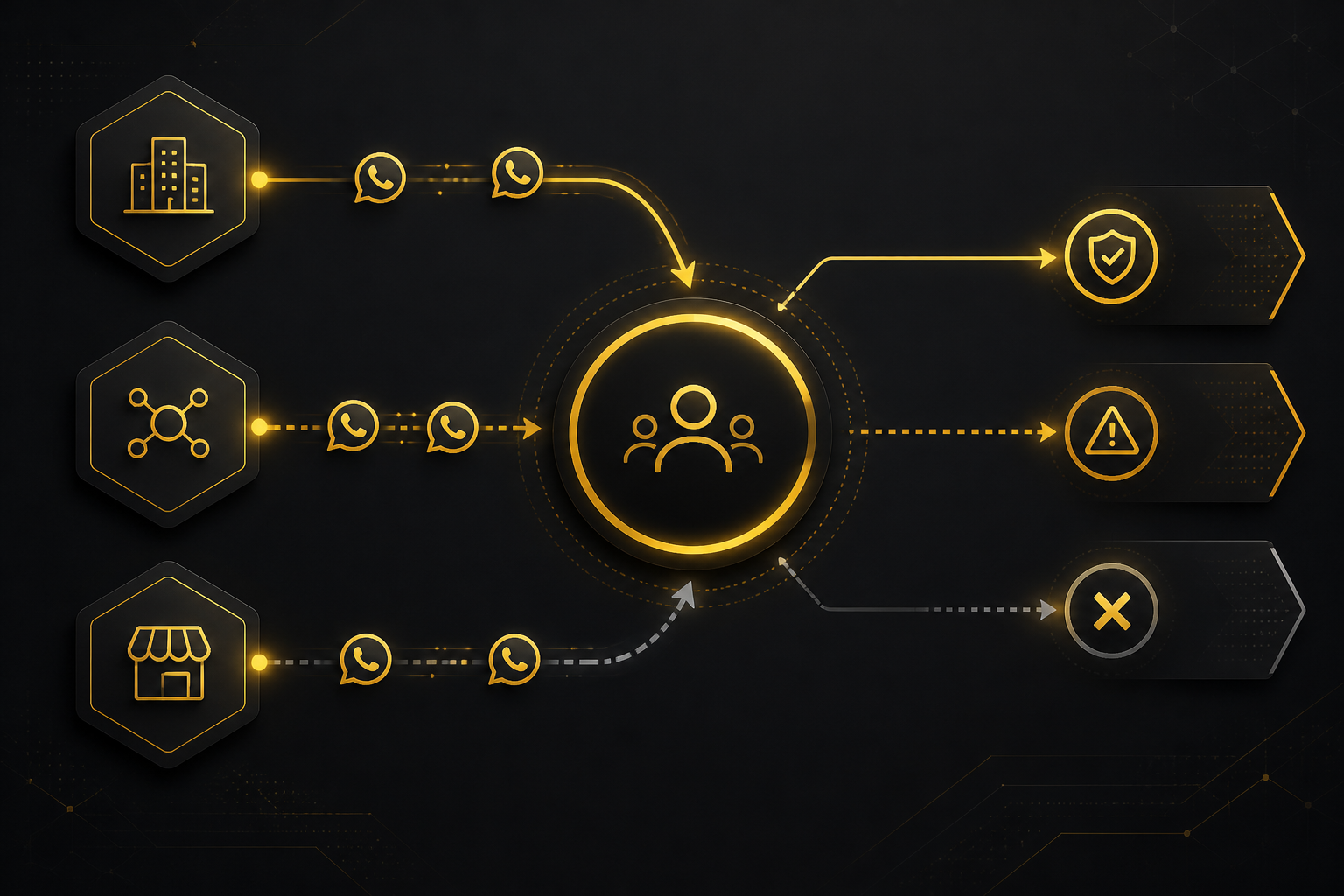
Как подготовить Битрикс24 и процессы, чтобы не терять сообщения
Технически подключение — лишь полдела. Без настройки Open Channel, очередей и автоматики сообщения легко теряются. Что нужно подготовить в CRM заранее:
- Сущности и поля: решите, в каких сущностях будут храниться переписки — лид, контакт, сделка. Проверьте нужные обязательные поля (телефон, источник).
- Автосоздание лидов: настройте правило, которое создаёт лид/сделку при первом сообщении клиента и записывает номер в контакт. По справке Bitrix24 номера автоматически добавляются в CRM‑записи, но правило создания лидов важно проверить.
- Очереди и ответственные: настройте Open Channels с распределением задач, SLA и ручным переводом ответственному менеджеру.
- Права доступа: определите, кто видит переписки и файлы. Ограничьте удаление сообщений и настройте журнал действий для контроля.
- Шаблоны ответов: подготовьте коллекцию быстрых ответов для 24‑часового окна и шаблоны, которые понадобятся для исходящих сообщений вне окна.
Если у вас несколько бизнес‑юнитов или филиалов, заранее спроектируйте многоканальную маршрутизацию в Open Channels: по отделам, регионам или продуктам.
Сценарии приёма сообщений и привязки переписок
Типовые сценарии, которые следует описать и протестировать:
- Первое сообщение от нового клиента: создаём лид, привязываем номер к контакту, назначаем ответственного, отправляем автоответ с подтверждением получения.
- Повторное сообщение от существующего номера: система должна найти контакт/лид и открыть существующую переписку, не создавать дубликат.
- Переписка между отделами: если вопрос требует эскалации, диалог переводится ответственному и сохраняется история.
- Вложение или голосовое сообщение: вложения должны приходить в Open Channel и прикрепляться к диалогу; проверьте хранение в CRM и доступность для менеджеров.
Обратите внимание: WhatsApp Business Platform ограничивает исходящие сообщения правилами Meta: компания обычно не может писать первой, у вас есть 24‑часовое окно для ответа после сообщения пользователя; вне этого окна нужны одобренные message templates. Это влияет на сценарии исходящих сообщений и напоминаний.

и автоматизации продаж
Найдём, где ваш отдел продаж теряет заявки
На короткой встрече разберём, как у вас сейчас устроена работа с клиентами, и посмотрим, что можно улучшить с помощью CRM и автоматизации.
Настройка уведомлений, прав и простых автоматизаций контроля
Руководителю достаточно простых правил, чтобы не терять контроль:
- Уведомления: включите звуковые и воронковые уведомления для новых диалогов и переназначений. Тестируйте их на реальных рабочих аккаунтах менеджеров.
- Эскалация по SLA: автоматическое обназначение диалога через заданное время без ответа (например, 15–30 минут) на старшего менеджера или в общую очередь.
- Дубли: настройте логику, которая сверяет телефон и время последнего контакта, чтобы не заводить дубликаты лидов. Минимально — проверка по номеру перед созданием новой записи.
- Контроль статуса: простая автоматизация, которая помечает диалог как «требует ответа» или «корректно обработан» и переводит задачу в другой статус.
Эти правила можно реализовать штатными средствами Bitrix24 для Open Channels; если нужны дополнительные проверки (например, сложная логика совпадения UTM или привязка к рекламной кампании), готовьтесь к доработкам со стороны интегратора.
Чек‑лист тестов перед запуском (пошаговая последовательность)
Перед массовым вводом сделайте этот набор тестов и документируйте результаты:
- Приём первого сообщения от незарегистрированного номера: проверите создание лида и заполнение телефона.
- Ответ в пределах 24 часов: отправьте ответ из CRM и проверьте доставку и то, что диалог остаётся в той же записи.
- Ответ вне 24 часов: попытайтесь отправить не‑шаблонное сообщение — проверьте поведение, затем отправьте одобренный шаблон.
- Пересылка вложения: отправьте фото и файл, убедитесь, что вложения видны менеджеру и сохраняются в истории.
- Маршрутизация: создайте несколько входящих одновременно и проверьте распределение по очереди и эскалацию по SLA.
- Дубли: отправьте похожие сообщения с одного номера и с другого номера, проверьте, что новые лиды не создаются ошибочно.
- UTM и источник: проверьте, как система фиксирует источник (особенно при сообщениях из виджета сайта). Если UTM не передаётся стандартно, продумайте альтернативную привязку в форме.
- Отказоустойчивость: симулируйте временное отключение канала (перезагрузка провайдера) и проверьте поведение: нагрузка, повторные попытки, уведомления об ошибке.
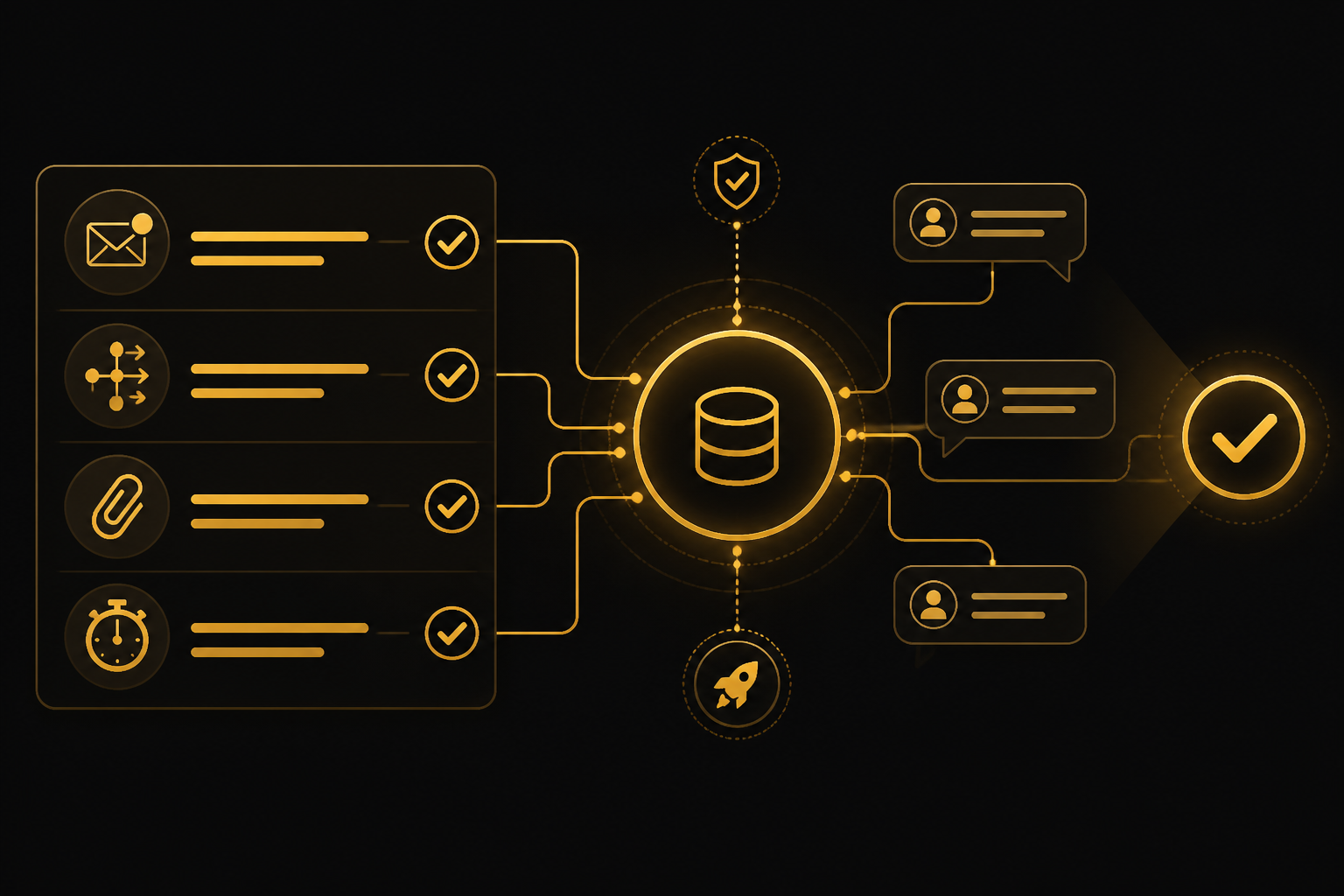
Типичные ошибки и как их предотвратить
Частые проблемы при интеграции и простые меры их предотвращения:
- Дубли лидов — причина: отсутствие проверки по телефону. Решение: при создании лидов всегда сверять существующие контакты по телефону и объединять записи.
- Пропуски уведомлений — причина: у менеджера отключены звуковые уведомления или настроена фильтрация. Решение: стандартный чек‑лист перед запуском, тестовые диалоги и контроль соблюдения инструкций.
- Потеря источника трафика (UTM) — причина: сообщения приходят напрямую, без реферальных меток. Решение: связывать сообщение с сессией виджета, где есть UTM, или просить клиентов указывать источник в кратком первом сообщении.
- Ошибки в отправке исходящих — причина: несоблюдение 24‑часового окна и отсутствие одобренных шаблонов. Решение: подготовить набор одобренных шаблонов для типовых уведомлений и следить за политикой WhatsApp.
- Зависимость от одного сотрудника — причина: нет правил очереди и передачи. Решение: настроить распределение, резервных ответственных и отчётность по SLA.
План пилота и критерии приёмки
Минимальный пилот — это не полсистемы, а строго оговорённый набор проверок. Предложенная структура пилота:
- Объём: ограничьте число номеров и каналов (1–2 номера, одна команда поддержки и один отдел продаж).
- Сценарии: тестирование приёма входящих, маршрутизации, отправки шаблонных сообщений и работы вложений.
- Метрики приёмки: количество нерешённых диалогов через 1 час, количество дублей лидов, процент успешной доставки шаблонов вне окна 24 часов (контроль по логам провайдера), время ответа первого менеджера.
- Резервный план: если в пилоте критические ошибки (потеря >X% сообщений, системные дубли), откат на предыдущую схему приёма и разбор инцидентов в течение установленного SLA.
- Регулярность ревью: ежедневные короткие стендапы в первые 3–5 рабочих дней, затем сводный отчёт по итогам пилота.
Пилот должен подтвердить устойчивость сценариев и отсутствие потерь. Не закрывайте пилот формально, пока хотя бы одно рабочее дежурство не прошло без критических инцидентов.
Границы самостоятельной реализации и задачи для интегратора
Что можно сделать самостоятельно: выбрать базовый вариант (Instant WhatsApp или подключение через Twilio), настроить простые правила в Open Channels, создать шаблоны ответов и базовую очередь. Что обычно требует интегратора или доработок: кастомная логика привязки UTM/источников, обработка сложных сценариев мульти‑номеров, гарантия отсутствия дублей при массовом трафике, интеграция с внешними системами и подготовка одобренных WhatsApp message templates (если это делается через провайдера).
При выборе подрядчика обсудите:
- Переносимость номера и права на управление (кто держит Business Manager и аккаунт провайдера).
- Сопровождение ошибок и SLA на исправление сбоев.
- Тесты и приёмочные критерии пилота.
- Безопасность данных и доступы к CRM/каналу.
Короткая подсказка: если вам нужна помощь с построением сценариев маршрутизации или проверкой логики создания лидов и устранением дублей, одна консультация с интегратором (например, GetSales) обычно экономит недели на исправлении ошибок в бою.
Короткое резюме
Интеграция WhatsApp и Битрикс24 — это не только «подключить номер», но и спроектировать процесс: какой канал вы выбираете (Twilio, edna.io, Instant WhatsApp или Marketplace), как вы будете обрабатывать входящие, кто отвечает и как вы будете тестировать. Обязательно учитывайте коммерческий тариф Bitrix24, 24‑часовое окно WhatsApp и необходимость шаблонов для исходящих сообщений. Проведите пилот по заранее описанным сценариям, прогоните чек‑лист тестов и зафиксируйте критерии приёмки. Только после этого можно масштабировать канал и интегрировать его в общую CRM‑логику.
Оцените свои риски и ресурсы: если у вас нет инженера для доработки логики привязки источников или вы планируете исходящие сервисные сообщения — привлечение интегратора ускорит запуск и снизит риск потерь лидов.
и автоматизации продаж
Найдём, где ваш отдел продаж теряет заявки
На короткой встрече разберём, как у вас сейчас устроена работа с клиентами, и посмотрим, что можно улучшить с помощью CRM и автоматизации.