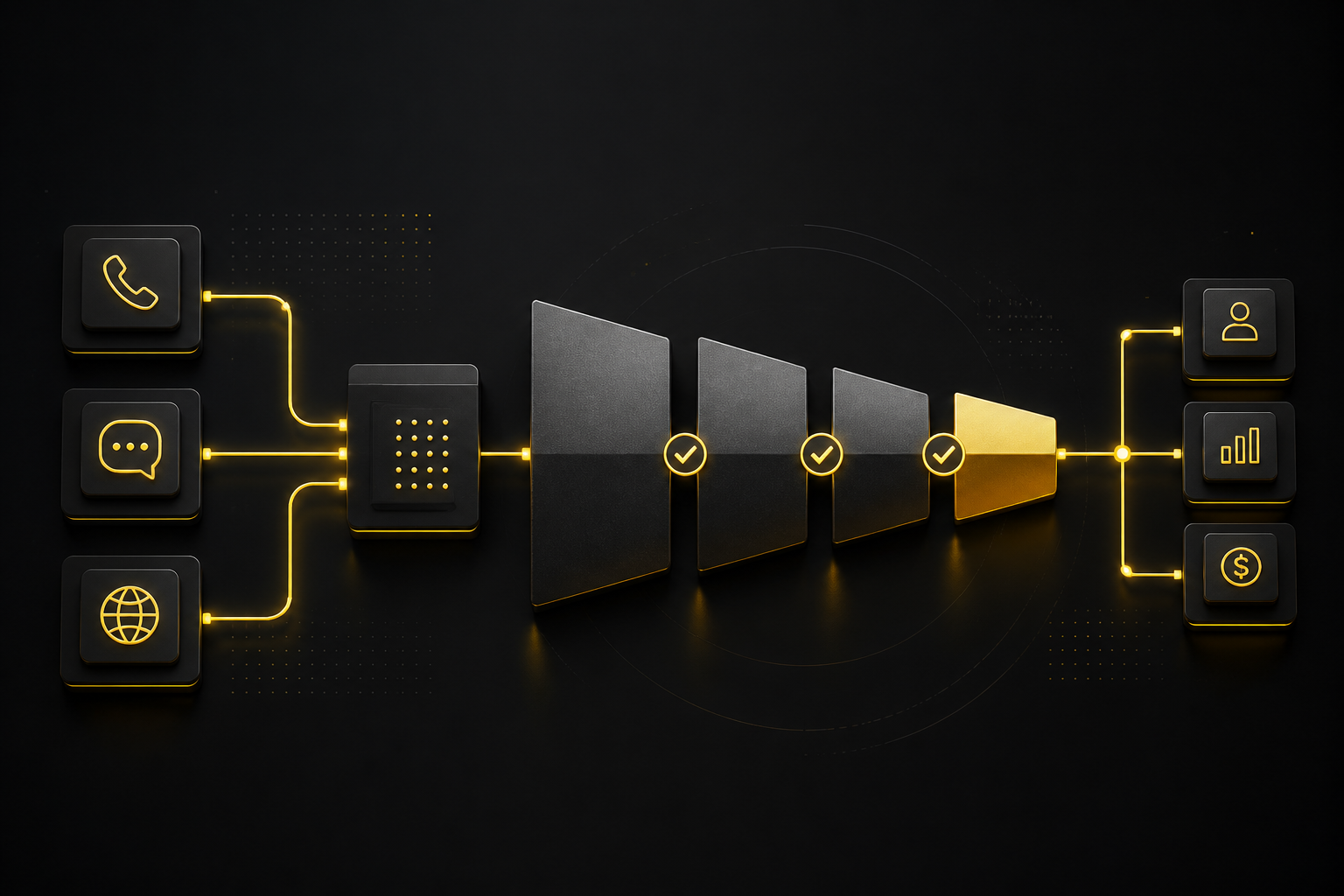
Вы замечали, что заявки приходят, но менеджеры не перезванивают, а лиды теряются между каналами? Или наоборот — в системе десятки дублей, и понять кто за что отвечает невозможно? Это не баг CRM, а следствие неправильной базовой настройки. Поговорим конкретно, по шагам, что именно нужно настроить в amoCRM, в каком порядке и как протестировать, чтобы остановить утечки заявок и вернуть контроль над продажами.
Короткий список симптомов, которые требуют срочной проверки
- дубли лидов из разных источников;
- карточки без контактных данных или с неполными полями;
- отсутствие задач после создания лида;
- непонятное распределение ответственных;
- звонок не открывает карточку клиента;
- автоматизации срабатывают некорректно или конфликтуют между собой.
Перед настройкой: подготовка процессов
Не начинайте менять поля и воронки вслепую. Сядьте с продавцами и опишите коротко: какие каналы приносят лиды, какие первичные данные нужны для распределения, кто отвечает на первом этапе и какие критерии перевода сделки дальше. Это займёт пару часов, но сэкономит дни на правках в CRM.
Нужный минимум: список источников (телефония, сайт, мессенджеры, почта), базовый сценарий обработки заявки (кто отвечает первым, через сколько времени должна быть задача), перечень полей, по которым вы фильтруете лиды и назначаете приоритеты.
Шаг 1 — воронка и стадии: проектируем стартовую модель
При создании аккаунта в amoCRM уже есть первая стандартная воронка с базовыми этапами — её можно использовать как отправную точку. Рекомендую начать с одной рабочей воронки, если у вас одно направление продаж. Разделять воронки удобно, когда направления разные по логике обработки.
Как спроектировать первую воронку
- оставьте 5–7 стадий: входящая заявка → первичный контакт → квалификация → коммерческое предложение → согласование → сделка/потеря;
- на каждом этапе пропишите, какие поля должны быть заполнены и какая задача создаётся менеджеру;
- сделайте акцент на контрольных точках: стадия «первичный контакт» должна гарантировать наличие телефона или мессенджера, стадия «коммерческое предложение» — наличие цены или расчёта.
Тест после создания: создайте тестовый лид из каждого канала и проверьте, что он попадает в стартовую стадию, виден ответственному и есть шаблон задачи.
Шаг 2 — поля и карточки: что обязательно настроить
Карточка сделки в amoCRM позволяет добавлять поля, связанные с контактом и компанией. Любое поле можно сделать обязательным на определённых этапах — этим инструментом и пользуйтесь. Важно: в системе поля общие для аккаунта, отдельные наборы полей под каждую воронку создать нельзя, но поля можно скрывать на этапах.
Какие поля настроить в первую очередь
- источник лида (обязательно) — чтобы понимать канал поступления;
- контактный телефон или мессенджер (обязательно на первом этапе);
- ответственный менеджер и степень готовности клиента;
- внутренние теги/метки для фильтрации (например, B2B/B2C, срочно/обычно).
Практика: делайте минимум обязательных полей на старте, чтобы не тормозить входящий поток. Обязательность вводите на этапах, где это действительно нужно для принятия решения.
Шаг 3 — пользователи, роли и права доступа
Неправильные права часто маскируются под технические ошибки: менеджеры не видят карточку, не могут изменить стадию или создать задачу. Разделите роли по реальным задачам: менеджер продаж, тимлид, менеджер по контролю качества. Дайте каждому только те права, которые нужны для работы.
- ограничьте удаление и изменение критичных полей;
- для новичков создайте симпливый профиль с правами по минимуму;
- отдельно настройте видимость воронок и отчётов для руководства.
Шаг 4 — интеграции источников: порядок и базовые проверки
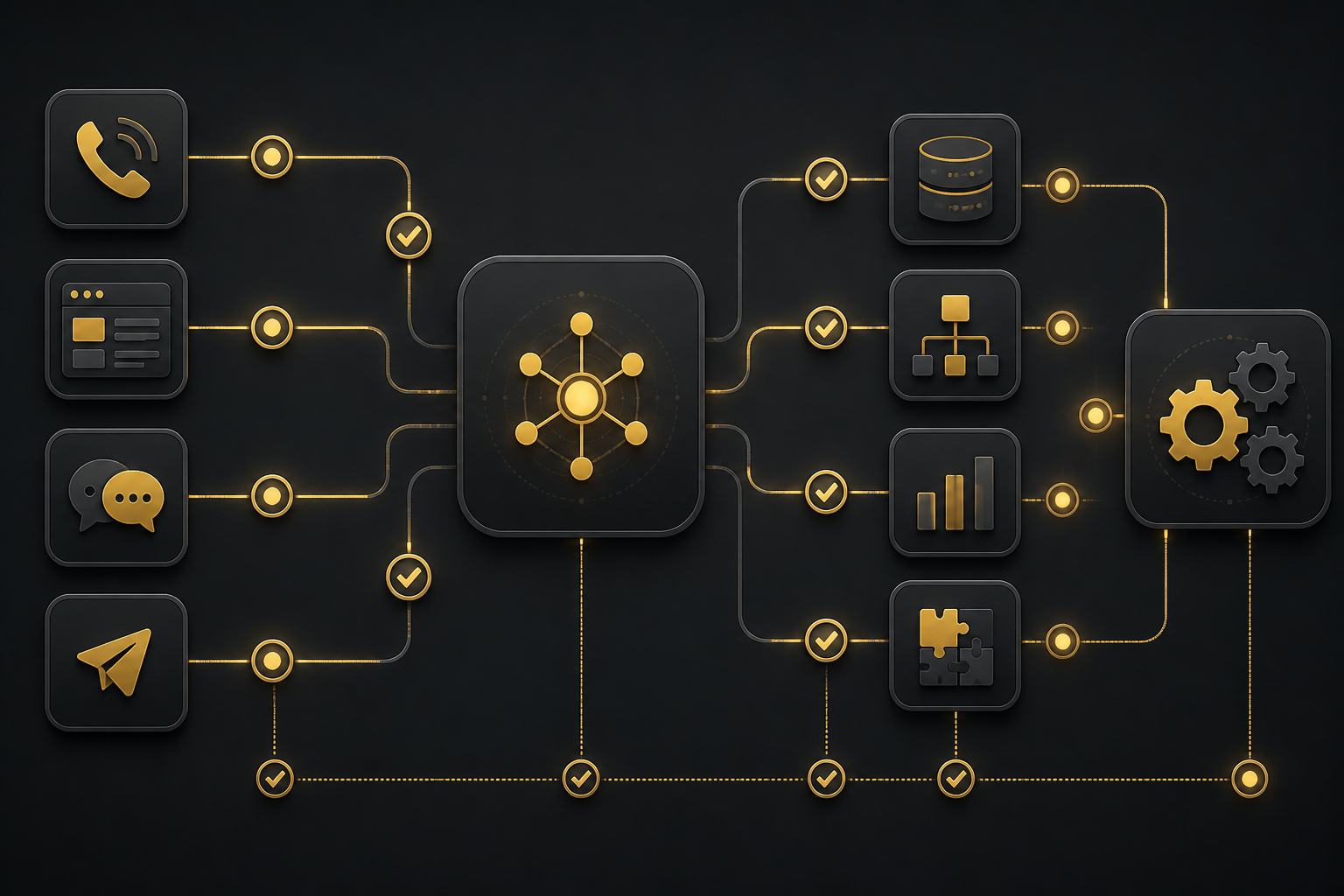
Подключайте источники по приоритету: сначала телефония и сайт, затем мессенджеры и почта. В справке amoCRM указано, что телефония интегрируется так, что при звонке видно карточку клиента, доступны переадресация и записи — проверьте это в реале. Для мессенджеров и чатов настройте парсер заявок с сайта, чтобы не терять структуру данных.
После подключения каждой интеграции выполняйте базовый тест: симулируйте заявку, проверьте создание карточки, заполнение источника, назначение ответственного и создание задачи.
Шаг 5 — базовые автоматизации и триггеры
Автоматизации удобны, но их подключают после того, как отлажены воронка, поля и ответственные. В amoCRM цифровая воронка (Digital Pipeline) даёт дополнительные сценарии автоматизации и доступна на тарифе «Расширенный» и выше — учитывайте это при выборе тарифа.

и автоматизации продаж
Найдём, где ваш отдел продаж теряет заявки
На короткой встрече разберём, как у вас сейчас устроена работа с клиентами, и посмотрим, что можно улучшить с помощью CRM и автоматизации.
Какие простые правила внедрить первыми
- автоматическое назначение ответственного по источнику или региону;
- создание задачи «позвонить в течение N часов» при входящем лидe;
- пометка дублей при совпадении телефона/почты;
- уведомление руководителю при переходе лида в статус «потеря» с причиной.
Совет: включайте автоматизацию одну за другой и отслеживайте взаимодействие правил, чтобы избежать конфликтов (например, два правила одновременно меняют ответственного).
Шаг 6 — безопасное тестирование и порядок запуска
Тестируйте не на реальных заявках, а в отдельной тестовой воронке или с пометкой «тест». Чек‑лист тестов:
- создание карточки из каждого источника и проверка заполнения полей;
- проверка назначения ответственного и создания задачи;
- эмуляция звонка: карточка открывается, запись сохраняется (если телефония подключена);
- проверка логики автоматизаций при смене стадии;
- проверка видимости для ролей/профилей.
Запуск лучше делать поэтапно: включили интеграцию → прогнали тесты → открыли на часть трафика → проанализировали — и только потом полностью перевели поток.
Шаг 7 — типичные сценарии «настройка не работает» и как их править
Сценарий: разрозненные источники и потеря лидов
Причина: нет чёткого заполнения поля «источник» или интеграции настроены некорректно. Действие: настройте парсер заявок на сайте, добавьте обязательное поле «источник» на первом этапе и прогоните тесты из каждого канала.
Сценарий: много дублей
Причина: разные точки входа не сверяют контактные данные. Действие: включите проверку по телефону/почте при создании карточки; настройте правило пометки дублей и процесс их ручной или полуавтоматической слиянии.
Сценарий: отсутствие задач и правил распределения
Причина: автоматики не настроены или отключены. Действие: сперва вручную опишите правила распределения, затем добавляйте простые триггеры: назначение ответственного и автоматическое создание задачи «позвонить».
Сценарий: неправильные права доступа
Причина: роли не соответствуют обязанностям. Действие: пересмотрите роли, протестируйте сценарии от имени менеджера и тимлида, закройте лишние права.
Практический чек‑лист первоначальной настройки
| Пункт | Статус | Кто проверяет |
|---|---|---|
| Воронка создана и согласована со скриптом продаж | — | администратор / руководитель |
| Обязательные поля и их валидация на этапах | — | администратор |
| Проверена телефония и отображение карточки при звонке | — | менеджер / админ |
| Подключены мессенджеры и парсер сайта | — | техподдержка / админ |
| Включены базовые автоматизации (назначение, задачи) | — | администратор |
| Прогон тест‑кейсов по каждому каналу | — | руководитель / админ |
Точки контроля качества и правила отката
Для контроля заведите пару KPI на старте: время до первого контакта, количество карточек без контакта, число дублей. При изменениях автоматизаций внедряйте их в режиме «пилот» на небольшую долю трафика. Правило отката простое: если после изменения ухудшилась работа одного из контрольных показателей — откатить правило и проанализировать логи автоматизаций.
Когда можно справиться самостоятельно, а когда нужен аудит
Вы справитесь сами, если у вас простая модель продаж, один‑два источника лидов и штатный администратор, который готов поэтапно тестировать изменения. Профессиональная помощь нужна, когда:
- несколько направлений продаж и требуется раздельная логика обработки;
- много источников с парсингом и сложными правилами распределения;
- не понятно, где теряются лиды и есть подозрение на конфликты автоматизаций.
При необходимости технический аудит и настройку автоматизаций проводят профильные компании — например, команда GetSales делает аудит и правки, если внутренними ресурсами проблему не закрыть.
Короткая памятка для старта
- опишите процесс продаж и список источников;
- создайте одну рабочую воронку и минимальный набор стадий;
- настройте обязательные поля на этапах и проверьте их на тестовых записях;
- подключите телефонию и сайт, прогоните тесты для каждого канала;
- включайте простые автоматизации по очереди и отслеживайте их влияние;
- внедряйте изменения на небольшой доле трафика и имейте план отката.
Настройка amoCRM — это не разовый акт, а процесс: корректируете воронку и поля по мере роста процессов, вводите автоматизации постепенно и фиксируете правила. Если вы видите симптомы, описанные в начале, используйте чек‑лист и тестовые кейсы — часто проблемы решаются на уровне полей, прав и простых триггеров. Когда ситуация сложная или требует глубокого разбора логики автосценариев, имеет смысл привлечь профильный аудит, чтобы не рисковать потоками лидов.
Оцените сейчас текущую настройку: пройдите чек‑лист, прогоните тесты и отметьте проблемные места. Это даст вам ясную картину — и понимание, можно ли править систему самостоятельно или нужно профессиональное сопровождение.
и автоматизации продаж
Найдём, где ваш отдел продаж теряет заявки
На короткой встрече разберём, как у вас сейчас устроена работа с клиентами, и посмотрим, что можно улучшить с помощью CRM и автоматизации.