
Утро первого рабочего дня после включения CRM и первых звонков часто превращается в хаос: заявки теряются, права пользователей оказываются слишком широкими, а сотрудники спорят, почему письма не приходят в карточки. Если вы планируете amocrm регистрация — начните не с интерфейса, а с ответов на простые вопросы. Кто будет обрабатывать входящие? Какие каналы приёма есть сейчас? Что критично не потерять уже в первые часы?
Перед регистрацией: что подготовить и зачем
Регистрация в системе — это технический шаг. Реальная работа начинается задолго до него. Подготовьте набор данных и решений, которые определят структуру аккаунта и минимизируют потери заявок на старте.
- Контакты и их источники. Составьте список текущих каналов: сайт (формы, виджеты), email, телефония, чаты и мессенджеры. Для каждого укажите, кто отвечает и как помечается источник в учёте.
- Ответственные за приём. Назначьте 1–2 трёхответственных (primary и backup) для каждого канала. Это уменьшит риск пропуска при болезни или занятости сотрудника.
- Классификация лидов. Определите базовые стадии сделки и обязательные поля: контакт, канал, менеджер, интерес. Не усложняйте — на старте хватит 4–6 стадий.
- Шаблоны коммуникаций. Подготовьте стандартные приветственные и подтверждающие сообщения для email и мессенджеров. Это ускорит работу менеджеров и унифицирует обработку.
- Доступы и безопасность. Решите, кто будет администратором аккаунта, кто — менеджером продаж, кто — наблюдателем. Подумайте о разделении прав по воронкам и почтовым ящикам.
- Список интеграций. Перечислите телефонию (провайдера), корпоративную почту с поддержкой IMAP, виджеты на сайте и мессенджеры. Это поможет не подключать телефонию «в слепую» после старта.
Как выбрать тариф amoCRM: практические критерии
Тариф определяет лимиты по контактам, открытым сделкам и токенам на пользователя. Важно сравнивать не только цену, но и реальные потребности команды.
- Оцените нагрузку на пользователей. Сколько контактов и открытых сделок придётся поддерживать на одного менеджера? По данным поставщика, лимиты по контактам и сделкам различаются между планами — это ключевой фильтр выбора.
- Планирование роста. Если в ближайшие 3–6 месяцев ожидается прирост лидов и сотрудников, лучше заложить запас по лимитам. Цена апгрейда обычно выше, чем изначальная переподготовка.
- Интеграции и опции. Отдельно оплачиваются супер‑поля и файловое пространство — учтите, если вы работаете с большим объёмом документов.
- Условия оплаты. На странице покупки обозначено, что стоимость установлена при подписке от полугода; помесячная оплата может быть недоступна. Считайте бюджет заранее.
На практике: для совсем маленькой команды базовый план покрывает простые сценарии. Если уже есть несколько менеджеров и регулярный поток обращений, разумнее смотреть на план с более высокими лимитами и запасом по токенам.
Подготовка команды: роли, права и распределение обязанностей
Проблема большинства запусков — некорректные права. Слишком широкие доступы приводят к случайным удалённым данным; слишком узкие — к блокированию нужной информации.
- Администратор. Один-два человека, которые настраивают аккаунт, добавляют пользователей и интеграции. Админ должен иметь доступ к корпоративной почте в системе.
- Менеджеры продаж. Основная работа с карточками, сделками и звонками. Им давайте права на создание и редактирование сделок, но ограничьте доступ к настройкам и платёжным опциям.
- Роль «наблюдатель» или «руководитель». Доступ к аналитике и отчётам, но не к редактированию карточек других менеджеров.
- Групповые права и правила видимости. Используйте групповые настройки для разделения регионов, направлений или продуктовых линий. Помните: если раздел закрыт, связанные элементы могут не отображаться; если доступ только «внутри сделки», данные будут видны в карточке, но раздел недоступен.
Добавьте пользователей уже на этапе настройки. Это даст возможность протестировать распределение прав и увидеть, какие ограничения мешают работе до официального запуска.
Порядок регистрации и первичные настройки: безопасный чек‑лист
После создания учётной записи пройдите базовый чек‑лист, прежде чем подключать внешние каналы.
- Заполните профиль компании: валюта, часовой пояс, адрес аккаунта — эти параметры влияют на отчётность и уведомления.
- Добавьте администратора и основную команду, назначьте роли и проверьте видимость данных между пользователями.
- Настройте базовую воронку и ключевые поля карточки. Начните с минимального набора полей для корректного распределения лидов.
- Создайте тестовые контакт и сделку, чтобы проверить логику уведомлений и прав.
- Задокументируйте процедуру резервного доступа и контакт для восстановления учётной записи.
При описании конкретных шагов в панели сверяйтесь с официальной документацией amoCRM: интерфейс и названия меню могут меняться.
Базовая конфигурация до запуска: минимально необходимое
Не пытайтесь настроить всё сразу. На старте хватит базовой структуры, которая обеспечивает прохождение заявки от контакта до оплаты или отказа.
- Воронка и стадии. Одна рабочая воронка с 4–6 стадиями: входящий, обработка, переговоры, решение, сделка закрыта/отказ.
- Минимальные поля карточки. Имя, контакт, источник, ответственный, примечание. Дополнительные поля можно добавить после первых двух недель работы.
- Правила распределения лидов. Очередь, равномерный распределитель или триггеры по источнику — выберите одно простое правило и протестируйте.
- Автоматические уведомления. Уведомления ответственного о новом лиде и напоминания о просроченных сделках — достаточно базового набора.
Подключение ключевых интеграций и безопасное тестирование
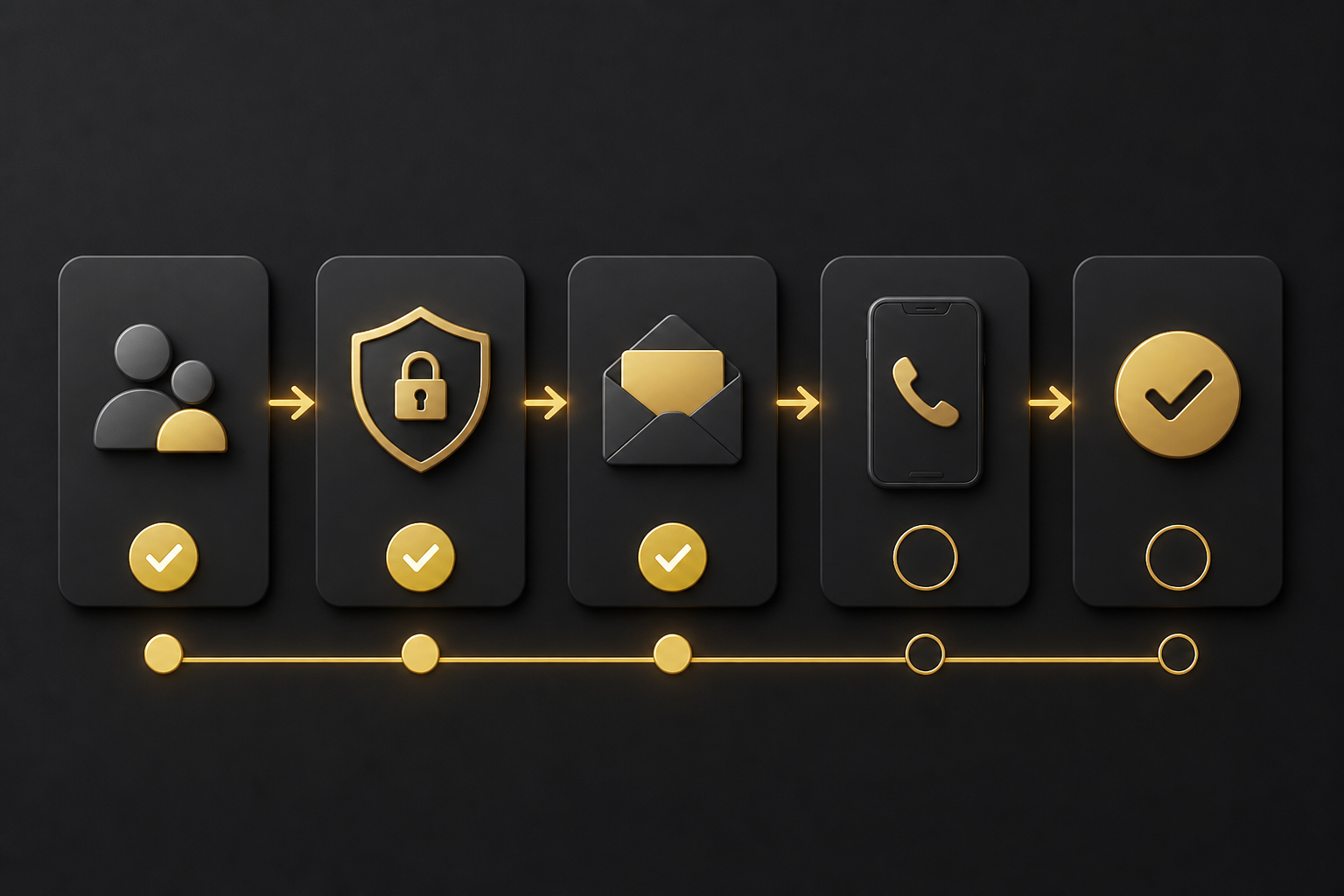
Подключайте каналы в порядке: почта → телефония → виджеты/формы → мессенджеры. Такой порядок уменьшает риск потери писем и звонков во время настройки.
Почта
Подключайте почтовые ящики с поддержкой IMAP. В amoCRM письма сохраняются в карточках сделок, контактов и компаний; при подключении импортируются последние 500 писем за месяц, а дальнейшая синхронизация идёт автоматически каждые 10–20 минут. Подключайте сначала корпоративный ящик, если он есть, чтобы история переписки была централизована.

и автоматизации продаж
Найдём, где ваш отдел продаж теряет заявки
На короткой встрече разберём, как у вас сейчас устроена работа с клиентами, и посмотрим, что можно улучшить с помощью CRM и автоматизации.
Телефония
Выбирайте телефонию до запуска: интеграция влияет на фиксацию звонков и создание заявок. amoCRM поддерживает множество провайдеров через amoMarket; проверьте совместимость с вашим поставщиком и протестируйте запись звонков и создание сделки по входящему номеру.
Виджеты и формы на сайте
Формы должны передавать источник и контакт. Настройте сохранение UTM‑параметров, если используете рекламу. Пропишите в формах поля «контакт» и «комментарий», чтобы менеджер получал минимально необходимую информацию для реакции.
Чаты и мессенджеры
Настройте правила создания и привязки бесед: когда входящее сообщение должно создать новую сделку, а когда привязываться к открытому диалогу. Это уменьшит дубли и неверное распределение заявок.

Тестовые сценарии: от источника до ответственного
Перед «боевым» включением прогоните набор тестов по каждому каналу и зафиксируйте результаты в чек‑листе.
- Почта. Отправьте тестовое письмо с реального почтового ящика клиента. Проверьте, что оно импортировалось в карточку контакта/сделки и что ответственный получил уведомление.
- Форма на сайте. Заполните форму с разными комбинациями полей (с UTM и без). Убедитесь, что создаётся новая сделка с нужными полями и тегами.
- Телефонный звонок. Сделайте входящий и исходящий звонок. Проверьте, что звонок зарегистрирован, запись доступна, и сделка создана/привязана корректно.
- Мессенджер. Отправьте сообщение как новый пользователь и как существующий контакт. Проверьте, создаётся ли беседа и как система связывает её с карточкой.
- Права. Залогиньтесь под тестовым менеджером и проверьте видимость данных и возможности редактирования в рамках назначенных прав.
Фиксируйте все шаги: входные данные, кто запускал тест, результат. Если что‑то не проходит — разверните лог и исправьте настройки, прежде чем открывать систему для всей команды.
Типичные ошибки при старте и как их избежать
Знание типичных провалов позволяет запустить систему без потерь лидов.
- Потеря заявок. Часто из‑за неправильного порядка подключения: если телефония подключена после старта, часть звонков может не зарегистрироваться. Решение: подключайте телефонию до включения операторов или оставьте резервный канал записи звонков.
- Дубли. Дубли появляются при отсутствии правил объединения контактов и при одновременном приёме лидов из разных каналов. Настройте уникальные поля (например, email или телефон) и протестируйте сценарии.
- Неправильное распределение прав. Слишком свободные права дают доступ к чужим сделкам; слишком строгие — мешают актуализировать данные. Тестируйте роли с реальными тестовыми задачами.
- Неинтегрированная почта. Если почта не поддерживает IMAP или подключена как личный ящик, часть писем может не попасть в карточки. Подключайте корпоративные ящики с поддержкой IMAP.
Контроль запуска и первые 7–14 дней
Первые две недели — время для стабильности и корректировок. Соберите простой чек‑лист наблюдений и критериев, который позволит решить, готов ли аккаунт к аудиту и доработке.
- Количество непрочитанных/необработанных заявок по дням.
- Процент корректно созданных карточек от общего числа заявок.
- Случаи потери звонков или писем — фиксировать отдельно.
- Обратная связь от менеджеров об удобстве полей и логике распределения.
Если вы видите повторяющиеся проблемы с интеграцией или логикой распределения — это сигнал, что нужно планировать аудит и доработку процессов специалистами.
Короткая инструкция по приоритетным действиям прямо сейчас
- Соберите список каналов и назначьте ответственных с резервом.
- Выберите тариф с учётом текущих лимитов и планов роста.
- Создайте админа и добавьте пользователей, задайте базовые права.
- Подключите почту (IMAP) и протестируйте импорт последних писем.
- Подключите телефонию и проведите тестовые звонки.
- Прогоните тесты по каждому сценарию и зафиксируйте результаты.
Заключение
Грамотная регистрация и подготовка аккаунта — это не про галочку «зарегистрироваться», а про порядок решений до и после старта: кто отвечает, какие каналы первичны и какие права нужны сотрудникам. Продуманный старт сокращает риск потерять первые лиды и экономит время на последующих исправлениях. Если процессы требуют более глубокой настройки под структуру вашей компании, стоит обсудить выбор тарифа и приоритеты интеграций с профессионалом, который поможет превратить запуск в устойчивую операцию.
и автоматизации продаж
Найдём, где ваш отдел продаж теряет заявки
На короткой встрече разберём, как у вас сейчас устроена работа с клиентами, и посмотрим, что можно улучшить с помощью CRM и автоматизации.