
Вы открываете поиск «скачать amoCRM на компьютер» и думаете: есть ли официальный десктоп‑клиент для Windows, который можно безопасно поставить и использовать вместо браузера? Короткий ответ: amoCRM позиционируется как облачная SaaS‑система, на официальном сайте отдельного Windows‑клиента в виде самостоятельного установщика не найдено. Дальше — практическая инструкция для IT‑админа: как проверить ситуацию, получить «десктопный» опыт безопасно и что делать, если вы всё же нашли установщик.
Когда десктоп‑клиент действительно нужен — реальные сценарии
Сначала определите, зачем вам нужен отдельный exe‑файл на рабочей станции. Типичные причины, которые могут оправдать установку стороннего клиента или упаковки веб‑версии в приложение:
- нужны системные уведомления и режим постоянного окна для менеджеров продаж;
- вендорская политика запрещает работу в браузере или требует отдельного приложения для удобства;
- хочется локального ярлыка в трее и автозапуска при старте рабочего места.
Если задача — только уведомления и быстрый доступ, чаще всего достаточно веб‑версии плюс браузерные push‑уведомления или мобильного приложения. Это безопаснее и официально поддерживается.
Где и как безопасно скачивать установщик
Главное правило: скачивать программные файлы можно только с официального домена производителя или из доверенного канала, явно подтверждённого компанией. В случае amoCRM официальные материалы ориентируют на веб‑доступ и мобильные приложения, отдельного Windows‑установщика в справке не найдено. Это значит, что любой найденный «desktop‑installer» вне официального сайта — потенциальный риск.
- Проверяйте URL: официальный сайт amoCRM — источник справок и приложений для мобильных платформ. Если ссылка на скачивание не ведёт на этот домен, относитесь к ней с подозрением.
- Попросите у отправителя контрольную сумму файла и подпись разработчика. Если поставщик не может подтвердить происхождение установщика — не ставьте его.
- Читайте документацию и раздел поддержки: официальные инструкции описывают SaaS‑модель и мобильные приложения, а не установку на Windows.
Чем десктоп‑клиент отличается от веб‑версии (логика и последствия для админа)
Когда вы используете веб‑версию, весь функционал исполняется в браузере, сохранение данных происходит через API в облаке, а безопасность и обновления контролируются централизованно. При локальном приложении меняются несколько факторов:
- авторизация и хранение сессий: приложение может хранить токены локально — это добавляет необходимость контролировать локальные профили пользователей;
- обновления: веб‑версия обновляется без действий пользователя, локальное приложение требует процесса обновления и контроля версий;
- сеть и прокси: приложение может обращаться к API по другим путям, нужно проверять настройки файрвола и прокси на офисной сети;
- интеграции: если вы используете телефонию, 1С или внешние вебхуки, убедитесь, что локальное поведение приложения не ломает аутентификацию или callback‑маршруты.
По сути, дополнительная ответственность ложится на ИТ‑команду: нужно контролировать распространение установщика, обновления и локальную безопасность.
Подготовка перед установкой: чек‑лист для IT‑админа
Перед любой установкой выполните стандартный набор действий — это минимизирует риск потери доступа и конфликтов с интеграциями:
- Подтвердите источник установщика. Если файл не с официального сайта amoCRM, запросите у поставщика документальное подтверждение происхождения и механизм обновлений.
- Проверьте права аккаунта. Убедитесь, что у пользователя есть корректный логин/пароль и необходимые права в самом аккаунте amoCRM для выполнения рабочих задач.
- Проверьте права на компьютере. Для установки обычно нужны права администратора на локальном ПК; при отсутствии прав согласуйте с IT‑политикой компании.
- Резервирование и тестовая среда. Хотя amoCRM — облачная система, убедитесь, что критичные настройки интеграций и вебхуки задокументированы. По возможности тестируйте установку на отдельной машине или в виртуальной среде.
- Обзор интеграций. Зафиксируйте текущие подключения: телефония, вебхуки, 1С, CMS и т. п. Это поможет быстро выявить, повлияла ли установка на связность сервисов.
Проверка совместимости и системные требования — что проверить
Не указываем конкретных версий ОС или сборок, но перечислим общие вещи, которые нужно проверить:

и автоматизации продаж
Найдём, где ваш отдел продаж теряет заявки
На короткой встрече разберём, как у вас сейчас устроена работа с клиентами, и посмотрим, что можно улучшить с помощью CRM и автоматизации.
- доступ к интернету: стабильное соединение и пропуск API‑эндпоинтов через корпоративный файрвол;
- права и политики безопасности на рабочей станции: политики групповой безопасности (GPO), антивирусные сценарии, ограничение запуска исполняемых файлов;
- наличие базовых компонентов: runtime‑библиотеки и обновления, требуемые любым Windows‑приложением (проверьте в документации установщика, если он официальный);
- совместимость с корпоративными системами аутентификации: SSO/AD — если вы используете централизованную авторизацию, проверьте, поддерживает ли приложение ваш метод аутентификации.
Если вы не можете получить чёткие требования от поставщика установщика, действуйте осторожно и тестируйте на контролируемом стенде.
Пошаговая инструкция по установке (универсальная, безопасная последовательность)
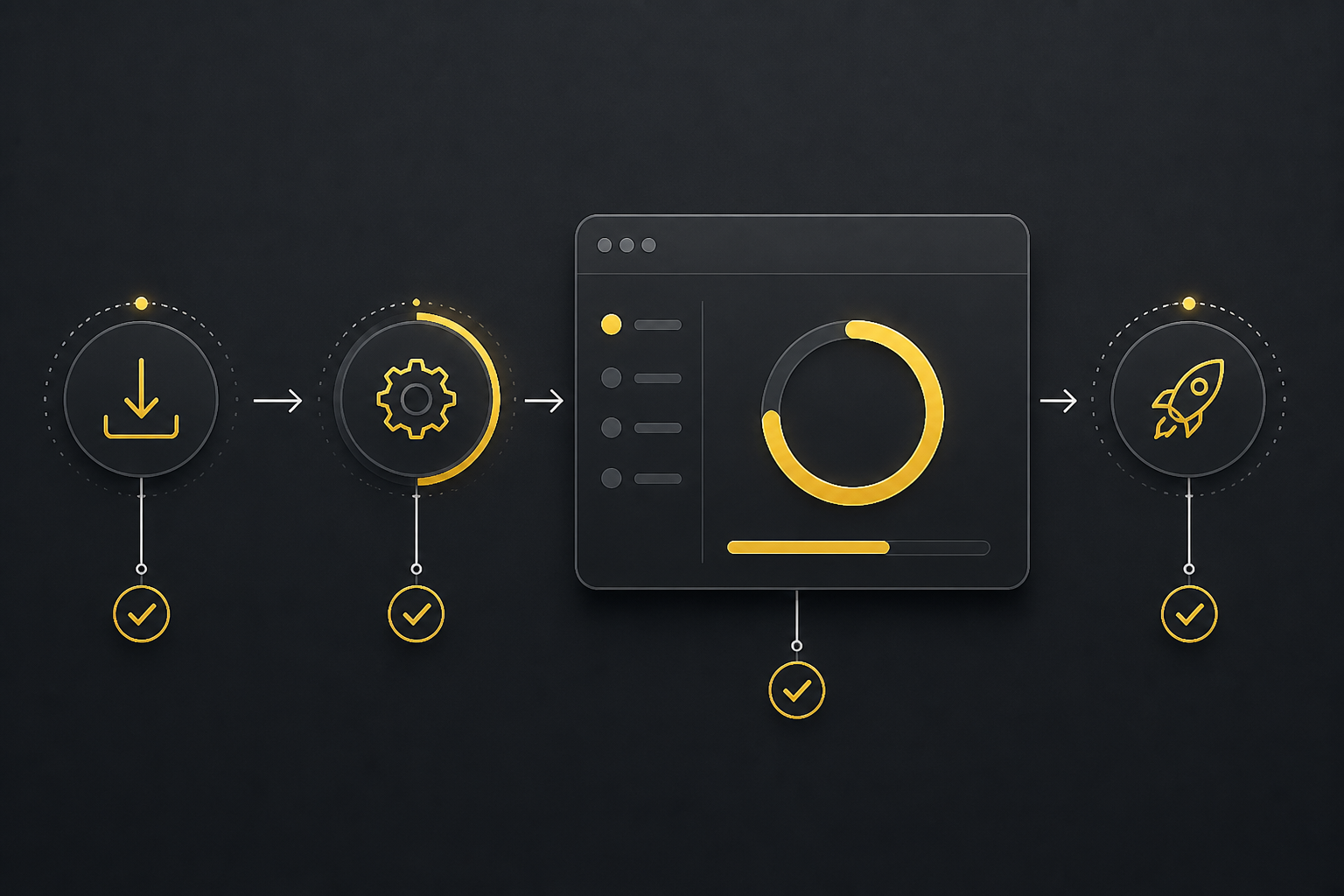
Ниже — общий порядок действий, который применим к любому локальному инсталлятору. Он не утверждает существование официального установщика для amoCRM, а описывает безопасную процедуру для сторонних или экспериментальных решений.
- Скачивание: используйте защищённое соединение (HTTPS). Проверьте цифровую подпись или контрольную сумму файла, если она доступна.
- Изоляция: перед установкой запустите файл в тестовой виртуальной машине или отдельном контролируемом ПК, чтобы отследить его поведение (создаваемые файлы, сетевые подключения).
- Проверка антивирусом: просканируйте установщик актуальными сигнатурами и, при возможности, отправьте в песочницу для дополнительного анализа.
- Запуск установщика от имени администратора: следуйте инсталлятору, фиксируя путь установки и создаваемые службы/процессы.
- Настройка автозапуска и прав: при необходимости настройте, какие пользователи могут запускать приложение и хранить учётные данные локально.
- Первый запуск и авторизация: войдите под тестовой учётной записью или под профилем с ограниченными правами, следите за ошибками авторизации, перенаправлениями и всплывающими окнами запроса прав.
Быстрая проверка работоспособности после первого запуска
После установки проверьте ключевые сценарии, чтобы убедиться, что локальный клиент не нарушил рабочие процессы:
- вход и синхронизация: выполните вход под реальным пользователем и убедитесь, что карточки, сделки и задачи отображаются так же, как в веб‑версии;
- уведомления: проверьте, приходят ли уведомления и корректно ли обрабатываются push‑уведомления или системный трей;
- интеграции: протестируйте звонок через телефонию, отправку вебхуков и экспорт/импорт данных, если они используются в рабочем сценарии;
- логи: соберите логи приложения и сравните обращения к API с тем, что ожидаете видеть; проверьте ошибки и тайм‑ауты.
Типичные проблемы при установке и как их диагностировать
Ниже — набор реальных проблем и методики их поиска. Это практические подсказки для системного администратора.
1. Приложение не запускается или вылетает
- проверьте логи Windows и журналы приложения; ищите ошибки библиотек и отсутствующих компонентов;
- запустите приложение от имени администратора в тестовом профиле; если работает — проблема в правах доступа к файловой системе;
2. Ошибки авторизации или постоянный редирект на страницу входа
- проверьте настройки прокси и правила блокировки в корпоративном фаерволе — приложение должно получить доступ к API amoCRM;
- если компания использует SSO/AD, убедитесь, что локальное приложение поддерживает ваш протокол авторизации или используйте веб‑вход;
3. Уведомления не приходят
- убедитесь, что уведомления разрешены в настройках приложения и в системе; при использовании браузерных уведомлений рассмотрите этот вариант как альтернативу;
4. Антивирус блокирует установку или работу
- проверьте журналы антивируса и добавьте исключение для проверенного и подписанного файла; при сомнениях — не добавляйте исключений без полной проверки файла;
5. Конфликты с интеграциями
- после установки проверьте, не сломались ли вебхуки и не изменились ли адреса обратных вызовов; протестируйте каждый критичный интеграционный сценарий по чек‑листу.
Когда привлекать поддержку amoCRM или специалистов GetSales
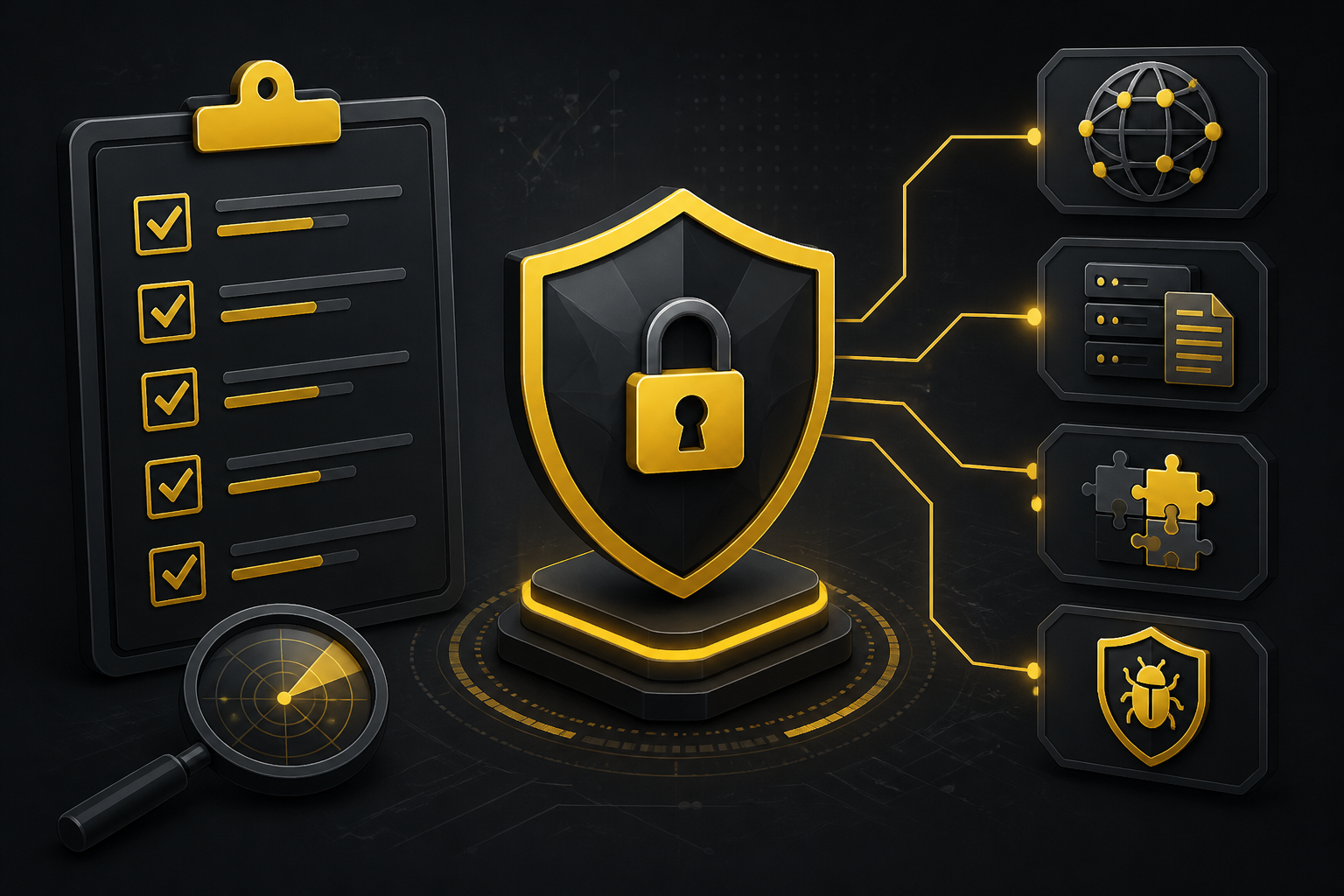
Обратитесь за внешней экспертизой, если одна из следующих ситуаций произошла или ожидается:
- вы обнаружили установщик стороннего происхождения и сомневаетесь в его безопасности — нужна помощь в валидации и разборе сетевой активности;
- после установки нарушились интеграции с телефонией, 1С или вебхуками и требуется восстановление рабочих сценариев;
- в компании настроены строгие политики SSO/AD, и требуется согласование аутентификации локального приложения;
- нужна проверка соответствия политики распространения приложений вашей IT‑политике и создание безопасного процесса развёртывания в сети.
Если вы внедряете amoCRM и одновременно интегрируете её с телефонией и 1С, привлечение профильной команды снижает риск простоев. Как пример, специалисты GetSales помогают проверять интеграции и безопасно настраивать доступы в комплексных случаях.
Краткие рекомендации для принятия решения
- если задача — быстрый доступ и уведомления, используйте веб‑версию и включите браузерные push‑уведомления или мобильное приложение;
- если вы нашли установщик, требуйте подтверждения происхождения и тестируйте в изолированной среде перед развёртыванием;
- фиксируйте все интеграции и прогоняйте сценарии после установки, чтобы обнаружить разрывы в связях с телефонией и внешними сервисами;
- при сомнениях в безопасности или при сложных интеграциях подключайте специализированную команду для аудита и настройки.
Итог
Официальной информации об отдельном Windows‑десктопе для amoCRM в справочных материалах нет: система заявлена как облачная SaaS, основной доступ — через веб‑интерфейс, а мобильные приложения официально поддерживаются. Для тех задач, которые обычно решают десктоп‑клиенты, рассмотрите сначала браузерные уведомления, PWA‑обёртку или мобильный app. Если всё же планируете ставить локальный установщик, действуйте по чек‑листу безопасности: проверяйте источник, тестируйте в изоляции, контролируйте права и интеграции. Так вы снизите риск потерь данных и простоев и получите управляемый процесс развёртывания.
Оцените текущую настройку аккаунта и интеграций перед любыми установками — это самый простой способ избежать инцидентов и сохранить доступность сервисов.
Как понять, подходит ли amoCRM для бизнеса и как выбрать тариф могут помочь определить, какие процессы критичны для вашей компании перед экспериментами с локальными клиентами.
и автоматизации продаж
Найдём, где ваш отдел продаж теряет заявки
На короткой встрече разберём, как у вас сейчас устроена работа с клиентами, и посмотрим, что можно улучшить с помощью CRM и автоматизации.