
Сотрудник звонит и говорит: «Не могу войти в amoCRM, пишет ошибку» — знакомая ситуация? Если вы отвечаете за CRM в компании, такие звонки быстро съедают время. В этой инструкции — чёткий рабочий порядок: где искать страницу входа, как понять, нужен ли публичный вход или доступ в корпоративный аккаунт, какие первичные проверки сделать и что сделать дальше, чтобы проблема не повторялась.
Коротко и по делу: где вход и какой доступ нужен
Когда говорят «амо срм вход» или «вход в личный кабинет amoCRM», важно понимать два разных сценария. Первый — сотрудник пытается зайти в корпоративный аккаунт, где хранятся сделки и контакты вашей компании. Второй — кто-то использует публичную страницу входа, страницу поддержки или фишинговую копию. Всегда проверяйте URL: доступ в корпоративный аккаунт идёт через официальный домен провайдера и конкретный адрес вашей организации. Если пользователь не уверен, попросите показать адрес в строке браузера — это первое и простое действие.
Публичная страница входа vs корпоративный аккаунт: как отличить и почему это важно
Публичная страница входа — это общий портал для пользователей сервиса. Корпоративный аккаунт — это ваша рабочая область с уникальным идентификатором и набором пользователей и прав. Отличить можно по нескольким признакам: адрес в браузере (должен совпадать с тем, что вы используете в компании), наличие корпоративного логотипа или уникальной поддоменной части (если она настроена), а также по тому, какие данные доступны после входа. Если сотрудник попадает на постороннюю страницу — вероятность фишинга или неправильного адреса высока.
Типичные симптомы проблем с входом и порядок первичных проверок
Симптомы встречаются чаще всего такие: система не принимает пароль, часто приходят запросы на восстановление доступа, ошибка при SSO/OTP, или пользователь видит недостаточно данных после входа. Администратору стоит пройти стандартный чек-лист в этом порядке:
- Уточнить точный текст ошибки и время её появления.
- Проверить URL в адресной строке — это предотвращает фишинг и случайный вход на страницу поддержки.
- Попросить пользователя попытаться войти в режиме «инкогнито» или другом браузере — это быстро исключит проблемы с кэшем или расширениями.
- Проверить статус сервиса у провайдера (если доступ к сервису централизованно контролируется) — иногда бывают массовые сбои у провайдера.
- Если используется SSO/AD/IDP, уточнить состояние интеграции и события аутентификации в логах провайдера SSO.
Если первые простые шаги не помогли, переходите к проверкам на стороне аккаунта и прав доступа.
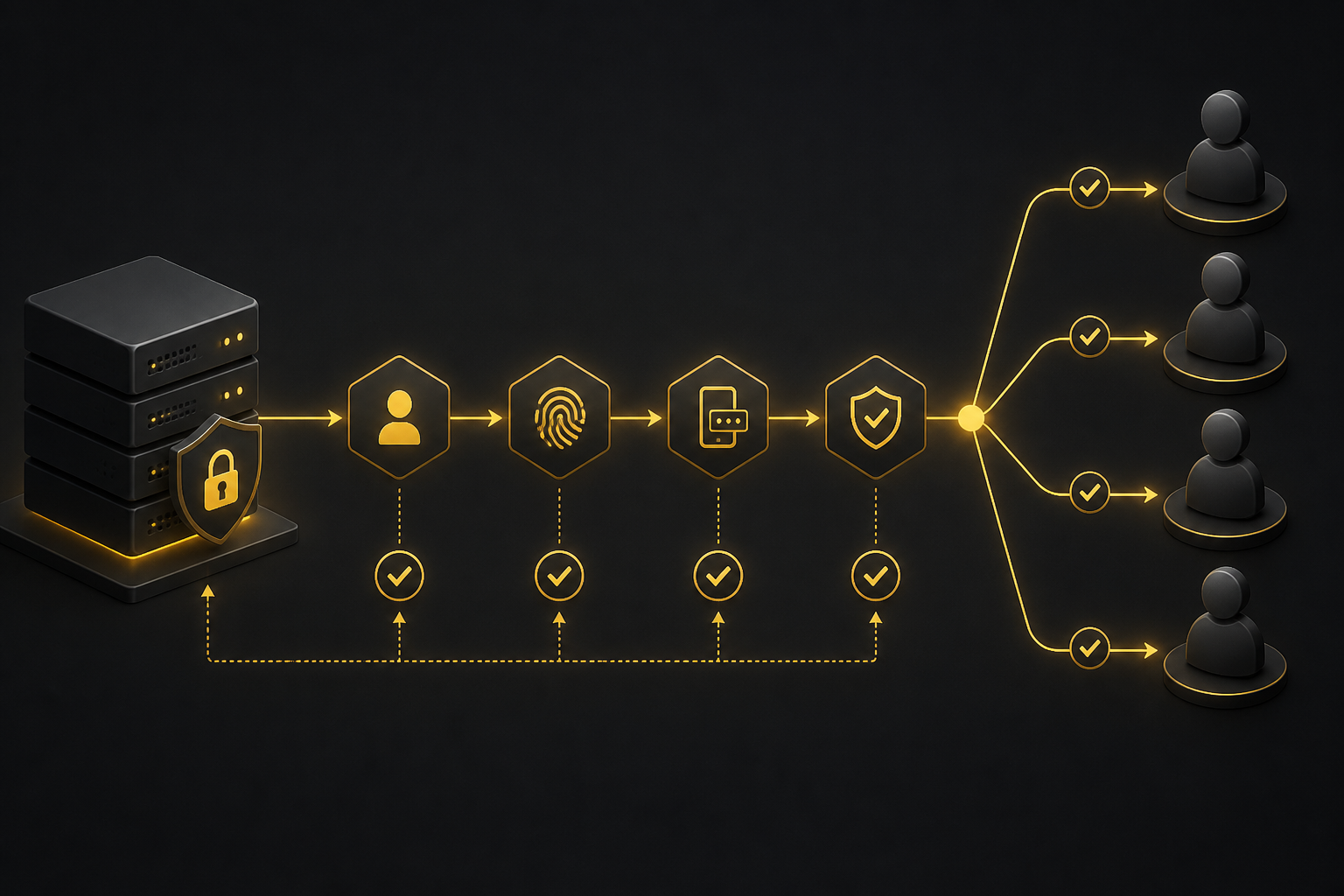
Пошаговый алгоритм восстановления доступа для пользователя и роль администратора
Когда сотрудник не может войти, действуйте по алгоритму. Он минимизирует риски и избегает необдуманных действий с админ‑правами.
- Проверка почты: уточните, какая электронная почта привязана к учётной записи. Частая причина — опечатка или рабочая почта уволенного сотрудника.
- Стандартный путь восстановления пароля: пользователь инициирует восстановление на странице входа, получает письмо на привязанную почту и меняет пароль по ссылке. Как администратор, вы можете подтвердить, что письмо ушло, и при необходимости проверить почтовые фильтры корпоративного почтового сервера.
- Если используется двухфакторная аутентификация (OTP), спросите, доступен ли у сотрудника второй фактор (телефон, генератор кода). В таких случаях восстановление через почту и подтверждение личности внутри компании — безопасный путь.
- При SSO: проверьте статус учётной записи в поставщике удостоверений (IdP). Иногда причина в блокировке учётной записи на стороне корпоративного каталога, а не в CRM.
Важно: любые действия с админ‑правами (сброс пароля от имени администратора, изменение ролей) требуют внутреннего согласования и фиксации в служебной записи. Это защищает компанию и помогает восстановить последовательность действий, если ситуация повторится.
Проверки на стороне аккаунта: роли, права, активность пользователей
Если пользователь входит, но видит не все данные или не может выполнить действия — вероятно, дело в ролях и правах. Администратор должен:
- Проверить, что учётная запись активна и не заблокирована.
- Убедиться, что пользователю назначена подходящая роль с нужными правами на сделки, контакты и воронки.
- Проверить, не применены ли к аккаунту ограничения по IP/whitelist, временные политики доступа или правила SSO, которые блокируют вход с определённых сетей.
- Осмотреть видимость воронок и ролей: иногда пользователь вроде бы вошёл, но его роль ограничивает видимость воронок или этапов — это выглядит как «пустой» аккаунт.
Если вы не уверены в назначении прав — сравните проблемного пользователя с учётной записью, где всё работает: какие роли у обеих, какие теги или группы. Это даёт быстрый ориентир.

и автоматизации продаж
Найдём, где ваш отдел продаж теряет заявки
На короткой встрече разберём, как у вас сейчас устроена работа с клиентами, и посмотрим, что можно улучшить с помощью CRM и автоматизации.

Настройка доступа новым сотрудникам: простой чек‑лист администратора
Чтобы снизить количество обращений по входу, внедрите стандартный процесс на приёме сотрудника. Простой чек‑лист выглядит так:
- Создать учётную запись с корпоративной почтой и пометкой ответственного за ввод в CRM.
- Назначить роль по шаблону (например: менеджер по продажам, руководитель отдела) и проверить видимость ключевых воронок и полей.
- Провести тестовый вход вместе с новым сотрудником, проверить получение писем для восстановления и работу двухфакторной аутентификации, если она включена.
- Документировать логин, дату создания, автора действия и назначенные интеграции (телефония, мессенджеры), чтобы быстро отследить источник проблем при сбоях.
Этот алгоритм занимает 10–15 минут на одного сотрудника и экономит часы на последующих обращениях.
Меры для снижения повторных обращений
Частые обращения по входу — это симптом слабого процесса. Что можно сделать быстро:
- Подготовьте краткую памятку для сотрудников: правильный URL, как восстановить пароль, что делать при пропаже телефона для OTP.
- Установите чёткие правила по паролям и инструкции по 2FA — это уменьшит количество случаев компрометации и частых смен пароля.
- Назначьте ответственного за первые 24–48 часов после создания учётной записи: сотрудник, который проведёт ввод и подтвердит, что вход работает.
- Автоматизируйте процесс увольнения/перевода: удаление или изменение ролей сотрудника должно быть частью HR‑процесса, чтобы не оставлять «мертвые» учётные записи.
Когда проблема на стороне интеграций или внешнего провайдера
Не всегда причина в CRM: часто виноваты интеграции — телефония, почтовый сервер или SSO. Признаки внешней проблемы: несколько сотрудников одновременно жалуются на вход, ошибки приходят сразу после корпоративного обновления или изменения в IdP. Перед обращением в поддержку провайдера соберите эти данные:
- Точное время и текст ошибки.
- Список пострадавших пользователей и их сети (IP, если доступно).
- Скриншоты или описание шага, на котором возникает ошибка.
- Журнал событий аутентификации из вашей системы SSO или почтового сервера, если он есть.
Эти данные ускорят диагностику у провайдера и помогут быстрее локализовать проблему.
Когда стоит заказать профессиональную проверку и что она даёт
Если повторяющиеся проблемы с входом сохраняются, роль администратора постоянно сводится к ручной починке — время задуматься о профессиональном аудите. Экспресс‑проверка настроек включает обзор прав и ролей, проверку правил SSO и ограничений доступа, анализ логов входа и рекомендаций по политике безопасности. Это помогает найти скрытые ошибки в назначениях ролей, правилах доступа и интеграциях, которые не всегда видны при поверхностной проверке.
Если вам нужны дальнейшие работы — есть проверенные услуги внедрения и сопровождения, а также отдельный аудит аккаунта. Ссылки на подробности можно найти в разделах по внедрению, сопровождению и аудиту.
Кратко: системный аудит экономит время администратора и уменьшает риск простоев. Одной из компаний по внедрению и аудиту может быть GetSales, если нужен внешний независимый взгляд на настройки и интеграции.
Контрольный список для администратора — быстро проверить за 10 минут
- Проверить URL, по которому пытается войти пользователь.
- Уточнить точный текст ошибки и время.
- Проверить статус учётной записи и роль пользователя.
- Попросить попытаться войти в инкогнито или другом браузере.
- Проверить почтовые фильтры и доставку писем для восстановления пароля.
- Если SSO — сверить логи IdP и статус синхронизации.
- Документировать все изменения и уведомить HR при увольнении или переводе.
Итог
Проблемы с входом в amoCRM обычно решаются сочетанием трёх вещей: правильного URL и базовой проверки у пользователя, проверки ролей и статуса аккаунта у администратора и анализа интеграций при массовых сбоях. Внедрение простых регламентов для приёма и увольнения сотрудников, кратких инструкций для входа и стандартного чек‑листа экономит часы работы администрации и снижает количество экстренных обращений. Оцените свои текущие процессы по чек‑листу выше: если вы видите повторяющиеся узкие места или сомнения в настройках интеграций и SSO, профессиональная проверка настроек и аудит помогут убрать системные ошибки и вернуть время на стратегические задачи.
и автоматизации продаж
Найдём, где ваш отдел продаж теряет заявки
На короткой встрече разберём, как у вас сейчас устроена работа с клиентами, и посмотрим, что можно улучшить с помощью CRM и автоматизации.