
Письмо от клиента в WhatsApp пришло, менеджер не увидел его вовремя, лид потерян — знакомо? Если вы получаете лиды через WhatsApp и видите дубли, пропуски сообщений или отсутствие истории в карточке сделки, проблема обычно в том, как именно связали мессенджер с CRM. Правильная интеграция WhatsApp с amoCRM устраняет эти узкие места, но не все варианты подключения одинаково безопасны и удобны в эксплуатации.
Коротко о вариантах подключения и почему это важно
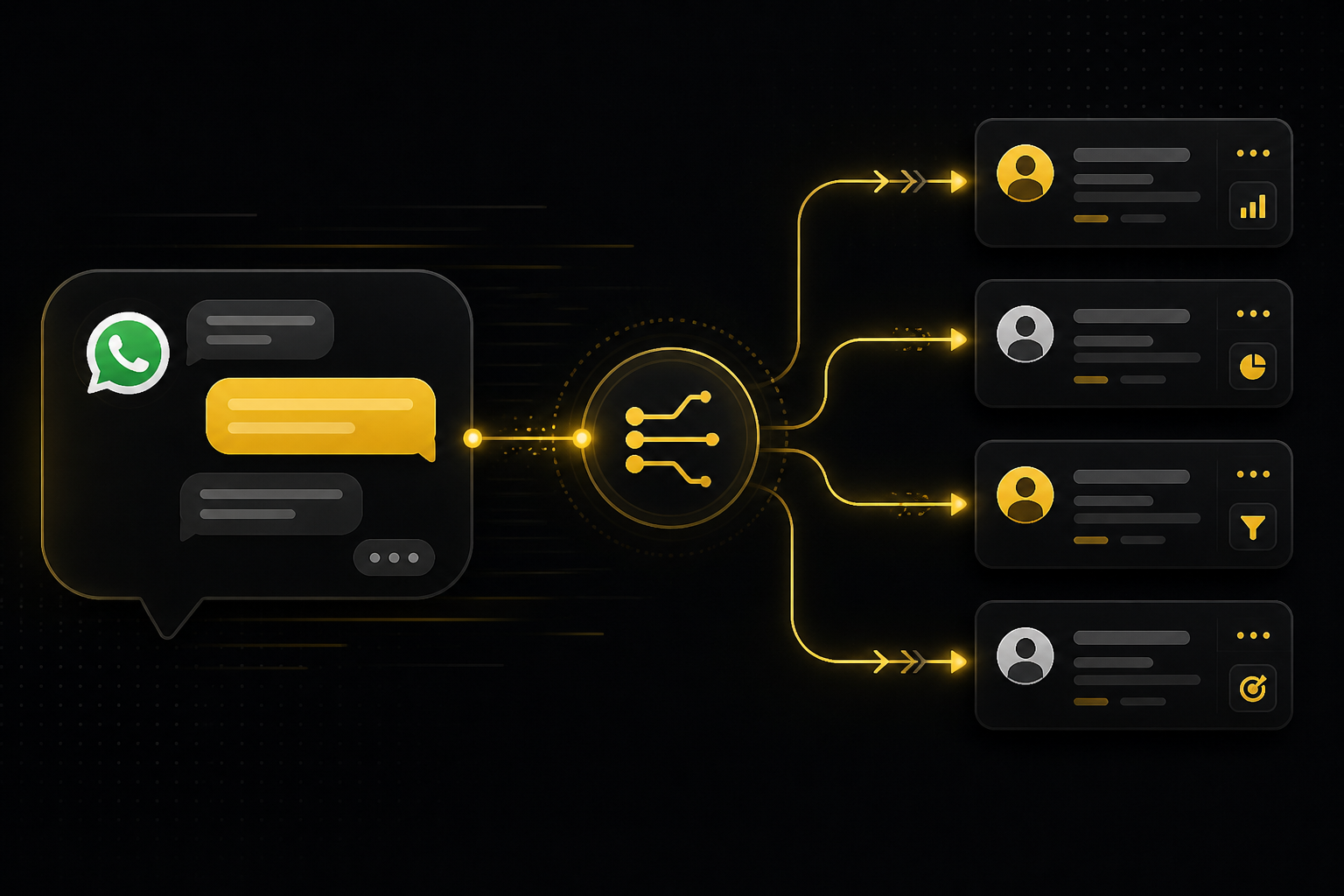
Технически WhatsApp не «встраивается» в amoCRM одним кликом: связь реализуют через партнёрские виджеты из amoМаркет, через штатную подсистему amoChats или через собственную разработку на базе Chat API. У каждого варианта свои ограничения и риски — и выбор должен исходить из ваших задач, ресурсов и требований к рассылкам.
Три рабочих пути
- Готовый виджет/интеграция партнёра. Быстро запустить, часто есть поддержка и готовые сценарии продаж и ботов. Минус — зависимость от вендора и его тарифов/ограничений.
- amoChats (штатная схема). Работа в «родном» интерфейсе amoCRM: беседы в imBox, базовая маршрутизация и совместимость с логикой CRM. Есть пробный режим и полнофункциональный; для рассылок в документации упоминают провайдера 360dialog.
- Собственная интеграция через API чатов amoCRM. Максимальная гибкость и контроль, но нужны разработчики, тестирование и поддержка.
В документации amoCRM прямо указано: для подключения WhatsApp выбирайте одну из интеграций от партнёров или делайте собственную связку через чат‑API — платформа не навязывает одного вендора. Среди перечисленных решений в официальных материалах встречаются TextBack, i2crm и Wazzup — это примеры партнерских интеграций, которые могут подойти для быстрого старта.
Когда нужен каждый вариант: практические сценарии
- Нужен быстрый запуск отдела продаж. Выберите партнёрский виджет с поддержкой и тестовым периодом — это минимизирует простой и позволит отловить процессы продаж в реальной работе.
- Вы хотите единый интерфейс чат‑менеджмента в amoCRM. Используйте amoChats, если устраивает логика платформы и вы готовы работать в рамках её ограничений (есть пробный режим и полнофункциональный режим с разными возможностями).
- У вас нестандартные сценарии или требования к автоматизации. Делайте собственную интеграцию через API чатов: можно задать правила сопоставления, сложную маршрутизацию и интеграцию с внутренними сервисами, но потребуется сопровождение.
Подготовка перед подключением: чек-лист аккаунтов и разрешений
Перед тем как включать мост между WhatsApp и amoCRM, проверьте базовые вещи. Это снизит вероятность потери сообщений и проблем с атрибуцией.
- Номер телефона: убедитесь, что у вас выделен рабочий номер и вы понимаете, кем он будет владеть (компания или внешний провайдер).
- Права доступа в amoCRM: кто может видеть и писать из чатов, кто — только смотреть историю; настройте роли и права до запуска.
- Профиль компании в WhatsApp Business Platform: заполнены контактные данные и каналы поддержки для пользователей (это требование платформы).
- Согласия клиентов (consent/opt‑in): предусмотрите механизмы получения и хранения согласий на сообщения, особенно перед массовыми рассылками.
- Резервные контакты и каналы эскалации: телефоны и e‑mail тех, кто будет вмешиваться при сбоях интеграции.
Какие поля и данные синхронизировать обязательно
Минимальный набор полей, чтобы чат не превратился в хаос:
- Связь номера телефона с контактной карточкой (основной ключ сопоставления).
- История переписки в карточке сделки или контакта (чтобы менеджер видел контекст).
- Источник лида и метки/теги для сегментации и последующей аналитики.
- Файлы/вложения и метаданные сообщений (время, направление, id сообщения).
- Информация о статусах шаблонов/рассылок (если используете канал рассылок через 360dialog или партнёра).
Маршрутизация и логика привязки переписок — практические правила
Основной способ сопоставления — номер телефона. Но реальность сложнее: один человек может писать с нескольких устройств, несколько клиентов могут использовать один общий номер, номера в базе не всегда в едином формате. Чтобы минимизировать дубли и ошибки:

и автоматизации продаж
Найдём, где ваш отдел продаж теряет заявки
На короткой встрече разберём, как у вас сейчас устроена работа с клиентами, и посмотрим, что можно улучшить с помощью CRM и автоматизации.
- Пропишите приоритеты сопоставления: точное совпадение номера → поиск по альтернативным телефонам в карточке → создание новой карточки.
- Добавьте проверку на существующую сделку: если номер уже в активной сделке — ставьте сообщение в её поток, иначе — создавайте новый лид/задачу по бизнес‑правилам.
- Для номеров, которые приходят без контакта, используйте короткую форму идентификации и автоматическую пометку «нужна верификация», чтобы менеджер проверил данные вручную и объединил дубли позже.
- Отдельно пропишите обработку групповых и трансакционных сообщений (платформенные шаблоны), чтобы они не засоряли поток продаж.
Пилотный запуск: что тестировать и как оценивать
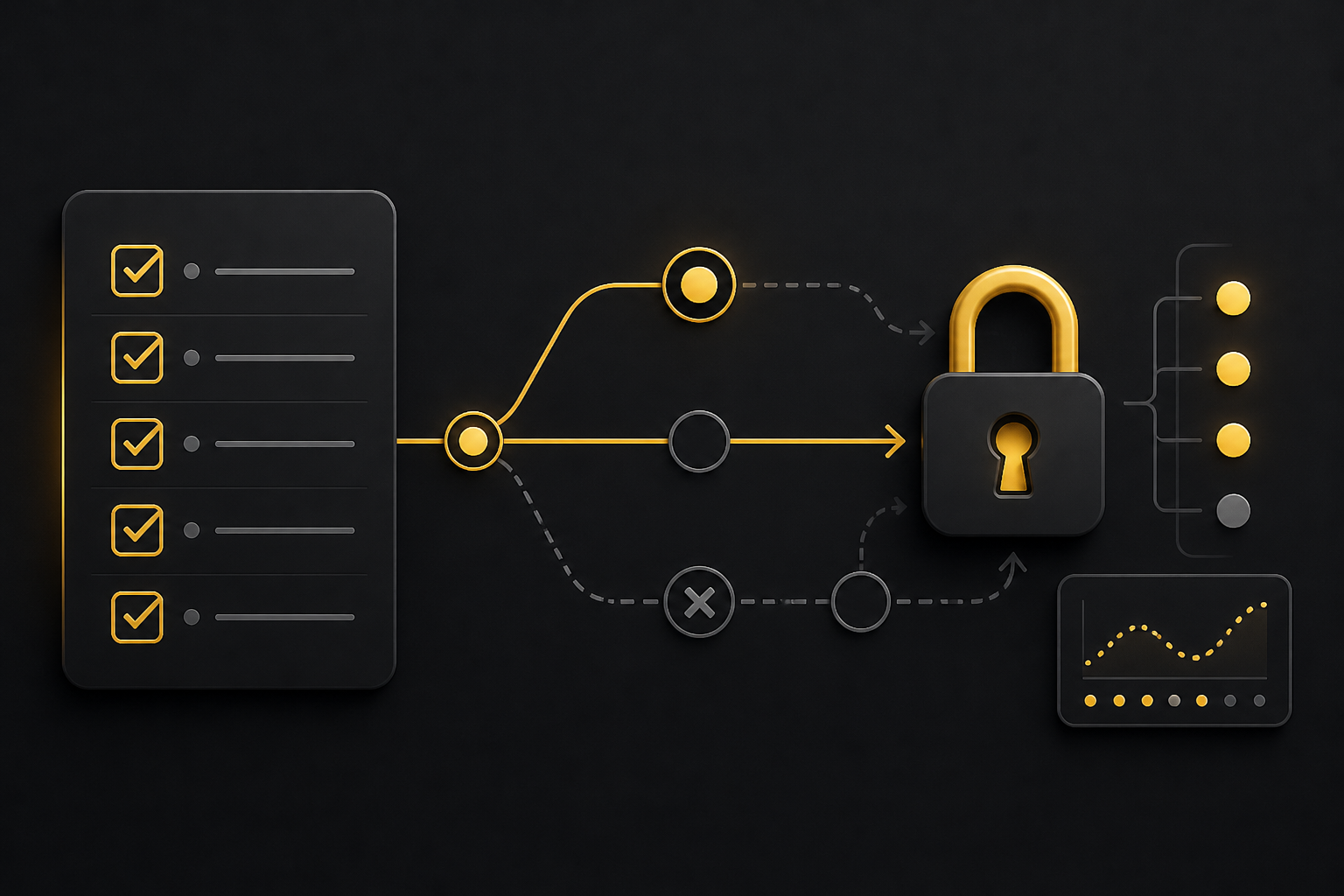
Пилот — это не демонстрация работы чата, а набор проверок, которые гарантируют работоспособность в реальной нагрузке. Формализуйте пилот: время, набор сценариев, ответственные и критерии успеха.
Обязательные сценарии для теста
- Входящее сообщение от нового номера: создание контакта/лида и назначение ответственного.
- Входящее сообщение от существующего контакта: привязка к карточке и история в сделке.
- Исходящее сообщение менеджера: отображается у клиента и фиксируется в истории; проверка отправки по шаблону (если первое сообщение).
- Обработка 24‑часового окна: ответ внутри 24 часов без шаблона и попытка отправки шаблонного сообщения вне окна.
- Файлы и вложения: отправка, получение, привязка к карточке и загрузка без искажений.
- Сквозная атрибуция лида: источник должен оставаться понятным после конвертации в сделку.
Критерии успешности пилота
- Все типовые сценарии отработали без ручных корректировок более 95% случаев в пределах тестового набора.
- Ни одного случая потери входящего сообщения в логах интеграции за период теста.
- Менеджеры получают уведомления и видят разговоры в карточке в соотвествии с ролями.
- Прописан и протестирован fallback‑сценарий на случай сбоев.
Минимальный fallback и мониторинг — что должно быть на старте
Если интеграция падает, важно не потерять заявки. Минимальный набор аварийных мер:
- Резервное уведомление: пересылка входящих сообщений на e‑mail или в канал мониторинга, если основная интеграция недоступна.
- Логирование всех входов/исходов в отдельном журнале с возможностью выгрузки.
- Очередь необработанных сообщений с ручной раздачей менеджерам.
- Процедура эскалации: кто и как вмешивается при массовых ошибках интеграции.
Типичные ошибки и как их избежать
Вот реальные причины самых частых проблем и простые проверки, которые их выявят.
- Дубли контактов. Причина: разные форматы номера. Решение: нормализация номеров при импорте и при входящих сообщениях.
- Нет уведомлений у менеджеров. Причина: права в amoCRM или фильтры уведомлений. Решение: проверить роли, триггеры и каналы уведомлений до запуска.
- Потеря атрибуции лидов. Причина: сообщения не привязываются к источнику. Решение: в сценариях укажите явное заполнение поля «источник» при создании лида из чата.
- Неправильная работа рассылок. Причина: незарегистрированные или неутверждённые шаблоны; платформенные ограничения. Решение: согласовать шаблоны заранее и учесть правила WhatsApp Business Platform.
Чек‑лист приёмки интеграции
| Проверка | Что должно быть |
|---|---|
| Отображение сообщений | Сообщения видны в карточке контакта/сделки, привязка по номеру работает |
| Исходящие сценарии | Можно отправлять внутри 24‑часового окна без шаблона; вне окна — только шаблоны |
| Шаблоны сообщений | Проверена отправка и прохождение модерации платформы (при рассылках используется провайдер по инструкции) |
| Источник лидов | Источник фиксируется при создании и сохраняется после конвертации |
| Права доступа | Роли менеджеров настроены, права тестированы |
| Файлы и вложения | Все типы вложений корректно поступают и привязываются к карточке |
| Fallback | Работает резервное уведомление и очередь необработанных сообщений |
| Логи и мониторинг | Логи доступны и периодически проверяются ответственным |
Что важно помнить про правила WhatsApp
WhatsApp Business Platform диктует ключевые ограничения: первым писать можно только через одобренный шаблон; вне 24‑часового окна допускаются лишь шаблоны; компания несёт ответственность за получение согласий и поддержку контактной информации. Для рассылок через штатный канал в amoCRM упоминается провайдер 360dialog, и шаблоны требуется согласовывать.
Как понять, что стоит привлечь специалиста
Если у вас сложная маршрутизация, несколько источников лидов, требования к сохранности истории переписок или необходимость массовых рассылок с шаблонами — интеграция часто выходит за рамки «установить виджет». В таких случаях имеет смысл поручить оценку конфигурации внешним специалистам. Например, GetSales в своей практике выполняет аудит настроек, но лучше смотреть на задачи и ресурсы команды до выбора пути реализации.
Короткая инструкция для старта за 7 шагов
- Определите цель: быстрый запуск, единый интерфейс или кастомная логика.
- Выберите путь: партнёрский виджет, amoChats или собственная интеграция через API.
- Подготовьте номер, профиль бизнеса и согласия клиентов.
- Настройте нормализацию номеров и правила привязки к карточкам.
- Пропишите сценарии пилота и критерии успешности.
- Проведите тесты по входящим/исходящим, шаблонам и файлам; проверьте fallback.
- Запустите небольшую рабочую группу, соберите ошибки и доработайте правила через 1–2 недели.
Если хотите подробную схему приёмки или готовый чек‑лист в формате, совместимом с вашей CRM, в статье есть дополнительные материалы — в том числе инструкции по подключению чатов и примеры виджетов: Как подключить чаты мессенджеров к amoCRM и не терять сообщения, Как интегрировать WhatsApp с CRM (amoCRM/Битrix24), чтобы не терять заявки и Виджет «Написать в WhatsApp».
Интеграция WhatsApp с amoCRM — это баланс между скоростью запуска и контролем процесса. Простой виджет даст оперативность, штатное amoChats — удобство в интерфейсе, а кастомная разработка — гибкость. Выберите путь, протестируйте сценарии и подготовьте минимальный fallback, чтобы не терять заявки. Если собственной команды по интеграциям нет, имеет смысл поручить оценку текущей настройки специалистам, которые проверят риски и предложат оптимальную дорожную карту.
и автоматизации продаж
Найдём, где ваш отдел продаж теряет заявки
На короткой встрече разберём, как у вас сейчас устроена работа с клиентами, и посмотрим, что можно улучшить с помощью CRM и автоматизации.