
Вы заметили, что письма сотрудников не сохраняются в CRM — и это не просто неудобство, а потенциальная дырa в контроле продаж и гарантиях на ответы клиентам. Сначала — короткий набор тестов, который занимает 5–10 минут и уже скажет, где копать дальше.
Быстрая диагностика за 5–10 минут
- Проверьте: сохраняется ли письмо вручную. Если да — проблема в синхронизации/параметрах ящика, а не в невозможности записи в CRM.
- Отправьте тестовое письмо с внешнего адреса на адрес сотрудника и на корпоративный ящик (если есть). Посмотрите, где появляется запись: в разделе «Почта», в таймлайне карточки клиента или нигде.
- Сравните поведение для одного сотрудника и для другого. Если проблема только у одного — вероятнее дело в привязке его ящика, правах или 2FA.
- Попробуйте сохранить письмо через системный BCC (для amoCRM) — если сохраняется, значит проблема в подключении ящика, а не в парсинге письма.
- Проверьте задержку: в amoCRM первичный импорт ограничен последними 500 письмами за месяц, а синхронизация идёт примерно каждые 10–20 минут — возможно, запись появится с задержкой.
Если эти простые тесты ничего не прояснили, идём по дорожной карте: как почта связана с CRM, какие настройки и лимиты чаще всего приводят к «письма сотрудников не сохраняются в CRM».
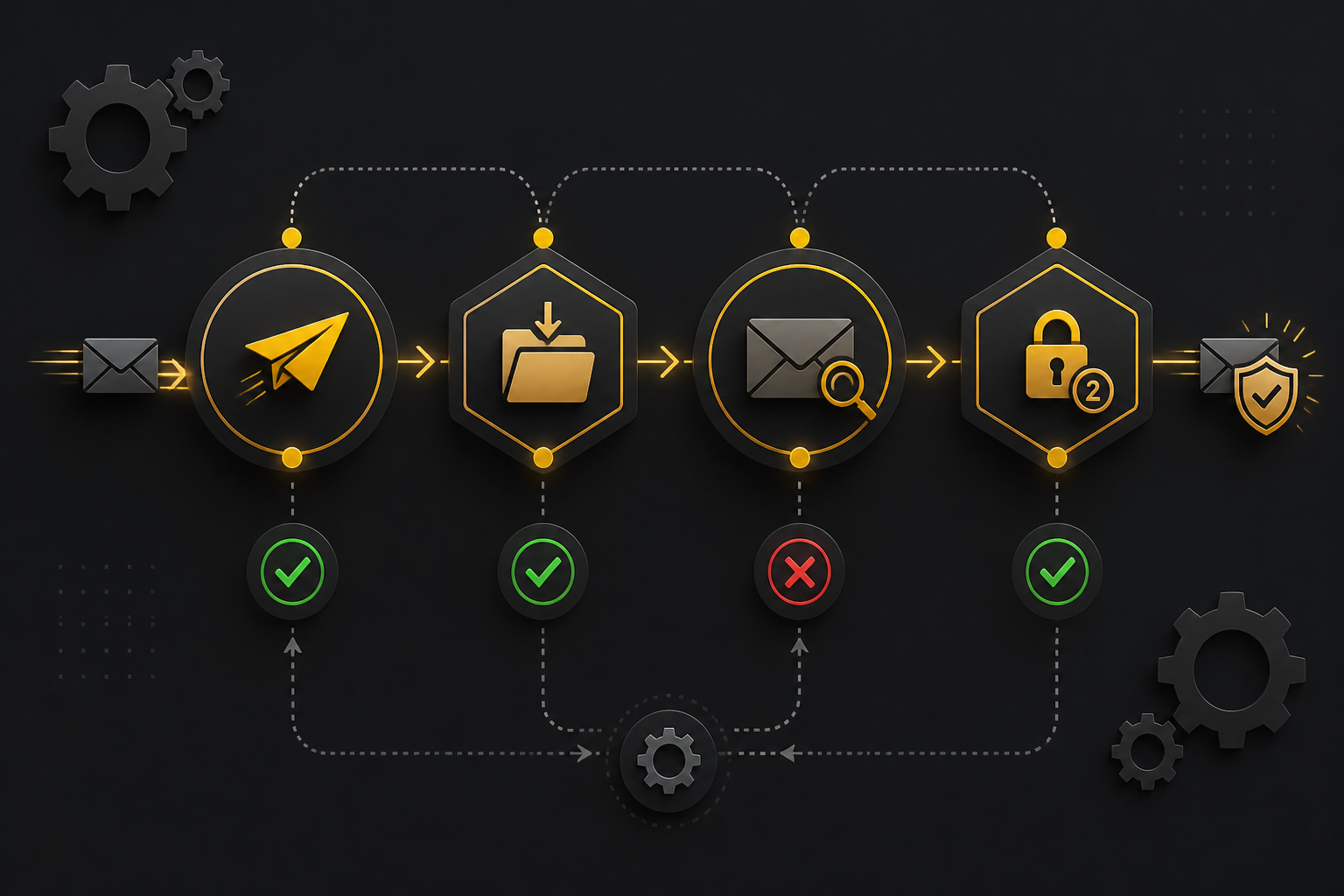
Коротко о том, как почта обычно интегрируется с CRM
В основе — два момента: канал доступа к почтовому серверу (IMAP/SMTP или коннектор) и правила привязки писем к сущностям CRM. IMAP даёт доступ к входящим/отправленным папкам; SMTP отвечает за отправку. Коннектор платформы может работать поверх этих протоколов и добавлять фильтры, кеши и очереди синхронизации.
Важно понимать разницу между типами ящиков в разных системах. В amoCRM есть персональные и корпоративные ящики: персональный подходит для личной переписки менеджера и не создаёт автоматически сделку, корпоративный может быть источником заявок и командной обработки. В Битрикс24 письма из почты CRM сохраняются в таймлайне карточки клиента — но иногда они могут не отображаться в разделе «Почта», что вводит в заблуждение при первичной диагностике.
Проверка подключения почтового ящика
- Авторизация и параметры. Убедитесь, что логин/пароль от ящика корректны. При включённой двухфакторной аутентификации для подключения часто нужен пароль приложения — обычный пароль не сработает.
- Протоколы и порты. Проверьте, что в настройках указаны верные IMAP/SMTP-серверы и порты, и что сервер почты не блокирует сторонние подключения.
- Состояние синхронизации. Посмотрите в логах CRM время последней синхронизации. В amoCRM первичный импорт ограничен последними 500 письмами за месяц, а дальнейшие обновления идут каждые 10–20 минут — если вы добавили старые письма вручную, они могут не подтянуться.
- Тест входящих/исходящих. Отправьте письмо в ящик и отправьте ответ через CRM (если доступна отправка). Сохранится ли исходящее письмо в CRM? Если исходящие видны, а входящие — нет, проблема на стороне IMAP или в правилах обработки входящих папок.
Практическая подсказка
Если подключение упало для одного пользователя, проверьте его профиль: возможно, подключён личный ящик вместо корпоративного, или у сотрудника нет нужных прав на чтение общего ящика.
Привязка почтовых ящиков к профилям пользователей и права
Частая ошибка — когда письма приходят на общий адрес, но в CRM их не видно у конкретного сотрудника. Возможные причины:
- Ящик подключён к другому профилю или как персональный, поэтому входящие не становятся источником заявок.
- У сотрудника нет прав на просмотр общей почты в CRM.
- В CRM настроены исключения адресов (например, в мобильной CRM есть опция «Исключить из CRM») — проверьте список исключённых адресов.
Проверьте, как в вашей CRM сопоставляются email в заголовках письма с контактами в базе. В amoCRM автоматическая привязка работает по наличию контакта с таким email; если контакта нет, письмо может не попасть в карточку, даже если сохранено в системе.

и автоматизации продаж
Найдём, где ваш отдел продаж теряет заявки
На короткой встрече разберём, как у вас сейчас устроена работа с клиентами, и посмотрим, что можно улучшить с помощью CRM и автоматизации.
Правила парсинга, автоматизации и фильтры
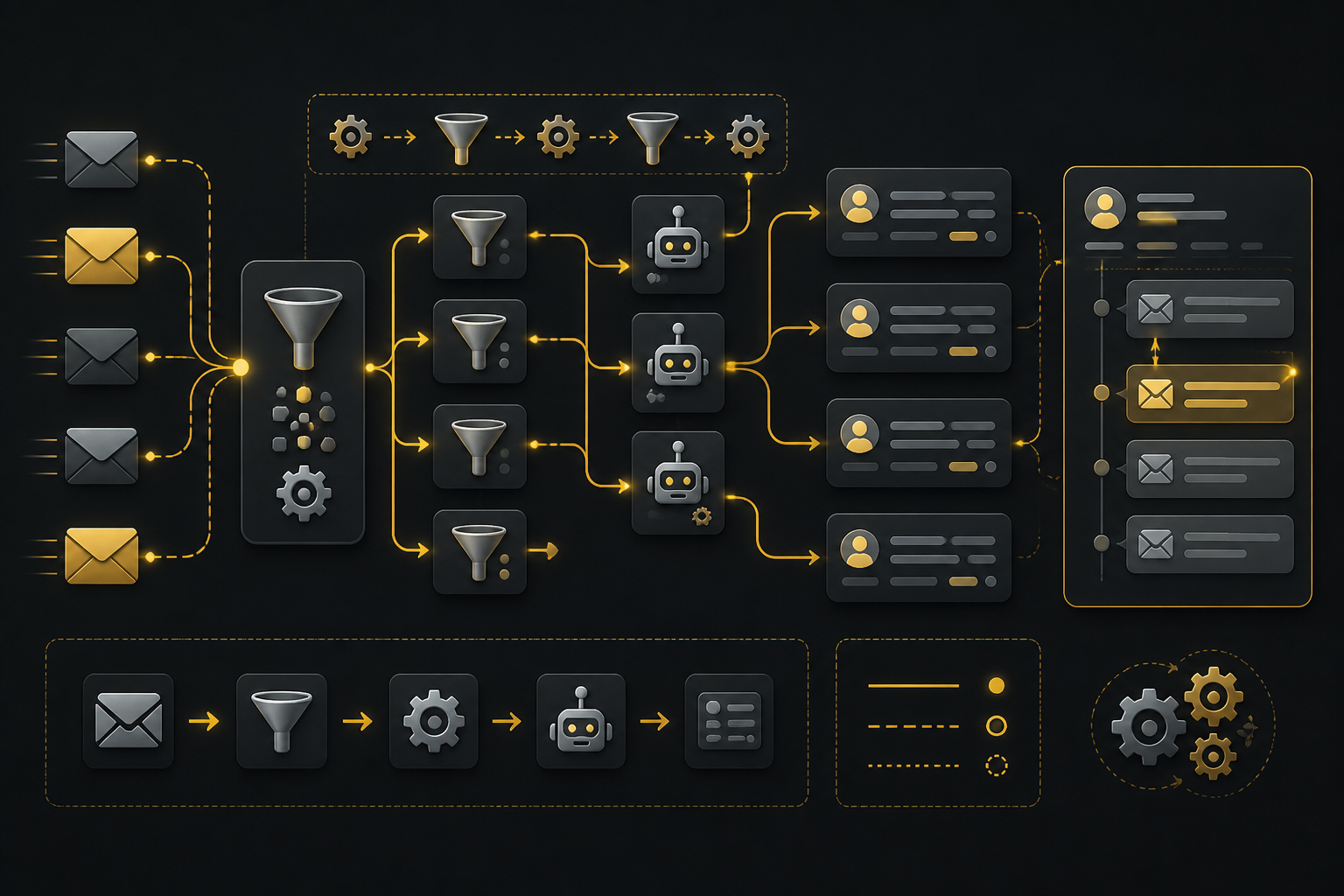
Правила автоматизации и фильтры часто «скрывают» письма. Это не баг — это логика. Примеры:
- Роботы или бизнес‑процессы отправляют почту от системного адреса: такие письма сохраняются в карточке, но могут не отображаться в разделе «Почта».
- Фильтры перемещают письма в другую папку на почтовом сервере, а CRM синхронизирует только «Входящие» и «Отправленные» (и только определённые папки). В Bitrix24, например, если в настройках спама выбрана папка «Входящие», входящие письма не будут автоматически сохраняться в CRM; нужна другая папка, например «Спам» — это парадоксальный, но задокументированный кейс.
- Системные BCC (в amoCRM) сохраняют письма в CRM без подключения почты, но только если указать адрес в «Кому» или «Копия». Пересылка на BCC и отправка с этих адресов имеют ограничения — это важный резервный метод, но с ограничениями.
Тесты для правил и фильтров
- Отключите временно все автоматизации и фильтры, которые могут обрабатывать входящие, и повторите тестовое письмо.
- Проверьте, в какую папку попадает тестовое письмо на самом почтовом сервере — CRM может игнорировать почтовые ярлыки или папки.
- Отправьте письмо с уникальной темой и телом — это упростит поиск в логах и исключит «слияние» в цепочки по совпадению темы и адреса.
Ограничения по содержимому писем: вложения, кодировка, заголовки
Даже если всё настроено правильно, письмо может не сохраниться из‑за формата. Важные пункты:
- Размер вложений — в разных сценариях действуют разные ограничения. Например, при работе с системным BCC в amoCRM есть ограничения на размер вложений (для ряда сценариев упоминается проблема при вложениях больше 10 МБ). Отдельно указывается максимум для писем с вложениями в шаблонах — около 20 МБ; эти ограничения могут отличаться в разных контекстах.
- Кодировка и нестандартные заголовки. Письма с непривычной кодировкой, изменёнными заголовками From/Reply‑To или с множеством пересылок могут некорректно парситься и не привязываться к контактам.
- Пересылка как способ сохранения. Для некоторых системных адресов (BCC) пересылка не поддерживается — важно не путать пересылку и отправку на BCC.
Как отличить конфигурацию от бага платформы или интегратора
Когда локализация проблемы критична: вы не хотите долго обращаться в поддержку без нужных данных. Признаки «настройка» против «баг»:
- Если тестовое письмо сохраняется вручную или через BCC, но не через подключённый ящик — это проблема подключения/настроек (IMAP/пароли/папки/2FA).
- Если письма отсутствуют только для одного пользователя, но правильно работают для других — большая вероятность в правах, привязке аккаунта или в личной конфигурации ящика.
- Если письма приходят в CRM, но не отображаются в разделе «Почта», а видны в таймлайне карточки — это может быть особенностью отображения (зарегистрированное поведение в Bitrix24), а не потерей данных.
- Если у вас массовая потеря писем после обновления или релиза — возможно, это баг платформы или интегратора; нужна проверка логов синхронизации и последние изменения конфигурации.
Что собрать перед обращением в поддержку или интегратору
- Подробные шаги воспроизведения: кто, с какого адреса, время, тема и содержание тестового письма.
- Скриншоты настроек ящика в CRM и в панели почтового сервера (IMAP/SMTP, порты, путь папок).
- Заголовки оригинального письма (raw headers) — они помогают понять, как письмо приходило и какие переадресации были.
- Логи синхронизации CRM за период, когда тесты проводились (время попыток, ошибки авторизации, коды возврата сервера).
- Укажите, какие тесты вы уже выполнили: ручное сохранение, BCC, отключение автоматизаций, тест с другим пользователем.
Для amoCRM полезно приложить информацию о типе подключённого ящика (персональный/корпоративный) и о том, использовался ли системный BCC. Для Bitrix24 — укажите тариф и количество подключённых ящиков на сотрудника (в документации отмечается, что почта доступна не на всех тарифах, и есть лимит до 10 почтовых ящиков на сотрудника).
Чеклист действий администратора — пошагово
- Попросите сотрудника прислать тестовое письмо и попробуйте сохранить его вручную в CRM.
- Проверьте подключение ящика: логин/пароль, 2FA (пароль приложения), IMAP/SMTP‑параметры.
- Убедитесь, что CRM синхронизирует нужные папки (Входящие/Отправленные) и что правила на сервере не перемещают письма в игнорируемые папки.
- Проверьте привязку ящика к профилю: персональный vs корпоративный, права доступа, исключённые адреса.
- Отключите автоматизации/фильтры и повторите тест — фиксируйте результат.
- Проверьте формат письма: вложения, кодировка, заголовки. Отправьте простое текстовое письмо с маленьким вложением и проверьте.
- Соберите логи и заголовки, если нужно обращаться в поддержку или к интегратору.
Формат запроса к поддержке или интегратору
Коротко и структурировано. Примерная структура запроса:
- Краткое описание проблемы: «письма сотрудников не сохраняются в CRM с таких‑то адресов».
- Что проверено: ручное сохранение, BCC, тесты с разными пользователями, отключение роботов.
- Какое поведение ожидается и что наблюдается на деле (скриншоты или ссылки на карточки/таймлайн).
- Прикреплённые файлы: raw headers проблемного письма, логи синхронизации, скриншоты настроек ящика, конфигурация прав пользователей, время и тема тестового письма.
- Контакты и доступы (в безопасном виде) для воспроизведения: логин тестового пользователя, временный пароль приложения (если нужен), информация о тарифе/лимитах.
Такой набор данных ускорит диагноз: интегратор или служба поддержки сможет сразу проверить авторизацию, посмотреть логи и понять, где теряется письмо — на уровне почтового сервера, в коннекторе или в правилах CRM.
Короткие неочевидные наблюдения, которые помогают
- Письмо может быть в CRM, но «невидимо» — проверьте таймлайн карточки, а не только раздел «Почта». Особенно это важно для Bitrix24, где письма от роботов и бизнес‑процессов попадают в карточку, но не всегда в «Почту».
- Цепочки писем группируются по теме и адресу: новое письмо может «сливаться» в существующую цепочку и выглядеть как отсутствие нового события. В amoCRM это штатная логика группировки.
Заключение
Если «письма сотрудников не сохраняются в CRM», начните с простых тестов: ручное сохранение, отправка теста, проверка прав и 2FA. Дальше систематически проверяйте подключение ящика, папки синхронизации и правила автоматизации. Соберите заголовки проблемных писем и логи синхронизации перед обращением в поддержку — это экономит часы на переписке и позволяет быстрее получить точный диагноз.
Оценить текущую настройку amoCRM или Битрикс24 и собрать все данные для обращения можно самостоятельно по чеклисту выше. Если понадобится помощь с просмотром логов или с правками подключения — профильные интеграторы, знакомые с особенностями каждой платформы, помогут быстрее локализовать и устранить проблему.
и автоматизации продаж
Найдём, где ваш отдел продаж теряет заявки
На короткой встрече разберём, как у вас сейчас устроена работа с клиентами, и посмотрим, что можно улучшить с помощью CRM и автоматизации.