Как правильно подключить виджет Битрикс24 на сайт и проверить приём обращений в CRM
Пошаговая инструкция для администраторов и IT‑ответственных: подготовка портала, вставка кода для разных типов сайтов, настройка маршрутизации и финальный чек‑лист тестов.
Внедряете виджет Битрикс24 на сайт и боитесь, что часть заявок потеряется, пойдёт в неизвестную очередь или не появится в CRM? Это нормальная ситуация: чаще всего проблемы возникают не из‑за «магии» виджета, а из‑за пропущенных прав, неправильной вставки кода, конфликтов с политикой cookies или неверной маршрутизации в открытых линиях.
1. Быстрая проверка перед началом — какие доступы и права нужны на портале
Прежде чем лезть в код сайта, убедитесь, что у вас есть нужные полномочия в портале Битрикс24. Настройкой виджета и открытых линий обычно занимаются администраторы портала или сотрудники с правами администратора. Проверьте, что вы можете:
просматривать и редактировать настройки виджета на портале;
создавать и менять открытые линии (или привязывать канал к существующей линии);
настраивать CRM‑формы и смотреть их статус (форма должна быть активна, чтобы её можно было разместить);
просматривать карточки лидов/заявок в CRM и назначать ответственных.
Если части прав нет — договоритесь с владельцем портала заранее. Это экономит время на согласованиях во время тестов.
2. Подготовка портала Битрикс24: логика приёма сообщений и открытые линии
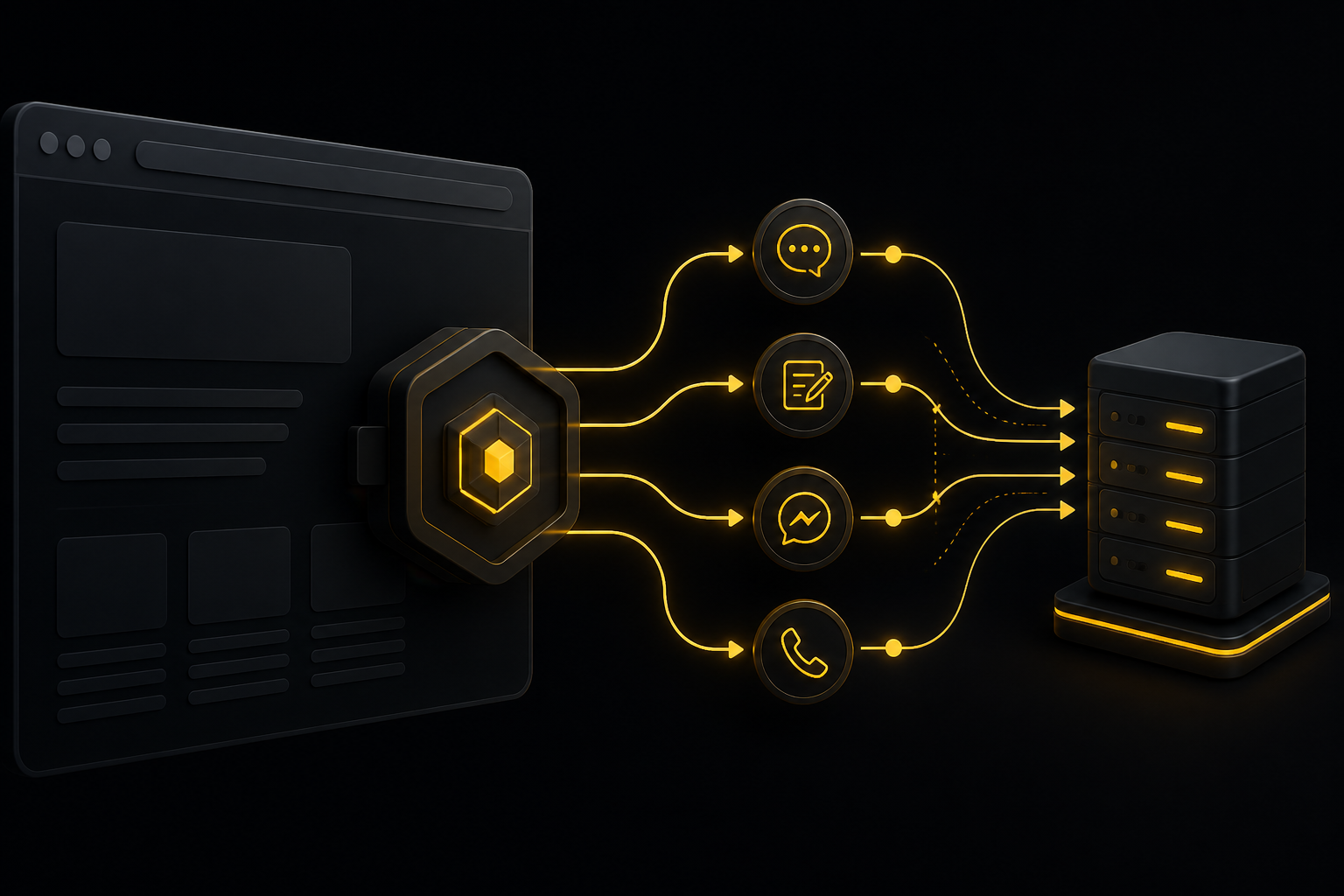
Ключевая идея: виджет — точка входа, а открытая линия — правило распределения входящих обращений между сотрудниками. Важные факты, которые надо учитывать:
виджет собирает обращения из чата, CRM‑форм, мессенджеров и обратного звонка и передаёт их в CRM;
каждый канал коммуникации можно подключить только к одной открытой линии — один канал = одна линия;
количество открытых линий и возможность убрать подпись «Заряжено Битрикс24» зависят от тарифа вашего портала;
предустановленный виджет в портале нельзя удалить, но можно отключить или перенастроить и создать дополнительные виджеты с индивидуальными параметрами.
Перед запуском наметьте, какие каналы будут основными: быстрый онлайн‑чат, CRM‑форма для заявок, интеграция с мессенджерами или обратный звонок. Это влияет на сценарии маршрутизации и тесты.
3. Где взять код виджета и какие параметры важны
Если сайт создан внутри Битрикс24, виджет уже доступен в настройках сайта и обычно не требует вставки кода вручную — достаточно выбрать или перенастроить существующий виджет. Для внешнего сайта нужно скопировать скрипт виджета из панели управления порталом и вставить его перед закрывающим тегом
в шаблоне вашего сайта. Важно: если вы хотите, чтобы виджет отображался на всех страницах, вставляйте код в глобальный шаблон, а не в одну отдельную страницу.
При копировании кода обратите внимание на параметры, которые можно задать в настройках виджета: положение на странице, время показа, отображение на мобильных устройствах, язык и подпись «Заряжено Битрикс24». Смена языка виджета меняет лишь интерфейс, но не переведёт вручную заданные тексты, например приветствия.
4. Варианты вставки кода на разные типы сайтов
CMS (WordPress, Joomla и др.)
Если сайт на CMS, вставляйте код в файл шаблона перед или используйте возможности темы/шаблона для добавления пользовательского JavaScript в футере. На WordPress это обычно footer.php или специальные плагины и области для вставки кода. Не добавляйте скрипт в содержимое поста — он не появится на всех страницах и вызовет рассинхрон тестов.
Конструкторы (Tilda, Wix и др.)
В конструкторах ищите опцию для вставки кода сайта или пользовательского JavaScript в глобальные настройки сайта. У Tilda это отдельный раздел для кода в разделе сайта, у других конструкторов похожая логика. Если конструктор ограничивает размещение кода — уточните, поддерживает ли он вставку скриптов в футер, иначе виджет может не работать корректно.
SPA (React, Vue и подобные)
В SPA скрипт следует подключать на уровне index.html (в публичной папке) перед закрывающим . Если проект сервер‑сайд рендеринг (SSR), вставку лучше делать через шаблон сервера, чтобы код попадал в финальную HTML‑страницу, а не в виртуальный DOM. Встраивание через компоненты может работать, но нужно гарантировать, что скрипт загружается на каждой маршрутизируемой странице.
Сервер‑сайд вставка и кеширование
Если сайт использует кэширование страниц или CDN, после вставки скрипта обязательно очистите кеш и проверьте на публичной странице в режиме инкогнито или в браузере, где вы не авторизованы — так вы увидите виджет как внешний посетитель. Это рекомендовано в официальной справке и помогает избежать ложного впечатления, что всё работает только потому, что вы авторизованы.
5. Настройка маршрутизации в CRM: открытые линии, очереди и ответственные
Маршрутизация — это то, где чаще всего теряются заявки. Система приёма должна быть понятна и проста: какой канал в какую открытую линию идёт, какие сценарии автоответов, как назначаются ответственные. Проверьте следующие моменты:
Глеб Евтеев
Эксперт GetSales по CRM и автоматизации продаж
Разбор системы продаж
Найдём, где ваш отдел продаж теряет заявки
На короткой встрече разберём, как у вас сейчас устроена работа с клиентами, и посмотрим, что можно улучшить с помощью CRM и автоматизации.
Проверим путь заявки до продажи
Найдём ручные процессы
Посмотрим текущую CRM
Предложим варианты автоматизации
каждый подключённый канал привязан к правильной открытой линии;
если вы используете несколько Telegram/WhatsApp‑каналов — им соответствуют отдельные линии;
определены правила назначения ответственных: автоназначение, распределение по очереди или ручная переадресация;
при ручной передаче чата карточка CRM назначается на сотрудника (в портале есть возможность автоматического назначения ответственного при переводе чата).
Настройка сопоставления полей формы с полями CRM важна для корректного сохранения данных клиента и источника обращения. Проверьте соответствие основных полей: имя, телефон, email, источник/канал.
6. Уведомления и автоматизация — как проверить, что менеджеры увидят заявку
Проблема «заявка в CRM, но менеджер не видел» встречается часто. Проверяйте уведомления с двух сторон:
в интерфейсе CRM — появилась ли карточка, заполнены ли ключевые поля, указан источник;
у менеджера — пришло ли push/внешнее уведомление, видит ли он чат/уведомление в ленте задач или в открытой линии.
Если уведомлений нет, проверьте настройки уведомлений у конкретного пользователя и правила в открытой линии. Не забывайте, что разные каналы могут использовать разные способы оповещений.
Виджет как точка входа для чата, форм и мессенджеров.
7. Типичные ошибки при подключении и как их устранить
Вот реальные причины, из‑за которых виджет может не работать как ожидается, и практические шаги их устранения.
1) Скрипт не загружается или блокируется
Причина: CSP, блокировщик скриптов или расширения браузера (adblock). Проверка: откройте консоль разработчика — нет ли ошибок загрузки скрипта; загрузите страницу в режиме инкогнито без расширений.
Решение: скорректируйте политику CSP, добавьте доверенный источник, убедитесь, что скрипт вставлен корректно в шаблон; если сайт использует защиту от ботов — добавьте исключение для домена виджета.
2) Конфликт с Consent / cookie‑политикой
Причина: системы согласия с cookie блокируют загрузку внешних скриптов до явного согласия пользователя.
Решение: настройте порядок загрузки — либо просите согласие на хранение cookies на начальном этапе, либо сделайте отложенную инициализацию виджета после получения согласия. Тестируйте оба варианта.
3) Дубли обращений
Причина: один канал случайно подключён к нескольким виджетам/линиям, или форма дублирует отправку при повторном клике.
Решение: проверьте, что каждый канал подключён только к одной открытой линии; устраняйте дубли в форме через блокировку кнопки отправки и проверку ответов сервера.
4) Отсутствуют уведомления у менеджеров
Причина: пользовательские настройки уведомлений, неправильно настроенная очередь или фильтры в интерфейсе.
Решение: синхронно проверяйте карточки в CRM и уведомления у пользователей; при необходимости временно назначайте ответственных вручную и отслеживайте механизм автоназначения.
5) Проблемы с CORS или серверными запросами
Если виджет делает серверные обращения вашей стороны, проверьте заголовки CORS на сервере и корректность конечных точек. Логи сервера помогут отследить ошибки ответов.
8. План тестирования и чек‑лист перед запуском
Ниже — рабочий чек‑лист тестов, который можно пройти самостоятельно или распределить между разработчиком и CRM‑администратором. Каждый тест даёт ожидаемое поведение — фиксируйте результаты в журнале тестирования.
Базовые проверки установки
Скрипт вставлен в шаблон сайта перед и страница опубликована — проверка: виджет виден для неавторизованного пользователя в режиме инкогнито.
Проверить отображение на мобильных устройствах — убедиться, что виджет не скрыт настройками мобильного отображения.
Убедиться, что предустановленный виджет (если сайт в Битрикс24) выключен или заменён на нужный кастомный.
Проверка каналов и маршрутизации
Отправить тестовое сообщение через онлайн‑чат; ожидание: сообщение появляется в открытой линии, создаётся карточка в CRM (при применимом сценарии) и указаны источник/канал.
Отправить тестовую CRM‑форму; ожидание: лид/заявка создана в CRM, все обязательные поля заполнены, источник соответствует.
Отправить сообщение через подключённый мессенджер; ожидание: сообщение поступает в ту же или другую линию согласно настройке, и оно не конфликтует с уже подключёнными каналами.
Переадресовать чат вручную сотруднику; ожидание: CRM‑карточка назначена на этого сотрудника (если включено автоназначение при переводе).
Тесты отказоустойчивости и крайних ситуаций
Проверка дублирования: несколько быстрых отправок формы — ожидание: либо серверная защита от дублей, либо явно различимые обращения с пометкой времени.
Проверка времени загрузки: выключите внешние сервисы, посмотрите, как ведёт себя виджет при частичных ошибках загрузки (консоль разработчика подскажет).
Тест прав доступа: пользователь без прав администратора пытается изменить настройки — ожидание: изменения недоступны.
все нужные каналы подключены и привязаны к корректным открытым линиям — да/нет;
тестовые обращения доходят до CRM и содержат источник/канал — да/нет;
ответственные получают уведомления и карточки назначаются правильно — да/нет;
нет дублирующих подключений каналов — да/нет;
проверено мобильное отображение — да/нет;
очистка кеша и проверки CDN проведены — да/нет.
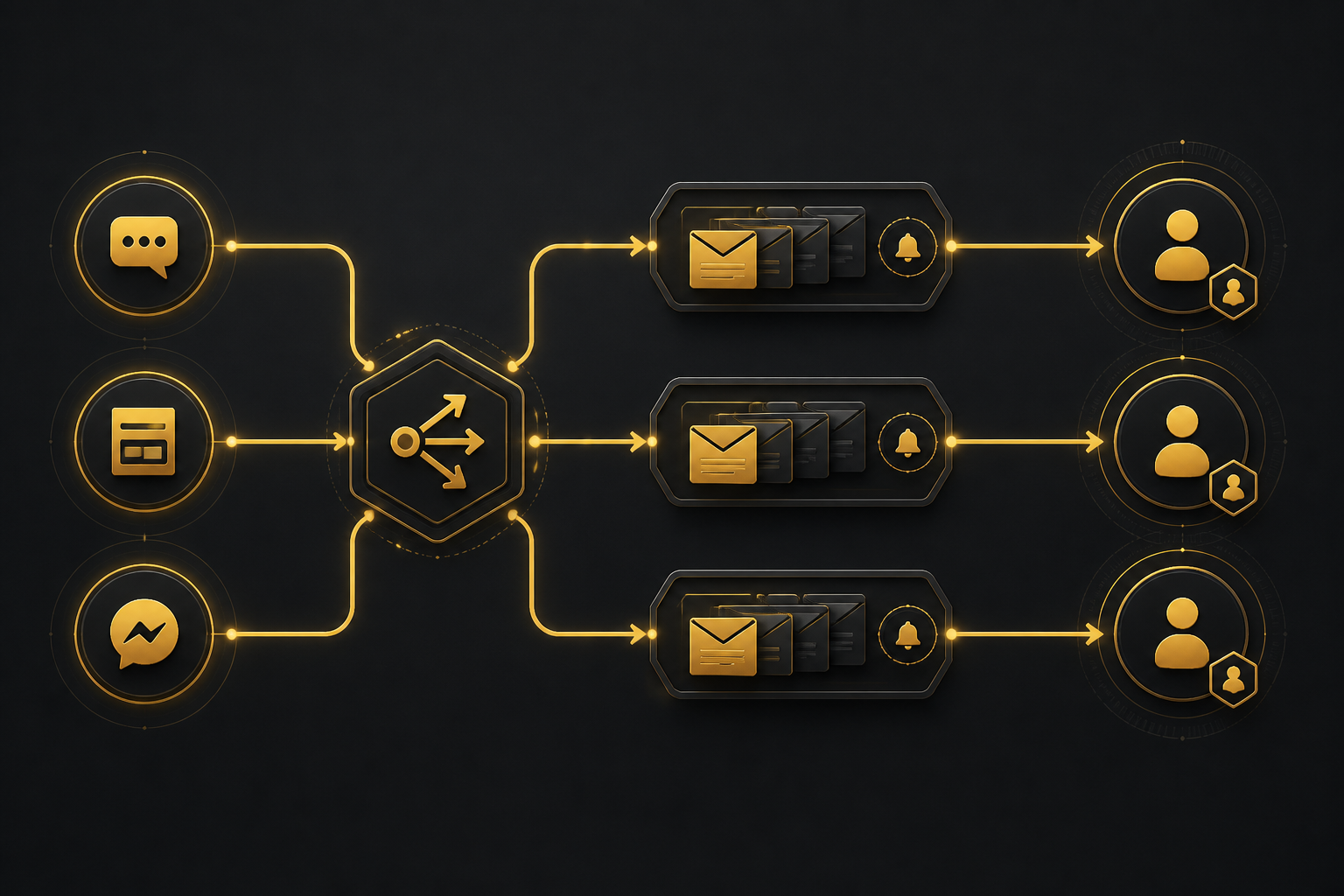
Схематичное изображение маршрутов сообщений и очередей ответственных.
9. Когда стоит привлечь интегратора и что подготовить для передачи задачи
Если вы проходите чек‑лист и сталкиваетесь с любым из следующих пунктов, разумно привлечь интегратора или специалиста по интеграциям:
конфликты с CRM‑логикой, нестандартные правила маршрутизации или многослойные очереди, которые сложно протестировать вручную;
необходимость менять серверные настройки (CSP, CORS, прокси) или дорабатывать код сайта в SPA/SSR архитектуре;
проблемы с cookie‑consent, требующие изменения логики отложенной инициализации виджета;
неочевидные дубли заявок и сложные сценарии мультиканального распределения.
Что подготовить для интегратора — ускорит решение проблемы:
доступы: админский доступ к порталу Битрикс24 (или роль, позволяющая менять виджет и открытые линии), доступ к шаблону сайта или репозиторию ;
журнал тестов: список шагов, скриншоты и время, когда были проведены тесты; логи ошибок из консоли браузера и серверные логи при необходимости;
описание желаемого сценария маршрутизации: какие каналы куда идут и кто отвечает;
информацию о политике cookies/consent, если она внедрена на сайте.
Коротко: хорошая подготовка сокращает время интегратора и снижает риск недопонимания.
10. Резюме: порядок действий и аккуратное включение в работу
Последовательность, которую можно взять за рабочий стандарт: проверить права в портале → выбрать стратегию каналов → вставить код в шаблон сайта (или выбрать виджет в настройках сайта в Битрикс24) → привязать каналы к открытым линиям → настроить сопоставление полей формы с полями CRM → пройти чек‑лист тестов в инкогнито и у менеджеров → анализировать логи и правки по ошибкам. Если на любом этапе возникают технические сложности — стоит привлечь интегратора, подготовив доступы и журнал тестов.
Если нужно, мы в GetSales помогаем формализовать требования и пройти все технические проверки, чтобы виджет работал стабильно и обращения шли в CRM без потерь. В конце концов, правильная проверка приёма — это не про кнопку «вставить код», а про процессы: кто отвечает, как распределяются заявки и как вы видите результат.
Оцените ваши процессы: достаточно ли у вас прав для самостоятельной проверки и есть ли у команды ресурсы на исправление технических конфликтов? Ответ на эти вопросы подскажет, стоит ли делегировать внедрение специалистам.
Глеб Евтеев
Эксперт GetSales по CRM и автоматизации продаж
Разбор системы продаж
Найдём, где ваш отдел продаж теряет заявки
На короткой встрече разберём, как у вас сейчас устроена работа с клиентами, и посмотрим, что можно улучшить с помощью CRM и автоматизации.