
Вы открываете amoCRM и вам срочно нужен контакт поддержки: «где телефон, как быстро поставить тикет и что подготовить, чтобы не терять сделки?» Эта статья — практический план для администратора, IT‑менеджера или руководителя продаж: что проверить до обращения, какие данные собрать, как выбрать канал и когда обращаться к партнёру, а не в общую техподдержку.
Коротко о логике обращения
У amoCRM есть официальные каналы для обращений: встроенный в аккаунт чат/тикет, телефонный канал и справочные материалы на сайте. В документации сказано, что запросы обрабатываются в порядке очереди и круглосуточно. Это значит: сначала делаем преддиагностику, собираем четкую информацию и только потом логично открывать обращение — так вы экономите время и ускоряете решение.
Быстрая преддиагностика в личном кабинете (5–10 минут)
Прежде чем писать в поддержку, пройдите стандартную проверку. Часто проблему решает простая правка настроек или переподключение сервиса.
- Проверьте права доступа и роль пользователя. Нет ли у вас ограничений администратора?
- Посмотрите видимые ошибки в интерфейсе: всплывающие сообщения, недоступные кнопки, уведомления о лимитах или окончании пробного периода.
- Проверьте статус встроенных интеграций в разделе настроек: часто причина — переподключение почтового ящика или авторизация внешнего сервиса.
- Если проблема с почтой — переподключите ящик, проверьте IMAP/SMTP и папки, где хранятся сообщения (в справке описаны типовые сценарии).
- При исчезновении кнопки «Импорт» проверьте права и статус тарифа/аккаунта: без прав администратора или при ограничениях импорта кнопка может быть недоступна.
Проверка интеграций и внешних сервисов
Часто сбой выглядит как проблема CRM, а на деле зависит от телефонии, виджета или 1С. Пройдитесь по списку:
- Телефония: проверьте соединение провайдера телефонии, логи звонков у интегратора и статус webhook’ов. Если телефония — через партнёра, сначала запросите у него логи.
- Виджеты и мессенджеры: проверьте авторизацию интеграции, доступы бота и время обработки сообщений у внешнего сервиса.
- 1С и обмен данными: сверните логи обмена, проверьте таймстемпы и идентификаторы обмена.
- API‑вызовы и кастомные скрипты: посмотрите ошибки на стороне вашего интегратора или в логе сервера, если доработка была сделана сторонним подрядчиком.
Что собрать перед обращением — обязательный набор
Чем аккуратнее вы подготовите обращение, тем быстрее его примут в работу и тем выше шанс на оперативное решение. Сформируйте пакет данных в этом порядке:
- ID аккаунта и логин пользователя (email), с которого вы пишете. В официальных справках amoCRM ID аккаунта часто просят у support.
- Точное время инцидента (включая часовой пояс) и период, когда вы наблюдали проблему.
- ID конкретных объектов: сделки, контакта, задачи или переписки — все, что связано с ошибкой.
- Шаги воспроизведения: последовательность действий от входа в систему до появления ошибки (каждый шаг пронумерован и коротко описан).
- Ожидаемый результат и реальный результат — пара коротких предложений.
- Скриншоты и видео экрана с демонстрацией ошибки. Скриншоты особенно ценны, если видна системная ошибка или сообщение интерфейса.
- Системные логи и логи интеграций, если у вас есть. Если доработки делал партнёр — приложите его лог и контакты разработчика.
- Список действий, которые уже пробовали (переподключение, смена прав, очистка кэша, повтор импорта и т. п.).
Доступные каналы связи с amoCRM и особенности каждого
Классические варианты — встроенный чат/тикет в личном кабинете, телефонный канал и справочные статьи на официальном сайте. Где проверять контакты? В вашем аккаунте и в разделе «О компании» на официальном сайте amoCRM.
- Встроенный чат/тикет — самый удобный канал для технических ошибок интерфейса, проблем с доступом, вопросов по настройкам и интеграциям. Плюс: вы не выходите из аккаунта, можно сразу передать ID и логи.
- Телефонный канал — подходит для срочных вопросов по оплате, ошибкам в заказе и первичной маршрутизации. Для сложных технических кейсов всё равно потребуется тикет с артефактами.
- Справочный центр — используйте, чтобы найти готовые инструкции и короткие решения по типовым проблемам: почта, импорт, доступы, оплата и пр.
Кому писать в каких случаях: support vs партнёр
Важно понимать, что техподдержка amoCRM помогает с функциональностью платформы и типовыми сценариями. Если у вас кастомные доработки, автоматизации или интеграции, сделанные партнёром, правильный порядок действий:
- Если проблема явно в стандартном функционале CRM (сбой в интерфейсе, недоступность сервиса, ошибки при импорте по стандартным сценариям) — пишете в техподдержку amoCRM.
- Если проблема связана с кастомным кодом, нестандартной логикой бизнес‑процессов, внешней доработкой или интеграцией третьей стороны — сначала обращайтесь к партнёру, который делал доработку. Часто именно у партнёра есть логи и понимание, как доработка взаимодействует с платформой.
- Если вы не уверены, описывайте проблему параллельно: открываете тикет в amoCRM и уведомляете партнёра. Это уменьшает время простоя — параллельная работа ускоряет диагностику.
Как структурировать обращение, чтобы ускорить диагностику
Структура сообщения влияет на скорость реакции и на правильное направление тикета внутри поддержки. Рекомендованный шаблон:

и автоматизации продаж
Найдём, где ваш отдел продаж теряет заявки
На короткой встрече разберём, как у вас сейчас устроена работа с клиентами, и посмотрим, что можно улучшить с помощью CRM и автоматизации.
- Заголовок: кратко и по делу — одна строка, содержит область проблемы и ключевой симптом: например, «Не создаются лиды из виджета X».
- Приоритет/влияние: напишите, как это влияет на продажи: «остановлены входящие лиды, 5 менеджеров не видят новых заявок» — коротко и без цифр‑оценок.
- Шаги воспроизведения: нумерованный список действий, которые приводят к ошибке.
- Ожидаемый vs реальный результат: две строки.
- Артефакты: скриншоты, видео, ID аккаунта, ID объектов, логи интеграций, время инцидента.
- Что пробовали: короткий список действий, чтобы не дублировать простые инструкции.
Если поддержка просит дополнительные данные — отвечайте в том же тикете и прикладывайте файлы. Это уменьшит необходимость повторных уточнений.
Классификация срочности и эскалация
Опишите влияние инцидента на реальный рабочий процесс. Вместо эмоциональных формулировок укажите фактическое состояние: какие процессы остановлены и какие отделы затронуты. Это помогает автоматически скорректировать приоритет при внутрикорпоративной маршрутизации.
- Критично для бизнеса: коренные сбои в приёме лидов, потеря доступа администратора, ошибка в учёте оплат. В таких случаях ставьте ясное описание влияния и прикладывайте скриншоты/логи.
- Средний приоритет: частичные проблемы в интеграциях, некритичные ошибки интерфейса, которые можно обойти.
- Низкий приоритет: косметические баги, улучшения, запросы на доработку.
Если несколько команд работают над проблемой (ваш партнёр и support), обозначьте это в тикете и просите координатора эскалации — так уменьшается вероятность «перекидки» обращения между исполнителями.
Практические сценарии: примеры правильного пути
Три типичные ситуации и что делать первым делом.
- Пропали входящие заявки из виджета: проверьте статус виджета у провайдера, логи входящих обращений, права пользователя в CRM. Если виджет — стандартный и проблема сохраняется при переподключении, открывайте тикет в amoCRM; если виджет кастомный — сначала к партнёру.
- Не приходят письма в CRM: переподключите почтовый ящик, проверьте настройки IMAP/папки и права доступа. Если все настройки корректны, фиксируйте время и примеры писем, прикладывайте скриншоты и отправляйте тикет.
- Проблемы с телефонией: запросите у провайдера телефонии логи и статус webhook. Если телефония управляется через интегратора‑партнёра, передавайте ему первичные данные и параллельно информируйте техподдержку CRM о симптомах.
Чеклист перед отправкой обращения
Скопируйте и пройдитесь по короткому чеклисту, прежде чем нажимать «отправить»:
- Собраны ID аккаунта и логин отправителя.
- Зафиксировано точное время и повторяемость ошибки.
- Нумерованные шаги воспроизведения готовы.
- Скриншоты/видео и логи приложены.
- Список предпринятых шагов и контакт разработчика/партнёра (если есть) указан.
Несколько неочевидных наблюдений из практики
- Иногда системные ошибки проявляются только у определённой роли: проверьте поведение под разными аккаунтами до обращения.
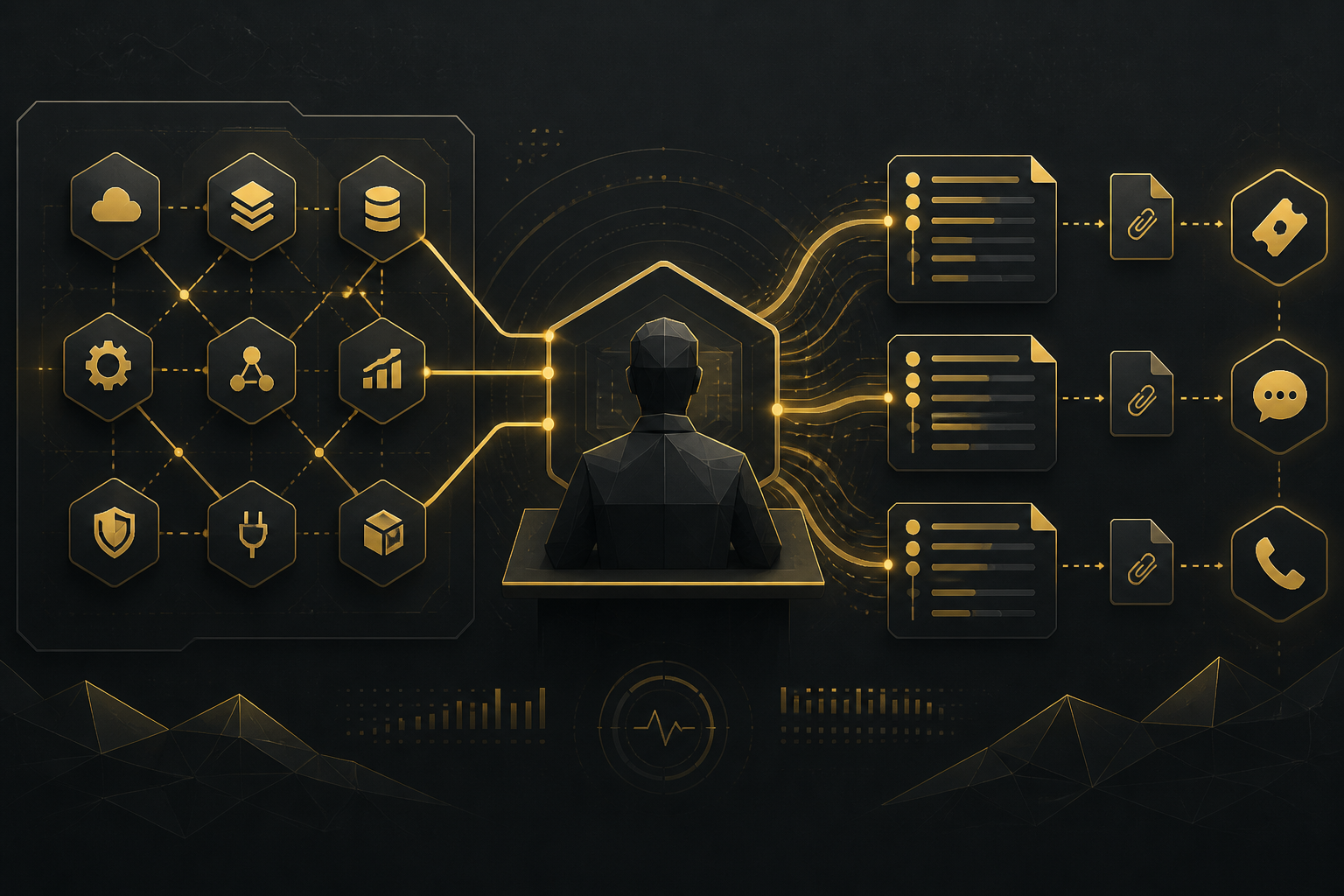
- При сложных интеграциях полезно приложить схему потока данных — это экономит время на объяснениях. Простая диаграмма в виде списка систем и точек обмена уже помогает техническим специалистам быстрее сориентироваться.
Короткое резюме и следующий практический шаг
Сначала проверьте стандартные причины в личном кабинете и соберите пакет данных: ID аккаунта, шаги воспроизведения, скриншоты и логи. Выбирайте канал исходя из проблемы: встроенный чат/тикет для функциональных вопросов, телефон для срочных вопросов по оплате и первичной маршрутизации. Если у вас есть кастомные доработки — сначала привлеките партнёра, у которого есть доступ к логам и коду. Параллельная коммуникация между партнёром и техподдержкой CRM минимизирует простой.
Если хотите объективно оценить, какие именно точки подключений и настройки в вашем аккаунте вызывают регулярные риски простоя, можно заказать аудит настроек или сопровождение специалиста. В качестве отправной точки посмотрите наши материалы по сопровождению и аудиту: Сопровождение и техническая поддержка amoCRM, Полный аудит amoCRM, и инструкция по входу в кабинет: Как войти в amoCRM. Это поможет понять, где оптимизировать процессы и кто должен быть в резерве при инциденте.
Контроль ситуаций и подготовка к общению с техподдержкой экономят время и деньги: четкая структура обращения и полный набор артефактов — ваш самый короткий путь к решению.
и автоматизации продаж
Найдём, где ваш отдел продаж теряет заявки
На короткой встрече разберём, как у вас сейчас устроена работа с клиентами, и посмотрим, что можно улучшить с помощью CRM и автоматизации.