
Заявки приходят, менеджеры отвечают не всегда, сделки теряются — знакомая картина запуска CRM. Если ваша задача: понять, как настроить amoCRM и начать работу так, чтобы лиды не терялись и менеджеры были под контролем, — эта инструкция для администратора даст пошаговый план и готовые проверки.
К чему придём после выполнения шагов
Через 1–2 часа базовой настройки вы получите: рабочую воронку с понятными этапами, карточку сделки с обязательными полями, базовые правила распределения лидов и 3–5 автоматизаций, которые снимают основные риски — пропуск сообщений, забытые задачи и простой сделок. Всё это позволит сразу тестировать приём заявок и видеть реальные проблемы в работе команды.
Шаг 1 — проверка доступа и ролей: вход и права администратора
Администратор — человек, который создаёт поля, настраивает права и полностью контролирует структуру. Прежде чем менять воронку или поля, проверьте:
- У вас действительно роль администратора в аккаунте (проверка списка пользователей и ролей).
- Добавлены ли сотрудники, которых вы будете тестировать: минимум 2 менеджера и 1 тестовый руководитель/наблюдатель.
- Созданы ли группы пользователей, если вы планируете разделять команды по направлениям или регионам.
Совет: добавьте сотрудников до настройки основных правил — это позволит сразу тестировать распределение прав и видеть, как заявки попадают в руки менеджеров.
Шаг 2 — карта приёма лидов: источники, обязательные данные и предотвращение потерь
Пропуск заявки чаще всего начинается ещё до создания сделки: не все лиды содержат контакт, канал или тег. Составьте карту источников: сайт, звонки (телефония), мессенджеры, формы, маркетплейсы. Для каждого источника определите минимальный набор данных, который должен быть в карточке при захвате.
- Обязательные поля на входе: контакт (телефон или e‑mail), источник/канал, метка/кампания.
- Если лид пришёл из формы — фиксируйте UTM или поле “источник”, чтобы потом измерять канал.
- Для звонков важно сохранять номер и ссылку на запись (если есть интеграция с телефонией).
Практика: при настройке интеграции с сайтом или телефонией всегда создавайте тестовую отправку и проверяйте, что карточка создаётся с нужными полями и уведомлением ответственному.

Шаг 3 — минимальная рабочая воронка продаж: как её собрать быстро
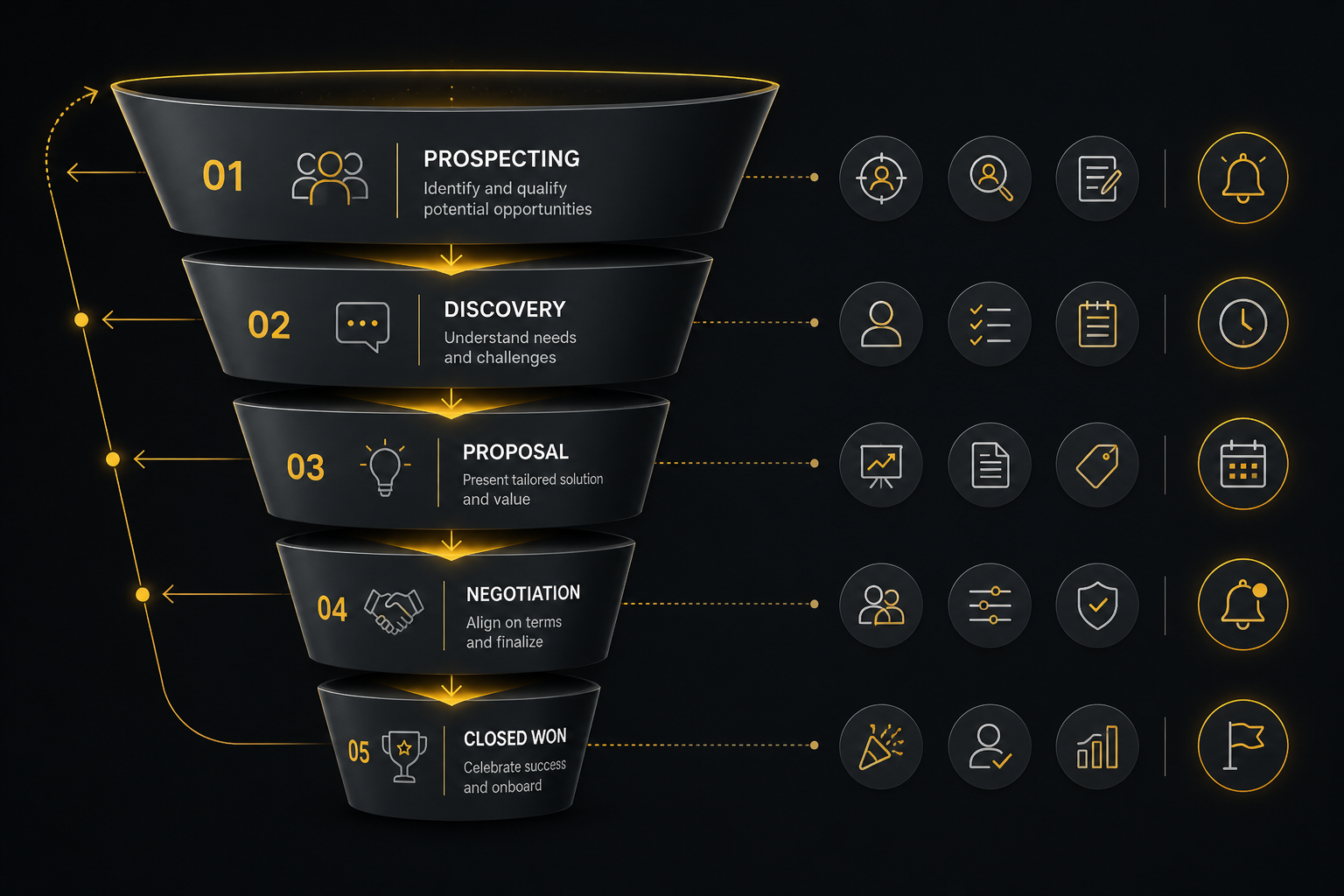
При создании аккаунта amoCRM даёт стандартную воронку с базовыми этапами. Для старта лучше упростить: одна воронка, 4–6 этапов. Почему одна? Меньше путаницы, проще контролировать переходы и строить аналитику.
Рекомендуемая структура воронки (минимум)
- Новый лид — заявка зафиксирована, ещё не обработана.
- В работе — менеджер связался, ведёт коммуникацию.
- Переговоры/Коммерческое — есть предваренная договорённость или отправлено КП.
- Согласование — финальные шаги перед оплатой или подписанием.
- Успешно — закрыта как выигранная.
- Проиграна/Отказ — завершённые сделки.
Критерии перевода сделки задайте в понятных терминах: например, “в работе” — менеджер отправил сообщение или провёл звонок; “переговоры” — отправлено КП, назначена встреча. Такие короткие правила убирают субъективность при переводах.
Шаг 4 — карточка сделки и обязательные поля
Карточка сделки — главный рабочий инструмент. В ней нужно убрать лишнее и оставить только то, что действительно пригодится в отчётах и контроле.
Какие поля создать сразу (и кто их создаёт)
- Контакт (телефон или e‑mail) — базовый идентификатор.
- Источник/Канал — чтобы понимать, откуда пришёл лид.
- Ответственный — человек, который ведёт сделку.
- Тип заявки/Направление — если у вас несколько продуктов.
- Первое действие/Задача — дата и текст задачи для менеджера.
Только администратор может создавать дополнительные поля. Важно: amoCRM позволяет делать поле обязательным на определённых этапах воронки, но эта опция доступна начиная с тарифа «Расширенный». Планируйте валидации полей по этапам там, где это ключевое требование контроля.

и автоматизации продаж
Найдём, где ваш отдел продаж теряет заявки
На короткой встрече разберём, как у вас сейчас устроена работа с клиентами, и посмотрим, что можно улучшить с помощью CRM и автоматизации.
Шаг 5 — основы распределения лидов
Простые схемы распределения закрывают 80% задач в большинстве малых и средних компаний. Выберите одну из моделей и протестируйте:
- Равномерное распределение (round‑robin) — каждому менеджеру по очереди.
- По приоритету источника — лиды из платного канала идут определённым менеджерам.
- По региону или смене — назначение по географии или графику.
В amoCRM базовая логика распределения обычно строится на группах пользователей и автоматизациях; для «умного» балансирования часто подключают сторонние виджеты или интеграции. При настройке правил убедитесь, что есть тестовый сценарий: 5 тестовых лидов, проверка распределения и уведомлений.
Шаг 6 — 5 простых автоматизаций, которые стоит включить на старте
Без автоматизаций менеджеры быстро теряют заявки. Для начала настройте эти сценарии (в amoCRM это реализуется через Digital Pipeline, Salesbot или стандартные бизнес‑процессы — настройка Digital Pipeline доступна на тарифе «Расширенный» и выше):
- Автосоздание задачи при создании сделки — задача первому контактному действию, срок 15–30 минут.
- Автоназначение ответственного по правилам (источник, регион или round‑robin).
- Уведомление ответственному (и руководителю) при пропущенном сообщении или если нет активности 24–48 часов на этапе.
- Напоминание и перенос сделки при простое на этапе — например, напомнить через 3 дня и поставить следующую задачу.
- Маркировка потенциального дубликата — при совпадении телефона или e‑mail пометить сделку и уведомить администратора для ручной проверки.
Практическая заметка: настроив эти базовые правила, протестируйте их на реальных входящих заявках в течение 3–5 рабочих дней и отследите ошибки логики — где роботы срабатывают лишний раз или не работают.
Шаг 7 — ежедневная рутина администратора: чек‑лист контроля
Чтобы настройка работала, администратор должен делать 5‑10 минутные проверки ежедневно и более глубокие обзоры еженедельно. Минимальный чек‑лист:
- Просмотреть новые сделки за последние 24 часа — все ли имеют контакт и назначенного ответственного.
- Проверить просроченные задачи и сделки без активности больше 48 часов.
- Сканировать возможные дубли по телефону и e‑mail — пометки от автоматизации.
- Оценить корректность распределения лидов (несколько тестовых заявок в разные источники).
- Проверить логи автоматизаций: где не сработали роботы или сработали лишние действия.
Еженедельно делайте короткий отчёт по проблемным точкам: сколько было дублей, сколько сделок зависло, какие правила нужно скорректировать.
Типичные ошибки новичков и как их исправить
- Неправильные поля: создают лишнюю работу и мешают анализу — решение: оставить только нужные поля и сделать критичные поля обязательными на этапах (если тариф позволяет).
- Отсутствие задач: лид «висит» — решение: автосоздание задачи при входе сделки и напоминание при простое.
- Пропуск сообщений: менеджер не заметил сообщение в мессенджере — решение: уведомления и контроль по времени ответа; интеграция с мессенджерами и телефонией должна проверяться на тестовых сценариях.
- Дубли лидов: разделяют историю и портят аналитику — решение: автоматическая пометка при совпадении контакта и ручная проверка администратора.
Если в ходе тестов вы видите, что нужная логика сложнее стандартных правил — это сигнал к аудиту и доработке. Полный аудит amoCRM поможет найти узкие места в настройке и интеграциях (ссылка: Полный аудит amoCRM. Найдем точки роста!).
Что администратор может сделать сам, а когда нужен специалист
Вы самостоятельно справитесь с базовой настройкой: пользователи, группы, упрощённая воронка, создание полей и базовые автоматизации. Нужен специалист, когда:
- Нужна сложная маршрутизация лидов по правилам или интеграция с нестандартной телефонией/сайтом.
- Требуется оптимизация под несколько направлений с различными наборами полей (в стандартной настройке отдельного набора полей для каждой воронки нет; существуют супер‑поля и расширения для этого).
- Не работает аналитика или предиктивные отчёты — нужна ревизия накопленных данных и чистка дублей.
Если хотите сначала освежить вход в систему и безопасность доступа, полезная инструкция по быстрому входу есть в блоге: Как войти в amoCRM: быстрый и безопасный вход в личный кабинет.
Короткий стартовый чек‑лист (собрать и проверить за 1–2 часа)
- Добавить 2–3 тестовых сотрудника и создать группы.
- Упростить воронку до 4–6 этапов.
- Создать базовые поля и сделать критичные поля обязательными (если тариф позволяет).
- Настроить 3 автоматизации: автозадача, автоназначение, уведомления при простое.
- Смоделировать 5 тестовых лидов из разных каналов и проверить путь от создания до закрытия.
Заключение
Настроить amoCRM на начальном уровне можно быстро: достаточно проверить доступы, упростить воронку, сделать минимальный набор полей и включить несколько автоматизаций. Это даёт стабильный приём лидов и контроль менеджеров. Если в процессе вы натыкаетесь на ограничения стандартного функционала или сложную маршрутизацию — логично привлекать специалиста для аудита и доработки. Оцените текущую конфигурацию по чек‑листу выше и решите, какие шаги вы можете закрыть самостоятельно, а что лучше передать профессионалам.
и автоматизации продаж
Найдём, где ваш отдел продаж теряет заявки
На короткой встрече разберём, как у вас сейчас устроена работа с клиентами, и посмотрим, что можно улучшить с помощью CRM и автоматизации.