

Работа в Битрикс24 превратилась в хаос: дубли задач, неясные владельцы, сроки улетают, а команда жалуется, что ничего не видно на одной странице. Если вы узнали свою компанию — статья для вас. Мы разберём логику «проект против задачи», перечислим практические правила настройки и дадим пошаговый план пилота, чтобы получить предсказуемое исполнение без сложных доработок.
Короткий диагностический чек‑лист: как быстро понять масштаб проблемы
- Дубли задач: одинаковые поручения создают вручную у нескольких менеджеров.
- Неясные владельцы: в карточке задачи нет ответственного или он меняется без правил.
- Потеря сроков: задачи не укладываются в согласованные дедлайны проекта.
- Бесполезные статусы: слишком много статусов, никто не понимает, что значит «в работе» или «готово».
- Нет шаблонов: типовые процессы каждый раз настраиваются заново руками.
- Слабая автоматизация: напоминаний и триггеров нет, задачи не переходят по сценарию.
Если хотя бы три пункта про вас — пора вводить ясную схему работы.
Когда создавать проект, а когда — обычную задачу
Простое правило для РОПа и администратора: проект = контейнер для совместной работы; задача = конкретное поручение. Но решать нужно по критериям.
Заводим проект, если:
- Работа длительная и многошаговая: есть разделяемый график, файлы, встречи.
- Вовлечено несколько человек или команд: нужен общий чат, общий календарь и единая зона видимости.
- Нужно держать общий срок/бюджет и гарантировать, что задачи укладываются в рамки проекта — в Битрикс24 сроки задач не должны выходить за сроки проекта.
- Нужна централизованная точка хранения файлов, задач, событий и коммуникаций.
Оставляем обычную задачу, если:
- Поручение разовое или оперативное — простой ответственный, срок и чек‑лист решают задачу.
- Нет необходимости в общем контейнере для команды или длительном хранении контекста.
Помните: проекты в Битрикс24 доступны только на коммерческих тарифах. Если у вас облако на бесплатном плане — проектов не будет, и это тоже учитывайте при планировании схемы.
Архитектура проектной работы в Битрикс24: объекты и связи
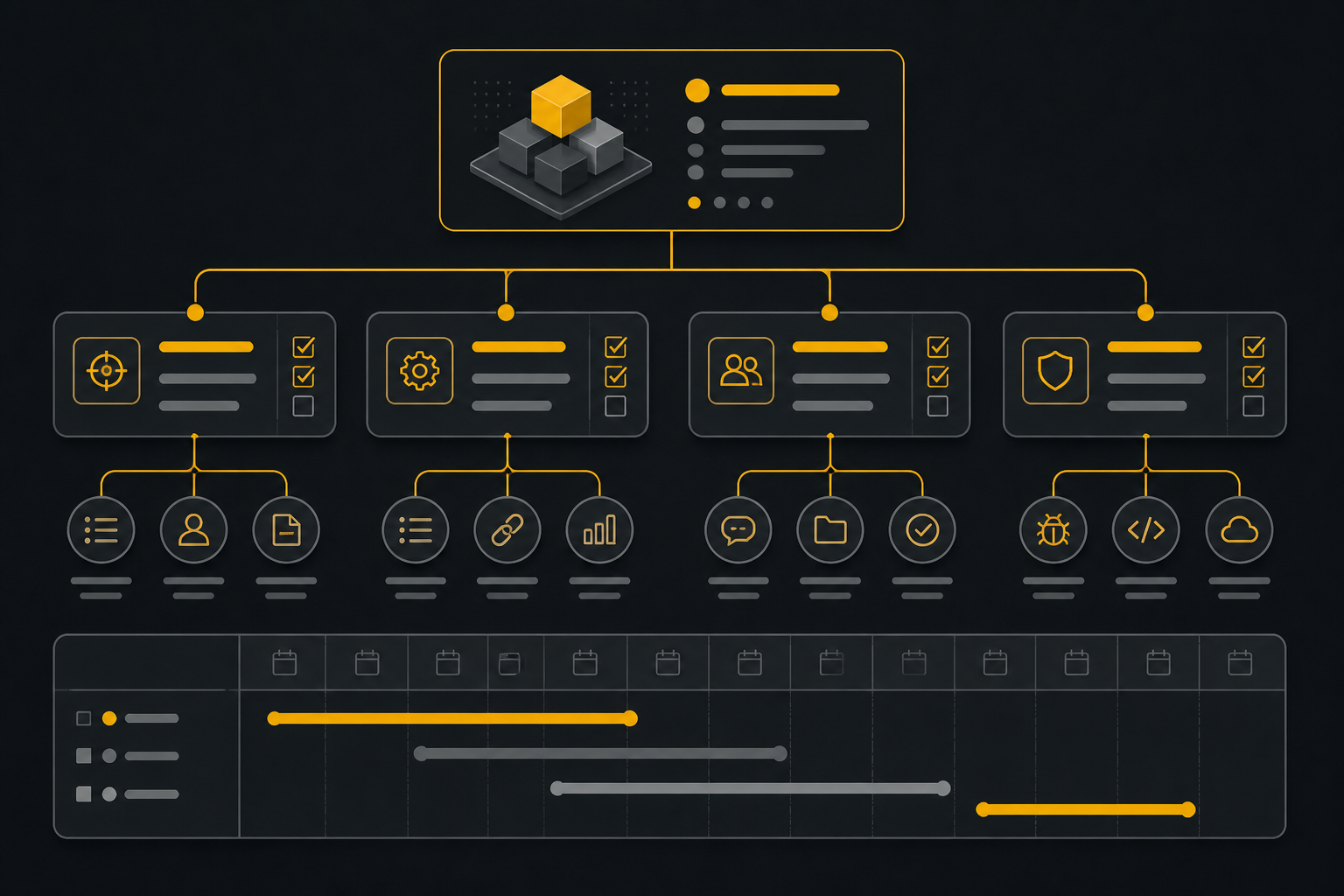
Структуру проектной работы удобно представить как простое дерево:
- Проект — контейнер (страница с чатами, файлами, календарём и сроками).
- Задачи в проекте — конкретные шаги, каждый с исполнителем и сроком.
- Подзадачи — разбивают крупные шаги на более мелкие, видны в карточке родительской задачи.
- Шаблоны задач и шаблоны проектов — стандартизируют типовые наборы задач и чек‑листов.
Используйте подзадачи, чтобы не заваливать проект множеством одноуровневых задач — это поддерживает ясность и упрощает отчётность. Связи и зависимости важны: в Битрикс24 есть режимы просмотра задач (список, канбан, сроки, календарь, Гант, мой план); в проектных задачах особенно полезны списки, канбан и сроки для понимания статусов и дедлайнов.
Какие поля и статусы сделать обязательными
Стандартная карточка задачи в Битрикс24 содержит название, описание, исполнителя и срок. Но чтобы дисциплина работала, добавьте несколько правил:
- Владелец проекта — обязательное поле для проекта.
- Ответственный задачи — всегда назначается исполнитель; если задача в проекте, контроль проверяет попадание срока внутрь сроков проекта.
- Этап проекта / стадия — простая наборная шкала, которая отражает бизнес‑логики: Планирование → Выполнение → Контроль → Завершено.
- Приоритет — низкий/средний/высокий; помогает фильтрам и ежедневному планированию.
- Чек‑лист — для шагов, которые должны быть выполнены по порядку и видимы исполнителю.
Администратор может добавлять пользовательские поля: используйте их для фиксирования обязательных атрибутов, которых нет в стандартной карточке (например, код проекта, клиент, требуемый формат отчёта). Эти поля затем доступны в фильтрах и отчётах — удобно для контроля и KPI.
Простая и прозрачная статусная схема
Чем проще статусы — тем выше понимание. Предложение для большинства сервисных и проектных команд:
- Запланировано — задача утверждена и стоит в очереди.
- В работе — исполнитель начал выполнение.
- На контроле — задача готова, ожидает проверки/тестирования.
- Готово — задача закрыта.
- Блокирована — для случаев зависимостей и внешних ожиданий.
Избегайте лишних промежуточных статусов. Если нужно детализация, используйте подстатусы в описании или пользовательские поля, но не захламляйте основную канбан‑доску.
Роли и правила распределения ответственности
В задачах Битрикс24 есть исполнитель, а также соисполнители и наблюдатели. Формализуйте роли для команды:
- Владелец проекта — отвечает за сроки проекта и за утверждение ключевых задач.
- Исполнитель задачи — тот, кто делает работу и кому ставится дедлайн.
- Соисполнители — участники, которые выполняют часть работы параллельно.
- Наблюдатели — контролируют прогресс и получают уведомления, но не вмешиваются в исполнение.
Правила назначения:

и автоматизации продаж
Найдём, где ваш отдел продаж теряет заявки
На короткой встрече разберём, как у вас сейчас устроена работа с клиентами, и посмотрим, что можно улучшить с помощью CRM и автоматизации.
- Назначать исполнителя обязательно при создании задачи;
- Передача ответственности — по шаблону и через комментарий с указанием причины;
- Запрет на массовую смену владельцев без уведомления владельца проекта.
Такая дисциплина сокращает «неясных владельцев» и делает ответственность прозрачной.
Шаблоны и чек‑листы: как сократить потерю задач
Если однотипные процессы повторяются — шаблоны задач и регулярные задачи сокращают ручную работу. Разница между ними важна:
- Шаблон задачи — сохраняет структуру, чек‑лист, файлы и стандартные шаги для ручочного создания задачи.
- Регулярная задача — создаётся по шаблону и повторяется автоматически (ежедневно, еженедельно, ежемесячно или ежегодно).
Обратите внимание: регулярная задача строится на основе шаблона, но есть ограничения — например, регулярную задачу нельзя создать из шаблона с опцией «Задача для нового сотрудника». Планируйте шаблоны с учётом этих ограничений.
Структура хорошего шаблона проекта:
- Обязательные поля и формат заполнения (например, «Клиент: код – название»).
- Чек‑лист ключевых шагов с назначением ответственных пунктов.
- Типовые вложения/шиновые документы (контракт, шаблон отчёта).
- Стандартные подзадачи и зависимости.
Простые автоматизации и безопасные бизнес‑процессы
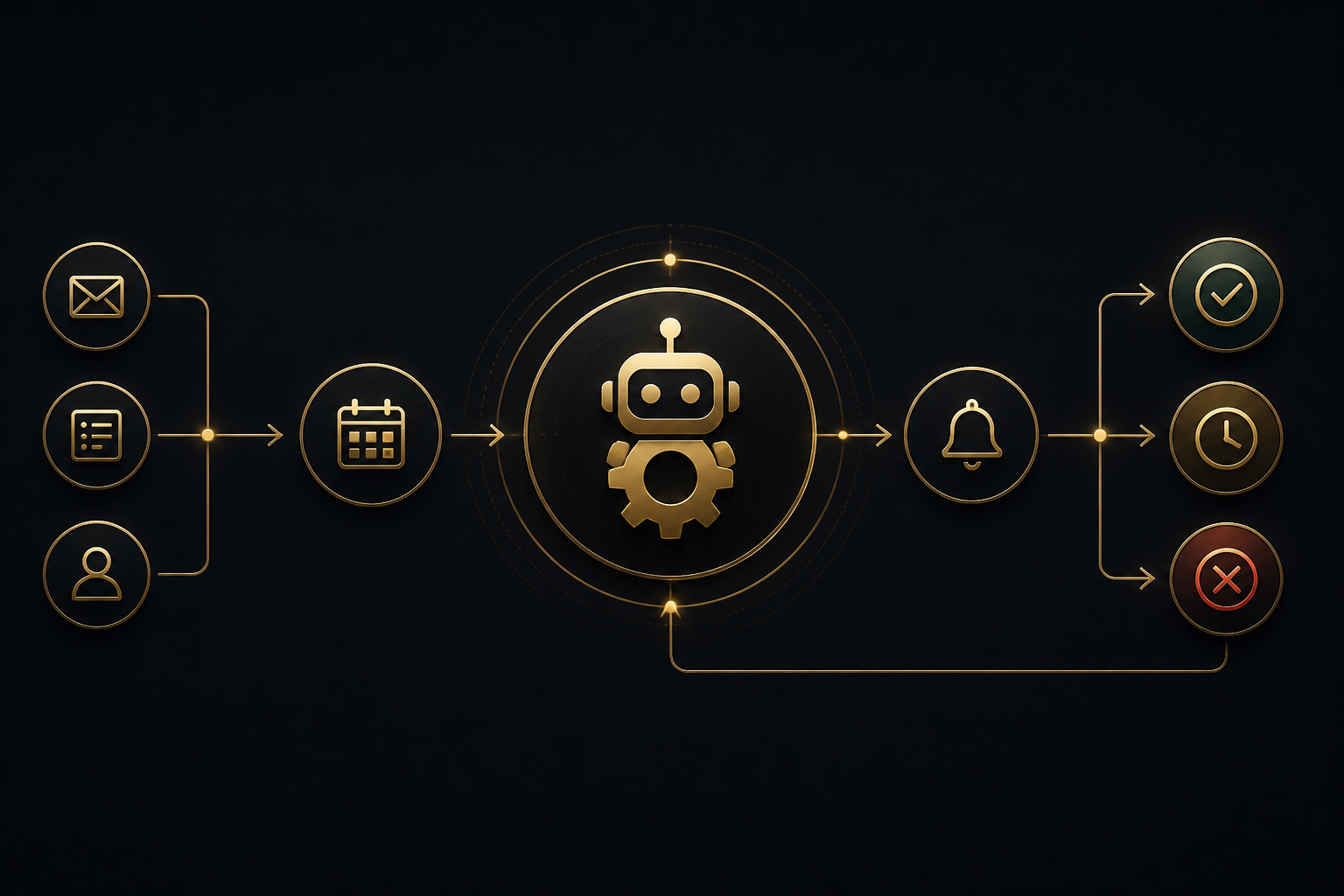
Роботы и триггеры в Битрикс24 помогут автоматизировать повторяющиеся действия: напомнить о сроке, перевести задачу по стадии, автоматически создать следующую задачу. Но автоматизации нужно внедрять осторожно.
Типовые сценарии для старта
- Напоминание за 2 дня до дедлайна — уведомление исполнителю и наблюдателям.
- Автосоздание контрольной подзадачи при переходе в стадию «Готово» — например, QA‑проверка.
- Автоматический перевод статуса на «Блокирована», если зависимость не выполнена к указанной дате.
Сценарий тестирования и план отката
- Включайте роботов сначала в пилотной группе из 3–5 проектов.
- Отслеживайте три показателя: количество ошибок в автоматизации, жалобы пользователей, изменение задержек по срокам.
- Если автоматизация даёт ошибки или мешает — отключаете её и возвращаете предыдущую версию шаблона/процесса (план отката заранее подготовьте в виде чек‑листа).
Простые правила безопасности: тестируйте на копии проекта или в пилоте; логируйте изменения; уведомляйте команду о запуске.
Пошаговый план пилотного запуска новой схемы
- Подготовка: выберите 1–2 типовых проекта для пилота и зафиксируйте текущие боли по чек‑листу.
- Настройка: создайте шаблон проекта и 3–5 типовых шаблонов задач; установите обязательные поля и простую статусную схему.
- Роли: назначьте владельца проекта, определите правило назначения исполнителей и правила передачи задач.
- Автоматизация: включите 1–2 простых робота (напоминание и создание контрольной подзадачи).
- Тестирование (2‑недельная итерация): собирайте обратную связь от команды, фиксируйте баги и неудобства.
- Анализ: используйте фильтры и простые отчёты по исполнителям, статусам и просрочкам для оценки эффективности.
- Корректировка: доработайте шаблоны и роботов по результатам пилота и масштабируйте на остальные проекты.
Критерии успеха пилота: уменьшение дублей, ясное назначение ответственных, сокращение просрочек по задачам внутри проекта. При ухудшении показателей — откат к предыдущей схеме и разбор ошибок.
Типичные ошибки и как их быстро исправить
- Непрозрачные статусы: упрощайте до 4–5 статусов и добавляйте поясняющее поле при необходимости.
- Дубль‑задачи: вводите обязательное поле «Привязанная задача/проект» и проверку при создании — если дубликат, задача отклоняется на согласование.
- Отсутствие шаблонов: начните с 3 шаблонов для наиболее частых процессов — это снизит ручную работу и потери задач.
- Неопределённые владельцы: запрет на закрытие задачи без согласования с владельцем проекта и лог передачи в комментариях.
Пара практических наблюдений, которые обычно не очевидны:
- Чем больше полей вы сделаете обязательными — тем больше риск, что пользователи будут заполнять их хаотично. Делайте обязательными только те поля, которые реально нужны для контроля и отчётов.
- Шаблоны нужно поддерживать: пометьте в описании шаблона дату последнего обновления и ответственного за актуализацию, чтобы не получить набор устаревших шагов.
Контроль и отчётность без сложных доработок
Используйте стандартные фильтры и отчёты Битрикс24: фильтруйте по исполнителю, статусу, сроку, пользовательским полям. Помните, что доступ к объёму поиска задач и некоторые возможности зависят от тарифа — это влияет на то, сколько исторических задач вы сможете быстро найти через поиск.
Правильная структура проектов и задач даёт предсказуемость: вы получаете прозрачные очереди, понятные роли и минимальный ручной контроль. Это достигается не через тонны кастомных доработок, а через дисциплины: шаблоны, обязательные поля, простые роботы и регулярные итерации улучшений.
Заключение
Если резюмировать: проект — это командный контейнер с ограниченными сроками, задача — единичное поручение. Настройте простые правила: кто создаёт проект, какие поля обязательны, кто отвечает за задачи, какие шаблоны используются и какие роботы включены. Запустите пилот на 1–2 проекта, тестируйте итерациями и корректируйте. Такой подход вернёт контроль без больших доработок и обеспечит прозрачность исполнения.
Оцените вашу текущую настройку: где у вас повторяются ошибки из чек‑листа? Ответы на этот вопрос определят следующие шаги — от простого добавления шаблонов до настройки базовых роботов и пользовательских полей.
Если хотите, можно прогнать ваш сценарий пилота по чек‑листу и посмотреть, какие простые изменения дадут максимум эффекта. Это стандартная часть работы администратора и РОПа при внедрении проектов в Битрикс24.
и автоматизации продаж
Найдём, где ваш отдел продаж теряет заявки
На короткой встрече разберём, как у вас сейчас устроена работа с клиентами, и посмотрим, что можно улучшить с помощью CRM и автоматизации.





