Вы хотите быстро и безопасно поменять фон рабочего портала Битрикс24 — чтобы интерфейс выглядел аккуратно, читабельно и не замедлял работу команды. Эта инструкция собрана на основе официальной документации и объясняет, что можно сделать самостоятельно, а для каких задач лучше подключить специалиста.
Что на самом деле называют «фоном» в Битрикс24 и какие варианты бывают
Под «фоном» часто понимают разные вещи: фон портала/пользовательского интерфейса, фон CRM‑форм, фон карточек лидов и вообще любые визуальные правки. В официальной справке Битрикс24 «тема оформления» и кнопка «Сменить фон» относятся к оформлению самого портала — то есть к фону рабочего пространства и цветовым настройкам текста, а не к отдельным CRM‑формам или виджетам.
Практически в системе встречаются три основных сценария:
- Стандартная тема — выбор готового варианта из набора Битрикс24.
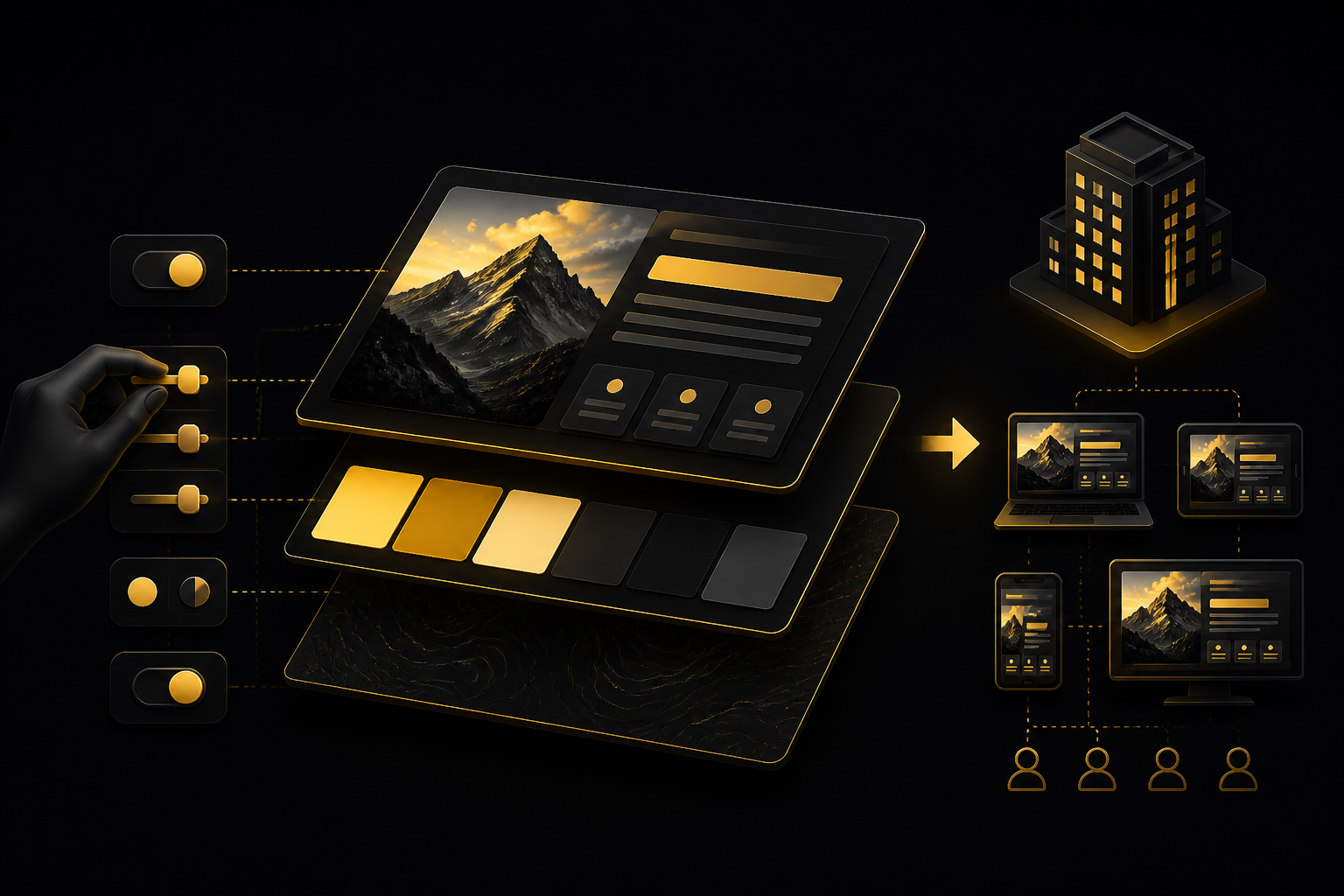
- Персональная тема для сотрудника — он загружает собственный фон (png, jpg, gif) и настраивает цвет фона и текста только для себя.
- Корпоративная тема — администратор устанавливает единый фон или стиль для всех сотрудников портала (доступно не на всех тарифах облака).
Коротко о правках, которые вы реально сделаете сами
Если задача — визуально персонализировать портал без кодов и доработок, то можно:
- сменить стандартную тему;
- загрузить собственное изображение как фон для своей учётной записи;
- для администраторов — применить корпоративную тему для группы пользователей или для всего портала (при наличии доступа по тарифу).
Форматы и ограничения: поддерживаются png, jpg, gif; размер файла не более 20 МБ и разрешение до 5000×5000 px. Слишком большие изображения могут замедлить работу портала — это официальное предупреждение.
Облачный vs коробочный Битрикс24: что важно учитывать
Если у вас облачный Битрикс24, то вы пользуетесь встроенными возможностями изменения темы: личная смена фона через меню профиля и, при наличии нужного тарифа, корпоративная тема через настройки портала. В новом интерфейсе «Зефир» эти механики разделены: персональный фон остаётся у сотрудников, корпоративный стиль контролируется администратором.
Если у вас коробочная/самостоятельная инсталляция, возможности шире, но и ответственность больше: кастомные решения, внесение CSS/JS и интеграции чаще требуют разработчика и тестирования. Для коробки возможна глубокая правка внешнего вида, но такие изменения связаны с доработкой кода и риском при обновлениях.
Безопасный порядок работ: подготовка перед изменением оформления
Перед любой правкой делайте несколько простых подготовительных шагов — они снижают риск и дают возможность быстро откатиться, если что‑то пойдёт не так:
- Подготовьте финальный макет фона: корректный формат, оптимизированное разрешение и вес файла (лучше <20 МБ и не ближе к пределу в 5000×5000 px).
- Проверьте контрастность: фон не должен ухудшать читаемость элементов интерфейса — проверьте на скрин‑макетах или в режиме предпросмотра.
- Создайте тестовый портал или тестовую группу пользователей: примените тему сначала туда, а не сразу на весь портал.
- Запланируйте время внедрения — вне пиковой нагрузки, предупредите команду о возможных визуальных изменениях.
- Задокументируйте текущие настройки: скриншоты и записи, какие темы были установлены, чтобы можно было быстро вернуть прежний вид.
Пошаговая инструкция: как сменить фон себе и как поставить фон для всех
1) Быстрая смена фона для себя (пользователь)
Пользователь может применить свою персональную тему без прав администратора. На портале это делается через свой профиль: в интерфейсе есть действие, которое называется «Сменить фон» — оно открывает выбор стандартных тем и позволяет загрузить своё изображение в формате png/jpg/gif, а также выбрать цвет текста и фона. После загрузки фон применяется только к текущему пользователю и меняется мгновенно.

и автоматизации продаж
Найдём, где ваш отдел продаж теряет заявки
На короткой встрече разберём, как у вас сейчас устроена работа с клиентами, и посмотрим, что можно улучшить с помощью CRM и автоматизации.
2) Как администратор ставит корпоративную тему для всех
Администратор идёт в настройки портала, где доступен раздел для корпоративной темы оформления. Там можно выбрать готовую тему или загрузить фирменный фон, задать цветовые параметры и применить изменения для всех сотрудников. Обратите внимание: если у части сотрудников уже установлена персональная тема, корпоративная не перезапишет её автоматически — этим пользователям нужно вернуть стандартную тему, чтобы увидеть общий фон.
3) Как откатить правки
Откатить изменения просто: если тема применялась индивидуально — пользователю достаточно выбрать стандартную тему в своём профиле. Если тема ставилась администратором — в настройках корпоративной темы есть опция возврата к стандартным настройкам. На коробочных решениях откат может включать восстановление из резервной копии, если вносились правки кода.
Типичные ограничения, проверки и незаметные подводные камни
Несколько моментов, которые часто упускают, но которые реально влияют на опыт команды:
- Производительность: большие изображения увеличивают время загрузки и могут замедлять работу портала — оптимизируйте вес и формат.
- Читаемость: фон с высокой детализацией или яркими пятнами ухудшает контраст текста и кнопок. Простое правило — тестируйте ключевые экраны: ленту уведомлений, карточку сделки и список задач.
- Мобильные и десктоп‑клиенты: визуал может выглядеть по‑разному. Проверьте на мобильном приложении и в официальном десктоп‑клиенте, если команда ими пользуется.
- Права и тарифы: корпоративная тема доступна не на всех тарифах облака — проверьте свой тариф на странице цен или в админ‑панели прежде, чем планировать глобальный ребрендинг.
- Конфликт с кастомными интеграциями: если у вас установлены сторонние виджеты или шаблоны, они могут ожидать стандартного внешнего вида и ломаться в восприятии при радикальных визуальных изменениях.
Когда нужно подключать интегратора или разработчика
Смена фонового изображения — простая задача. Сложность начинается если требуется:
- полный брендинг интерфейса с изменением элементов, которых нет в стандартных настройках (специальные шрифты, кастомные кнопки);
- внедрение CSS/JS‑правок для специфического поведения портала;
- обеспечение совместимости дизайна с внешними интеграциями, телефонией или 1С, где интерфейсные элементы используются в автоматизированных скриптах.
Такие работы обычно требуют тестового окружения, версионирования правок и приёмочного тестирования — это зона интегратора. Если у вас коробочная инсталляция, разработчик также поможет сохранить правки при обновлениях и избежать проблем с апдейтом платформы.
Чек‑лист после внедрения и приёмка изменений
В момент внедрения и в первые 24–72 часа проверьте следующее:
- внешний вид в разных браузерах и разрешениях экрана;
- читаемость основных модулей: лента, карточки, задачи, календарь;
- скорость загрузки портала и время отклика при переходах между разделами;
- статус пользователей с персональной темой — видят ли они корпоративный фон;
- работают ли все интеграции и виджеты корректно, без визуальных сбоев.
Если замечаете ухудшение производительности или проблемы с видимостью элементов, верните стандартную тему и исследуйте проблему в тестовой среде. Для коробочных систем дополнительно проверьте, не сломались ли обновления при внесённых правках кода.
Практические рекомендации на каждый случай
- Если нужно быстро и безопасно обновить визуал — выберите готовую стандартную тему или загрузите оптимизированное изображение, протестируйте на нескольких пользователях и затем распространяйте.
- Если цель — единый корпоративный стиль для всей компании — сначала проверьте тариф и применяйте тему в тестовой группе, оповестив сотрудников о смене оформления.
- Если нужен глубокий брендинг или изменение поведения интерфейса — привлекайте интегратора, который поставит задачу в тестовом окружении и сделает приёмочное тестирование.
Короткое резюме и следующий шаг
Изменить фон в Битрикс24 можно быстро: пользователи меняют фон для себя через профиль, администраторы — устанавливают корпоративную тему через настройки портала. Ограничения простые: форматы png/jpg/gif, до 20 МБ и до 5000×5000 px; корпоративная тема доступна не на всех тарифах облака. Для безопасного внедрения подготовьте изображение, протестируйте изменения на тестовой группе и проверьте отображение в мобильных и десктоп‑клиентах.
Если нужна помощь в тестировании, подготовке оптимизированных макетов или в доработке фирменного оформления с учётом интеграций и обновлений портала, можно обсудить это с профильной командой интеграторов — они помогут выстроить безопасный план внедрения без риска потерять рабочий процесс.
Полезные ссылки: базовые инструкции по подготовке и установке клиента можно посмотреть в материалах GetSales — Понятно о Битрикс24, а также в статье по установке десктоп‑клиента: Как установить официальный десктоп‑клиент. Для минимизации рисков при настройке см. наш материал «Безопасная настройка Битрикс24».
и автоматизации продаж
Найдём, где ваш отдел продаж теряет заявки
На короткой встрече разберём, как у вас сейчас устроена работа с клиентами, и посмотрим, что можно улучшить с помощью CRM и автоматизации.