Как сменить или восстановить пароль в Битрикс24: пошаговая инструкция
Практическое руководство для пользователей и администраторов с учётом облачной/коробочной версии, SSO и двухфакторной аутентификации
На чтение: 10 минОпубликовано:Рубрика:Битрикс24Автор:GetSales
Не можете зайти в корпоративный Битрикс24 и не понимаете, с чего начать? Сразу три вещи нужно выяснить: это облачная или коробочная версия портала, каким способом вы регистрировались (email, телефон, соцсеть/SSO) и включена ли двухфакторная аутентификация. От ответа на эти вопросы зависит последовательность действий и то, какие шаги вы реально сможете выполнить самостоятельно.
Дальше пройдём по конкретным сценариям: смена пароля из личных настроек, восстановление по email, восстановление по телефону (облако), сброс пароля администратором, поведение при SSO/AD и работу с 2FA. В конце — чеклист диагностики и практические рекомендации, которые можно применить прямо сейчас.
Быстрая проверка перед любой сменой или восстановлением
Уточните адрес портала — у облака он обычно вида yourcompany.bitrix24.ru/bitrix или похожий; у коробки адрес может быть внутренним доменом. Неверный адрес — частая причина, почему «не приходит письмо».
Проверьте статус пользователя в списке сотрудников (если есть доступ) — аккаунт должен быть активен, не заблокирован.
Проверьте, к какому каналу привязан вход: e‑mail, номер телефона, соцсеть/внешний провайдер (SSO). Если входили через Google/FB/AD, стандартное восстановление по паролю может не работать.
Уточните, включена ли двухфакторная аутентификация; если да — подумайте, есть ли у вас резервные коды или доступ к второму фактору (мобильное приложение, SMS, e‑mail).
Смена пароля пользователем через личные настройки
Когда вы ещё в аккаунте и хотите поменять пароль по собственной инициативе (без потери доступа), действуйте через личные настройки безопасности. Общий алгоритм:
Откройте профиль/настройки безопасности.
Выберите смену пароля и введите текущий пароль, затем новый.
Если включена 2FA, система может потребовать подтвердить действие вторым фактором (приложение, SMS, e‑mail или резервный код).
После смены пароля рекомендуется выйти со всех устройств кроме текущего, чтобы нейтрализовать возможный несанкционированный доступ.
Отличия по версиям: в облачной и коробочной версиях интерфейсы могут немного отличаться, но логика та же. Автору статьи: не указывать точные названия кнопок, а описывать общий путь, т.к. в разных сборках и релизах UI отличается.
Восстановление пароля по email (облако и коробка)
Если вы забыли пароль и вход недоступен, самый распространённый сценарий — восстановление через электронную почту. Что делать:
На экране входа выберите «Не помню пароль» (или аналогичный пункт для восстановления).
Укажите логин — чаще всего это e‑mail, указанный при регистрации.
Откройте письмо с ссылкой для смены пароля и следуйте инструкциям. В облаке письма могут приходить с адресов типа noreply@bitrix24.net, no-reply@bitrix24.net или noreply@bitrix24.by — проверьте папки «Спам» и фильтры.
Обратите внимание: если вы отправляли несколько запросов подряд, самые старые ссылки могут стать недействительными — используйте самое свежее письмо.
Практические рекомендации и частые проблемы:
Если письмо не пришло — проверьте правила и фильтры почтового сервера, папку спам и блокировки со стороны почтового провайдера. Иногда корпоративные почтовые шлюзы блокируют письма с внешних адресов.
Если ссылка из письма не работает — запросите восстановление заново и используйте последнюю ссылку.
При наличии 2FA одного письма может быть недостаточно для входа: после смены пароля система всё ещё запросит второй фактор.
Восстановление по телефону (только облако)
Если при регистрации или в профиле был указан номер телефона, облачная версия поддерживает восстановление через SMS. Важные моменты:
При запросе восстановления приходит SMS‑код; срок действия кода — 60 секунд. Если код не успел прийти или истёк — запросите новый.
Причины отсутствия SMS — проблемы оператора, блокировка на уровне SIM‑карты или неправильно введённый номер. Повторите ввод номера и проверьте формат международного кода.
SMS‑восстановление недоступно в коробочной версии согласно официальной инструкции — там основной вариант через e‑mail и помощь администратора.
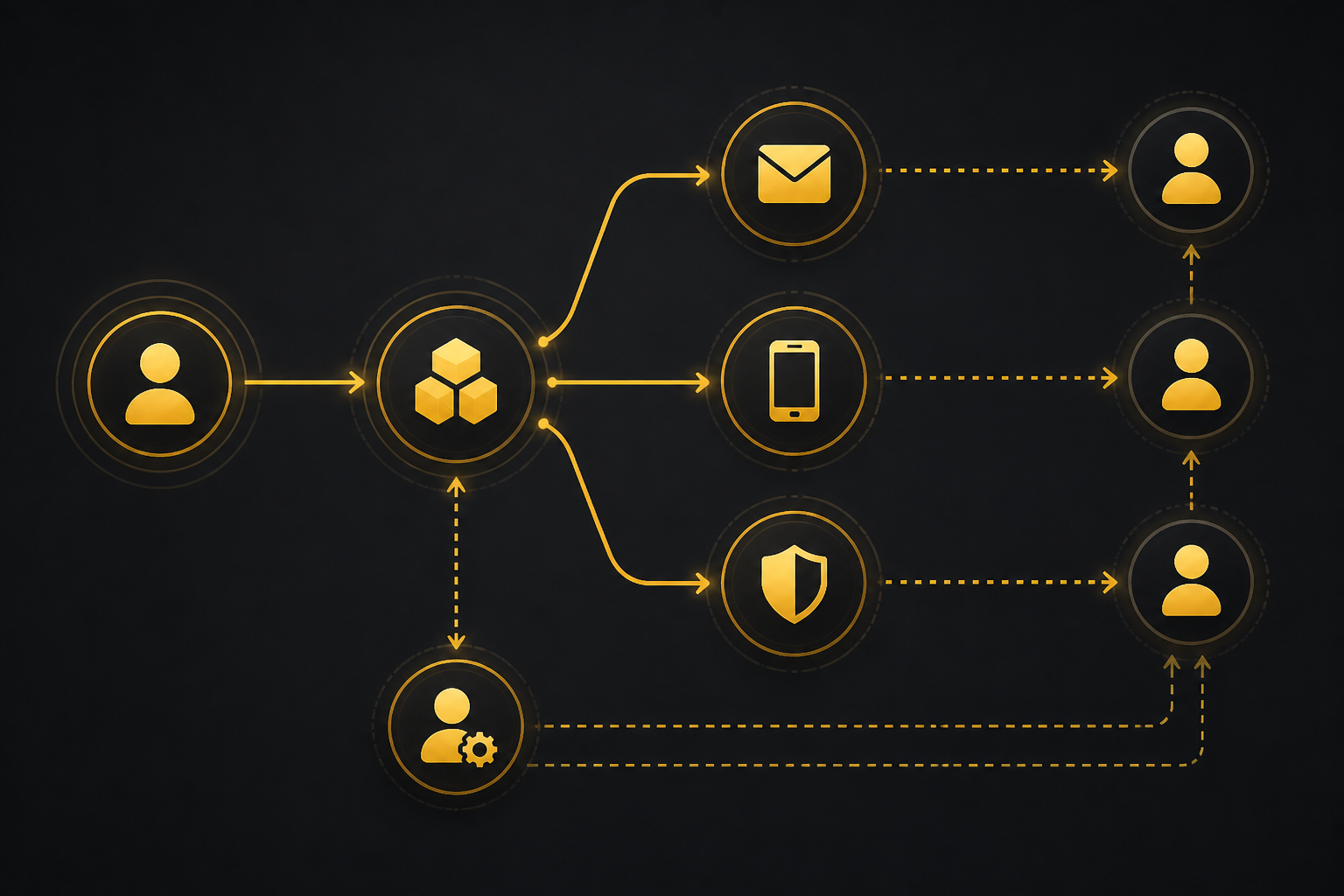
Способы восстановления и роль администратора при потере доступа.
Изображение иллюстрирует распределённые способы восстановления доступа и места, где может потребоваться помощь администратора.
Сброс пароля администратором
Если пользователь не может восстановить доступ самостоятельно (нет доступа к почте и телефону, забыт логин, отработали все резервные коды), помощь может предоставить администратор портала.
Общие шаги для администратора:
Найти пользователя в списке сотрудников/пользователей и убедиться, что учётная запись активна.
Отправить ссылку на восстановление пароля из профиля пользователя или установить временный пароль вручную (в коробке это более типично — админ часто может задать новый пароль через список пользователей).
Если в компании настроен SSO/AD, убедиться, что сброс пароля на портале не приведёт к конфликту с единым входом — при SSO авторизация идёт через внешний провайдер.
Предостережения и рекомендации:
Глеб Евтеев
Эксперт GetSales по CRM и автоматизации продаж
Разбор системы продаж
Найдём, где ваш отдел продаж теряет заявки
На короткой встрече разберём, как у вас сейчас устроена работа с клиентами, и посмотрим, что можно улучшить с помощью CRM и автоматизации.
Проверим путь заявки до продажи
Найдём ручные процессы
Посмотрим текущую CRM
Предложим варианты автоматизации
Перед тем как отключать 2FA для пользователя, администратор должен удостовериться в личности сотрудника. Отключение 2FA снижает безопасность и должно быть временным.
Тестируйте процедуры сброса на тестовом аккаунте, чтобы понять влияние на рабочие процессы и интеграции.
При коробочной установке администратор чаще выполняет ручную операцию назначения пароля — это нормальная практика, но требует аккуратности по части журналирования и уведомления пользователя.
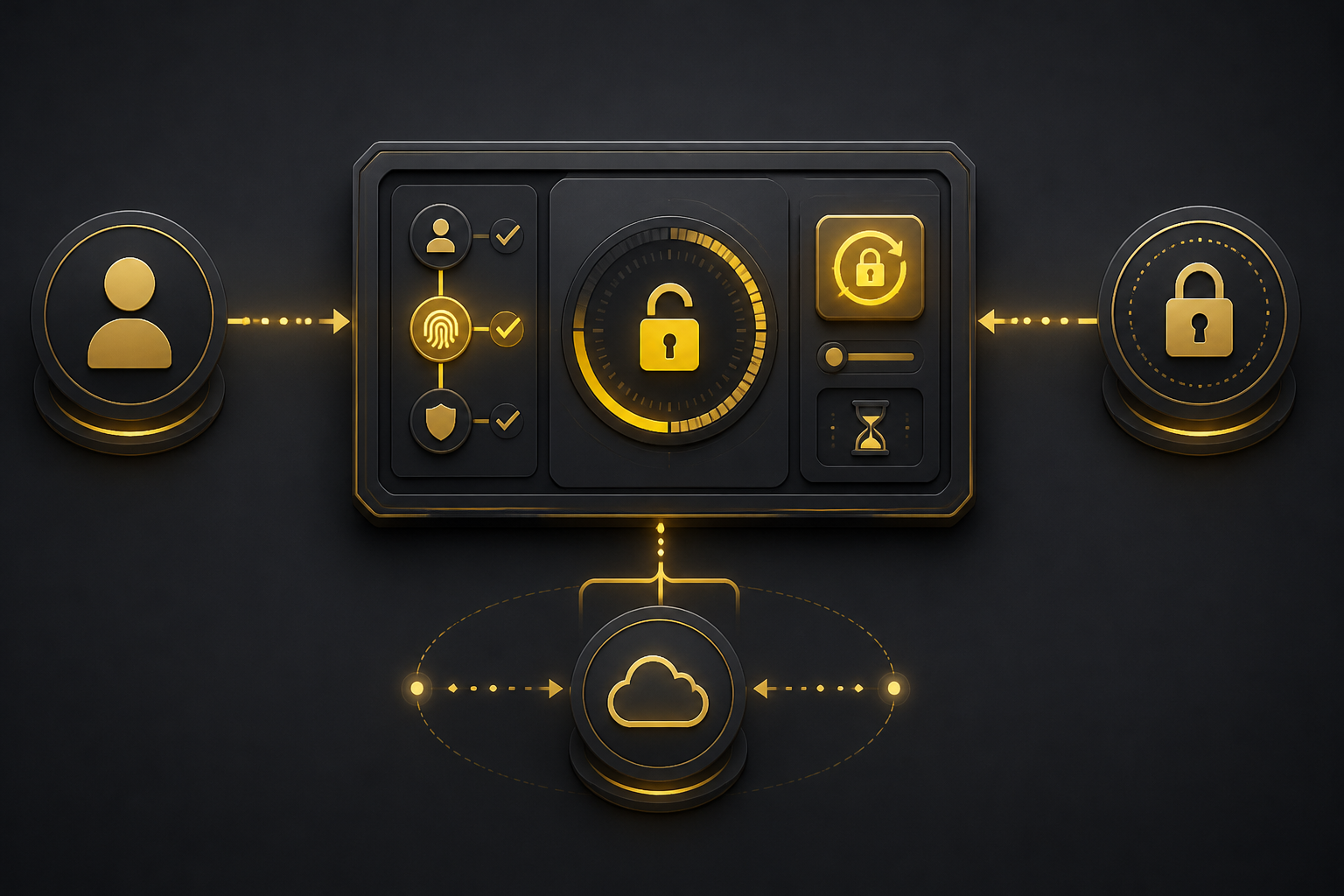
Порядок действий администратора при восстановлении доступа сотрудника.
Схема действий администратора при сбросе пароля и проверки привязанных каналов восстановления.
SSO / единая авторизация и интеграция с AD — почему стандартное восстановление может не сработать
Если учётная запись создана через внешний провайдер (Google, Facebook, корпоративный AD/SSO), проверяйте это в первую очередь. При такой конфигурации:
Пароль хранится и проверяется внешней системой — восстановление через стандартный экран портала может быть недоступно.
Восстанавливаться нужно через тот же провайдер: например, восстановить пароль Google или восстановить доступ по политике корпоративного AD.
Администратор портала может помочь только в рамках настроек портала: он может переназначить метод входа или создать временную учётную запись, но это зависит от политики безопасности и настроек интеграции.
Практический чек: если при попытке восстановления система просит перейти на страницу внешнего провайдера — значит, используйте именно её. Если это корпоративный AD, обратитесь к IT‑отделу, который ведёт домен.
Двухфакторная аутентификация (2FA): что важно знать
Новая 2FA в Битрикс24 поддерживает несколько способов подтверждения: мобильное приложение, SMS, e‑mail и резервные коды. Последствия для восстановления доступа:
Даже после смены пароля вход может не пройти без второго фактора.
Если резервные коды исчерпаны, их можно обновить в разделе безопасности после входа любым доступным способом — при этом старые коды станут недействительны.
Если пользователь потерял доступ к 2FA и у него нет резервных кодов, администратор может временно отключить 2FA для этого пользователя, чтобы восстановить доступ. Это должно происходить с проверкой личности.
Система учитывает неудачные попытки входа — из‑за этого может появляться CAPTCHA. Это влияет на диагностику проблем «не могу войти» — повторные неудачи с разных устройств могут привести к блокировке на короткое время.
Чеклист диагностики при проблемах с входом
Проверьте адрес портала и правильность ввода логина (особенно если используете корпоративный домен).
Убедитесь, что аккаунт активен и не заблокирован (через администратора или коллегу с правами).
Если восстановление по email — проверьте папки «Спам», правила почтового сервера, доменные блокировки и используемые отправители (noreply@bitrix24.net и им подобные).
Если восстановление по SMS — убедитесь в корректности номера и повторите попытку, помня про 60‑секундный срок кода.
Проверьте, не настроен ли вход через SSO/AD; при SSO стандартные формы восстановления пароля могут быть недоступны.
Если включена 2FA — найдите резервные коды или доступ к второму фактору. Если их нет — обратитесь к администратору для временного отключения 2FA.
Если ссылки из писем «не работают» — инициируйте новый запрос восстановления и используйте самое свежее письмо.
Что делать, если стандартные шаги не помогают
Последовательность действий, когда ничего не срабатывает:
Обратитесь к администратору портала — подготовьте данные: точный логин или e‑mail, описание проблемы, время и способ последней успешной авторизации, информацию о том, были ли изменения в SSO/AD или почтовых настройках.
Если администратор не может помочь (например, проблема на стороне облачного сервиса), переходите к службе поддержки; для контактов используйте внутреннюю инструкцию по связям с поддержкой или официальные каналы провайдера.
Если дело касается коробочной установки, и проблему не решает администратор, возможно потребуется работа с системным администратором, который обслуживает сервер и почтовые шлюзы.
Рекомендации по подготовке при обращении к администратору или службе поддержки: чётко опишите шаги, которые вы уже выполнили, укажите, какие методы восстановления привязаны к вашей учётной записи (e‑mail, телефон, SSO) и есть ли у вас доступ к второму фактору.
Практические рекомендации по безопасной смене и восстановлению пароля
Используйте уникальный сложный пароль и изменения по корпоративной политике безопасности.
Всегда обновляйте и сохраняйте резервные коды 2FA в безопасном месте — это реальная страховка от потери доступа.
После восстановления или смены пароля выполните выход со всех устройств, кроме текущего, чтобы перекрыть возможный доступ злоумышленника.
Не удаляйте и не отключайте 2FA без веской причины; если приходится временно отключить — зафиксируйте это и восстановите 2FA сразу после входа.
Регулярно проверяйте, какие способы восстановления назначены для сотрудников и обновляйте контакты — особенно номера телефонов и корпоративные адреса e‑mail.
Краткая сводка: что вы можете сделать сами, а когда нужен администратор или поддержка
Самостоятельно: восстановить пароль через экран входа (email или SMS в облаке), сменить пароль в личных настройках, использовать резервные коды 2FA, проверить папку «Спам», запросить новый код/ссылку.
С участием администратора: сброс пароля при отсутствии доступа к каналам восстановления, временное отключение 2FA после проверки личности, помощь при проблемах с SSO/AD или при несоответствии канала входа.
Служба поддержки: когда проблема связана с сервисной частью облака, доставкой писем со стороны провайдера или бага́ми, которые администратор не может устранить.
Если хотите проверить, правильно ли настроены каналы восстановления и 2FA в вашем портале, полезно провести простую ревизию: проверить привязанные e‑mail и номера, убедиться, что в распоряжении сотрудников есть резервные коды, и прогнать сценарии восстановления на тестовом аккаунте. Такой аудит снижает вероятность простоев и снижает нагрузку на администратора и поддержку.
Если в вашей компании есть притирки с входом из‑за SSO или AD, иногда полезно дать системному администратору и администратору портала короткую памятку с тестовыми кейсами восстановления: это экономит часы на разбор инцидентов и уменьшает простой команды продаж.
Небольшая подсказка от практиков: если вы отвечаете за доступы в малом или среднем бизнесе, настройте и задокументируйте план «Б» на случай потери доступа ключевого администратора — кто и как может временно помочь сотруднику войти. Это простая профилактическая работа, которая может спасти день, когда продающий менеджер не может обработать лид.
Кратко: начните с проверки версии портала и способа регистрации, используйте встроенные инструменты восстановления (email, SMS в облаке), помните про 60‑секундный срок SMS‑кода и адреса отправителя писем, учитывайте SSO/AD и 2FA. Большая часть проблем решается в первую очередь проверкой привязанных каналов и взаимодействием с администратором, если самостоятельные шаги не прошли.
Оцените текущую настройку доступа и каналов восстановления в вашем портале — это маленькая работа с большим эффектом для бесперебойной работы отдела продаж и безопасности данных.
Глеб Евтеев
Эксперт GetSales по CRM и автоматизации продаж
Разбор системы продаж
Найдём, где ваш отдел продаж теряет заявки
На короткой встрече разберём, как у вас сейчас устроена работа с клиентами, и посмотрим, что можно улучшить с помощью CRM и автоматизации.