
Сразу к делу: если в поиске вы набираете «битрикс24 техподдержка телефон», нужно знать две вещи. Первая — у Битрикс24 нет официальной телефонной техподдержки; в разделе контактов прямо указано, что обращения принимают через онлайн‑каналы. Вторая — основной путь связи с техподдержкой — чат в портале, но он доступен не всем тарифам: только коммерческие планы получают прямой доступ к чату поддержки. Это определяет всю тактику быстрого реагирования при сбое.
Краткая инструкция на 10–15 минут: первые шаги при критическом сбое
Когда падает доступ, перестают приходить звонки или массово ломаются роботы, ваша цель за первые 10–15 минут — ограничить потери заявок и собрать факты для дальнейшей работы. Работайте по простому чек‑листу:
- Проверьте статус сервиса Битрикс24 (в портале есть блок «Статус Битрикс24»). Если там массовый инцидент — экономьте время на локальных расследованиях.
- Переведите приём заявок на резервные каналы: мобильные номера менеджеров, чат на сайте, e‑mail, форма обратной связи в сторонних системах.
- Уведомьте сотрудников и дежурных о временных обходных маршрутах приёма лидов.
- Если проблема с телефонией — переключите очередь или перенаправьте SIP‑трафик на резервную АТС (если такая есть). Если резервов нет — запустите временную переадресацию на мобильные номера ключевых менеджеров.
- Начните собирать данные для тикета: шаги воспроизведения, скриншоты, время и список пострадавших пользователей.
Эти простые действия часто сокращают время простоя и дают вам пространство для детальной диагностики.
Где в портале искать официальные каналы связи и какой канал выбрать
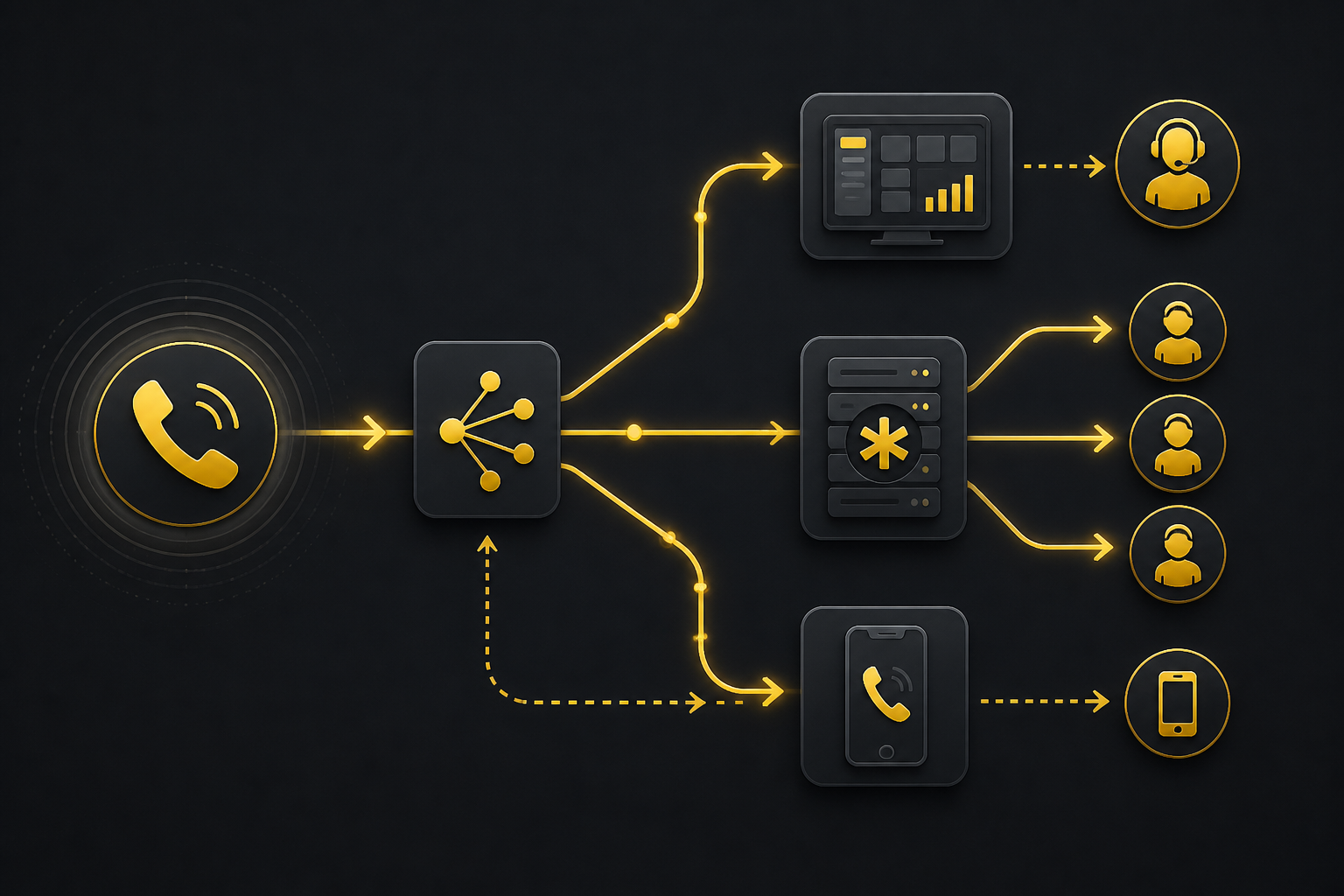
Надежда на «горячую линию» по телефону вводит в заблуждение. Официальные контакты Битрикс24 указывают, что телефонной техподдержки нет; официальный канал — чат поддержки доступный в веб‑интерфейсе и мобильном приложении. Обратите внимание: чат работает только на коммерческих тарифах. Для юридических вопросов предусмотрен отдельный e‑mail юрдепартамента (legal@1c-bitrix.ru) — это не канал техподдержки, а адрес для претензий и документов с ЭЦП.
Как выбирать канал:
- Если у вас коммерческий тариф и проблема касается работы функционала портала (ошибки, падение модулей, вопросы по тарифам и оплате) — открывайте чат поддержки и прикладывайте собранные логи и скриншоты.
- Если у вас бесплатный тариф — чат может быть недоступен. Используйте базу знаний, документацию и обращайтесь к партнёру/интегратору.
- Проблемы телефонии или интеграций с внешними АТС часто лежат вне зоны ответственности техподдержки Битрикс24; в таких случаях сразу поднимайте вопрос к вашему интегратору или к поставщику телефонии.
Чеклист подготовки перед обращением в поддержку
Чем короче и структурированнее ваше обращение, тем быстрее его разберут. Сформируйте пакет данных по следующей схеме:
- Короткое заглавие проблемы: одна фраза с сутью (например, «Сбой очереди входящих звонков — никто не получает вызовы»).
- Описание воздействия: когда началось, какие процессы остановлены, сколько лидов/пользователей затронуто.
- Шаги воспроизведения: пошагово, от входа пользователя до ошибки; точные действия и ожидаемый результат.
- Временные метки: точное время и часовой пояс появления проблемы, с отметкой начала и, если есть, окончания.
- Техническая информация: используемый тариф Битрикс24, браузер и версия, ОС, IP‑подсети (если релевантно), номера АТС/SIP‑узлов, интеграторы, схемы маршрутизации.
- Логи и скриншоты: журнал ошибок, сетевые логи, дампы консоли браузера, логи телефонии (SIP trace), скриншоты и короткие видео с воспроизведением.
- Контакт для уточнений: имя, роль, удобное время для связи и предпочтительный канал (чат/почта).
Такая структура экономит время: поддержке не приходится просить дополнительные данные, и это ускоряет диагностику.
Практические проверки до обращения: что сделать самому
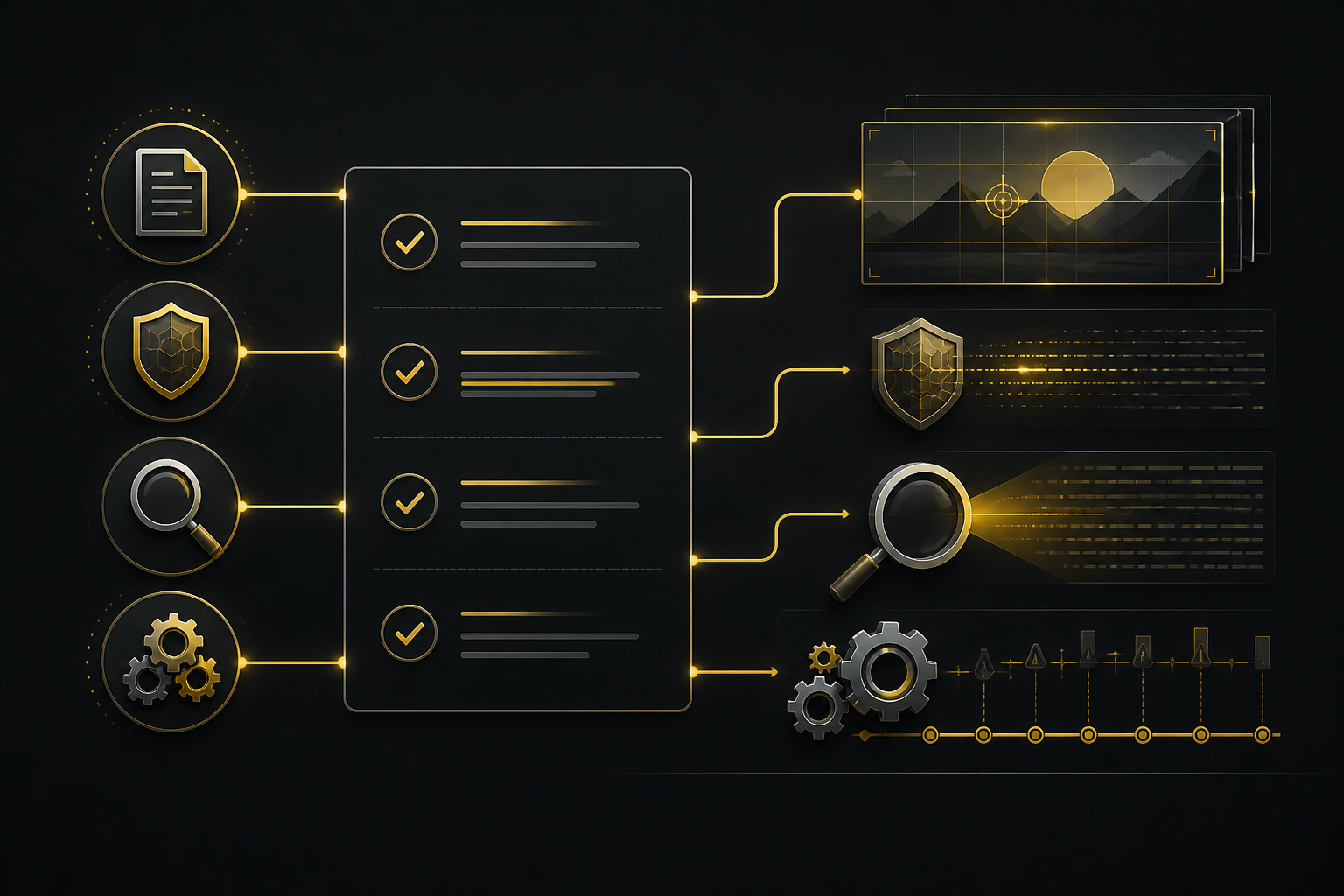
Перед отправкой в чат пройдитесь по списку: большая часть инцидентов решается локально или выявляется источник вне портала.
- Проверка статуса сервиса: зайдите на статус‑блок в портале. Если платформа отмечает проблему — фиксируйте это и не тратьте время на локальные исправления.
- Права и пользователи: убедитесь, что у пользователя есть нужные роли и доступ к модулю телефонии или бизнес‑процессам.
- Журнал событий и логика роботов: просмотрите историю срабатываний роботов, если они работают неправильно — найдите последний успешный запуск и отличия.
- Синхронизация и webhooks: проверьте очереди отправки webhooks и их статусы у стороны интеграции (оператор АТС, API внешней системы).
- Телефония: проверьте регистрацию SIP‑аккаунтов, наличие ошибок регистрации, качество сети (packet loss, jitter) и применимость правил маршрутизации.
- Локальные ограничения: отключение расширений браузера у администратора, кэш браузера, пробный вход из другого браузера/устройства.
Если после этих проверок проблема не локализовалась — собирайте материалы по чеклисту и переходите к оформлению запроса в поддержку.

и автоматизации продаж
Найдём, где ваш отдел продаж теряет заявки
На короткой встрече разберём, как у вас сейчас устроена работа с клиентами, и посмотрим, что можно улучшить с помощью CRM и автоматизации.
Как корректно оформить обращение в чат поддержки
Форма обращения в чате не всегда строго стандартизирована, но ваша цель — дать полную воспроизводимую инструкцию и приложить доказательства. Используйте такую структуру в тексте тикета:
- Краткое резюме (2–3 предложения).
- Влияние на бизнес (например, «остановлен приём входящих звонков, ожидаемый месячный объем заявок — X» — избегайте выдуманных цифр, указывайте реальные наблюдения).
- Подробные шаги воспроизведения.
- Прикреплённые файлы с названиями, пояснениями и временными метками.
- Контакт для обратной связи и предложение временных обходных путей, если они уже настроены.
Если чат недоступен из‑за тарифа — используйте базу знаний, публичные FAQ или связывайтесь с интегратором. Имейте в виду: техподдержка Битрикс24 не занимается внедрением, доработкой или интеграцией с аппаратами и сторонними АТС; такие работы выполняют партнёры и интеграторы.
Типовые сценарии, быстрые тесты и что из них делать
1) Нет доступа / проблемы с авторизацией
- Проверьте статус сервиса и блоки аутентификации в портале.
- Проверьте работу SSO/AD/LDAP (если используется) на стороне провайдера авторизации.
- Попробуйте вход из другого браузера/устройства и временно отключите расширения блокировщиков.
- Соберите скриншот ошибки и журнал попыток входа (если доступен).
2) Сбои телефонии — звонки не доходят или не регистрируются
- Проверьте регистрацию SIP‑аккаунта и логи регистрации у оператора.
- Посмотрите логи на стороне AТС и у провайдера — много проблем оказывается на канале связи.
- Если интеграция с телефонией осуществлялась через партнёра — сразу подключите его, потому что техподдержка Битрикс24 не поддерживает доработки и физические настройки телефонов/АТС.
3) Роботы и бизнес‑процессы работают некорректно
- Проверьте историю запусков: какие шаги сработали, где остановилось выполнение, какие условия не прошли.
- Сделайте тестовый кейс с минимальным набором данных — это ускорит диагностику.
- Если требуется логика доработки — привлечь интегратора, чтобы он подготовил патч или изменение сценария.
4) Ошибки интеграций с внешними сервисами
- Проверьте ответы API, коды ошибок и заголовки ответа.
- Сверьте версии API и используемые ключи/токены.
- Если проблема на стороне партнёра — дублируйте обращение к нему и в техподдержку Битрикс24 с пояснением, что вы уже связались с интегратором.
Эскалация и разграничение ответственности
Важно понять границы: служба поддержки Битрикс24 помогает с работой инструментов самого портала, ошибками, тарифами и оплатой. Она не консультирует и не делает доработки по внедрению, не настраивает сторонние АТС и не решает вопросы с телефонными аппаратами. Если проблема связана с интеграцией, внешней телефонией или кастомными доработками — ответственность лежит на интеграторе или поставщике услуги.
Когда эскалировать к интегратору:
- Если в ходе диагностики обнаружены кастомные скрипты, webhooks или обработчики, влияющие на работу.
- Если проблема связана с SIP‑регистрацией, маршрутизацией звонков, качеством голосового трафика.
- Если требуется срочный перенос логики или исправление кода на портале.
Интегратор действует быстрее в вопросах, где нужно править логику, конфигурировать АТС или проводить сетевые тесты. Примерно так работают и команды GetSales: интегратор возьмёт на себя проверку цепочки и при необходимости подготовит данные для техподдержки Битрикс24.
Как минимизировать простои и не потерять обращения
Часто простой стоит дороже часа работы над тикетом. Вот практичные меры, которые реально снижают риск потерь:
- Настройте резервные каналы приёма заявок: отдельный e‑mail, чат на сайте на сторонней платформе, альтернативная очередь звонков на мобильные номера.
- Регулярно тестируйте телефонию и роботов: раз в неделю имитируйте входящий звонок, пройдите сценарии роботов и проверьте webhooks.
- Документируйте конфигурацию телефонии, интеграций и контактные данные подрядчиков — храните доступы в безопасном менеджере паролей.
- Имейте заранее подготовленного интегратора для быстрого привлечения — в кризис каждая минута на вес золота.
Шаблонный чеклист для тикета или звонка по инциденту
- Заголовок: один короткий абзац с сутью.
- Описание влияния и временных рамок.
- Шаги воспроизведения (пошагово).
- Файлы: скриншоты, записи SIP, логи, консоль браузера.
- Информация о тарифе и правах пользователей.
- Контакт для связи и статус критичности (как это влияет на бизнес).
Приложите эти материалы в чат поддержки или в переписку с интегратором — это ускорит движение инцидента по кругам решения.
Короткие неочевидные наблюдения из практики
- Даже когда проблема кажется облачной, нередко причиной оказываются локальные сетевые политики или изменения в настройках роутера/фаервола — проверьте пути трафика до облака.
- Часто администраторам проще обнаружить проблему, если заранее есть сценарии тестов и небольшая библиотека «заглушек» (например, тестовый аккаунт с минимальными правами).
Такие мелочи экономят часы в кризис.
В конце: оцените свои процессы оповещения, резервные каналы и доступность интегратора. Если вы видите, что при первом же сбое теряется много заявок и нет быстрых обходных маршрутов — пора привести в порядок документирование и тестовые сценарии. Решения можно выстроить самостоятельно или с партнёром, который поможет подготовить тикет с полным пакетом данных и настроить резервные пути приёма заявок.
Статья дала практический план действий: первые 10–15 минут для сохранения заявок, подготовка материалов для техподдержки, базовые проверки и понимание, когда обращаться к интегратору. Проверьте, есть ли у вашей компании коммерческий тариф и доступ к чату поддержки — это влияет на опции связи с Битрикс24. Если не уверены в своих процессах — проанализируйте сценарии и подготовьте пакет для следующего инцидента, чтобы сократить время реакции.
и автоматизации продаж
Найдём, где ваш отдел продаж теряет заявки
На короткой встрече разберём, как у вас сейчас устроена работа с клиентами, и посмотрим, что можно улучшить с помощью CRM и автоматизации.





