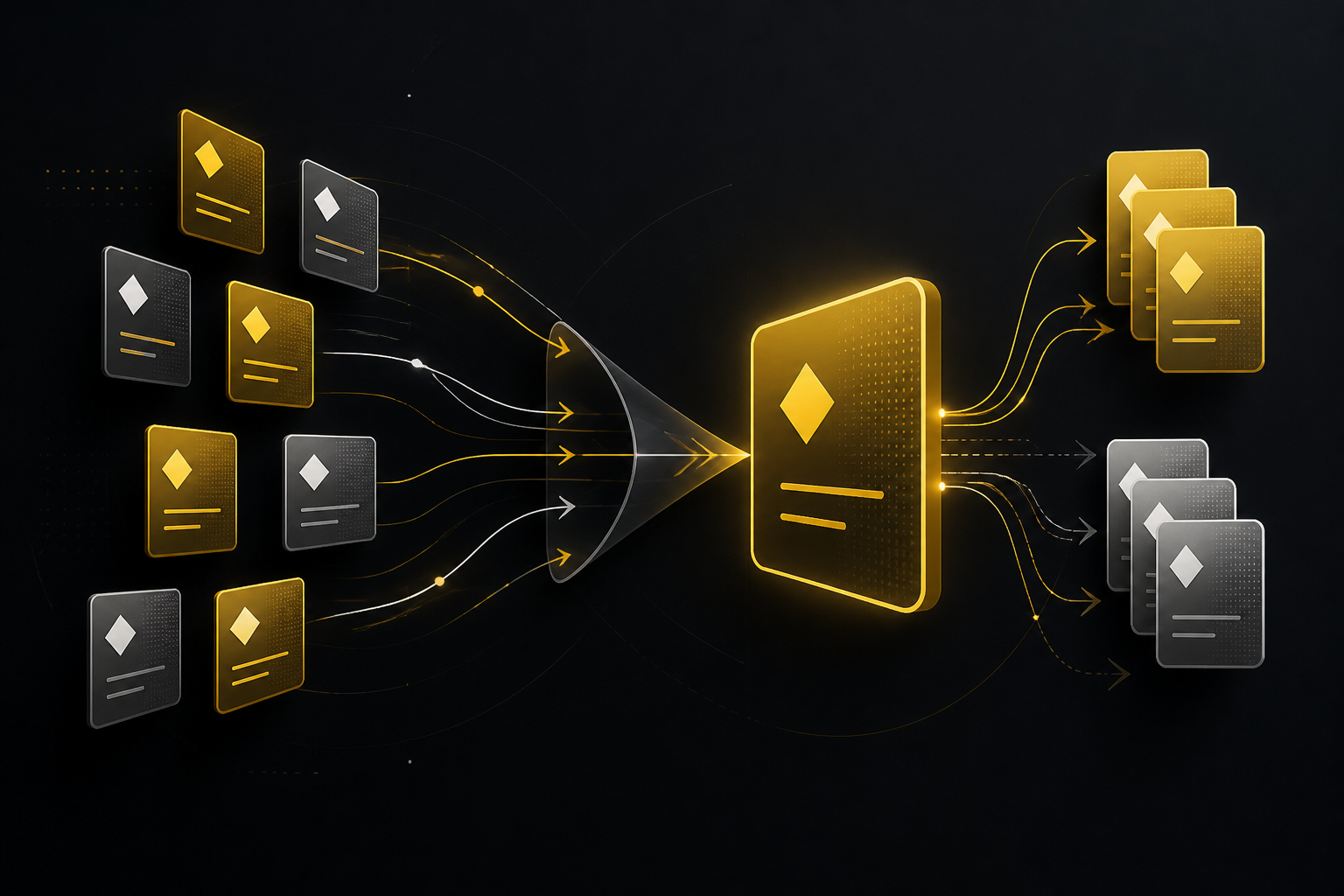
У вас растут дубли сделок, менеджеры создают «пустые» карточки или нужно перенести данные из одной сделки в другую без потери истории? Эта инструкция — для администратора или руководителя отдела продаж, который должен принять безопасное решение: создать новую сделку, скопировать её по образцу или объединить несколько карт в одну. В тексте — конкретные сценарии, пошаговые алгоритмы и универсальный чек‑лист перед массовыми операциями.
Кому подходит и какие ограничения учитывать
Инструкция актуальна для систем на базе Битрикс24, но поведение интерфейса и наличие функций может отличаться в облачной и коробочной версиях и в разных тарифах. Перед массовыми изменениями проверьте функционал на своём портале. Нельзя полагаться на описание кнопок или точные пункты меню без проверки на конкретном аккаунте.
Когда создавать, копировать или объединять сделки — практические критерии
Решение зависит от цели. Коротко:
- Создать сделку — когда приходит новый лид или запрос, когда менеджер заводит новую цель продаж. Это базовый сценарий: вы задаёте сумму, ответственного, источник и связываете клиента.
- Копировать сделку по образцу — когда нужна новая карточка с теми же параметрами (товары, этап, значения полей), но вы хотите оставить историю и связки отдельными. В Битрикс24 стандартной кнопки «копировать сделку» как отдельной операции может не быть; чаще это реализация «создать по образцу» или сценарий через робота/бизнес‑процесс.
- Объединить сделки — когда есть явные дубли одной и той же коммерческой истории и нужно свести данные в одну карточку для чистой аналитики. Важно: объединение сделок в Битрикс24 — ручная операция; в отличие от лидов и контактов, сделки не объединяются автоматически антидублем.
Выбор простой: если нужен свежий учёт — создавайте новую. Если нужно сохранить единый источник правды — объединяйте, но только после проверок. Если требуется «клонировать» структуру карточки — делайте копию по образцу и заранее решайте, что делать с задачами и таймлайном.
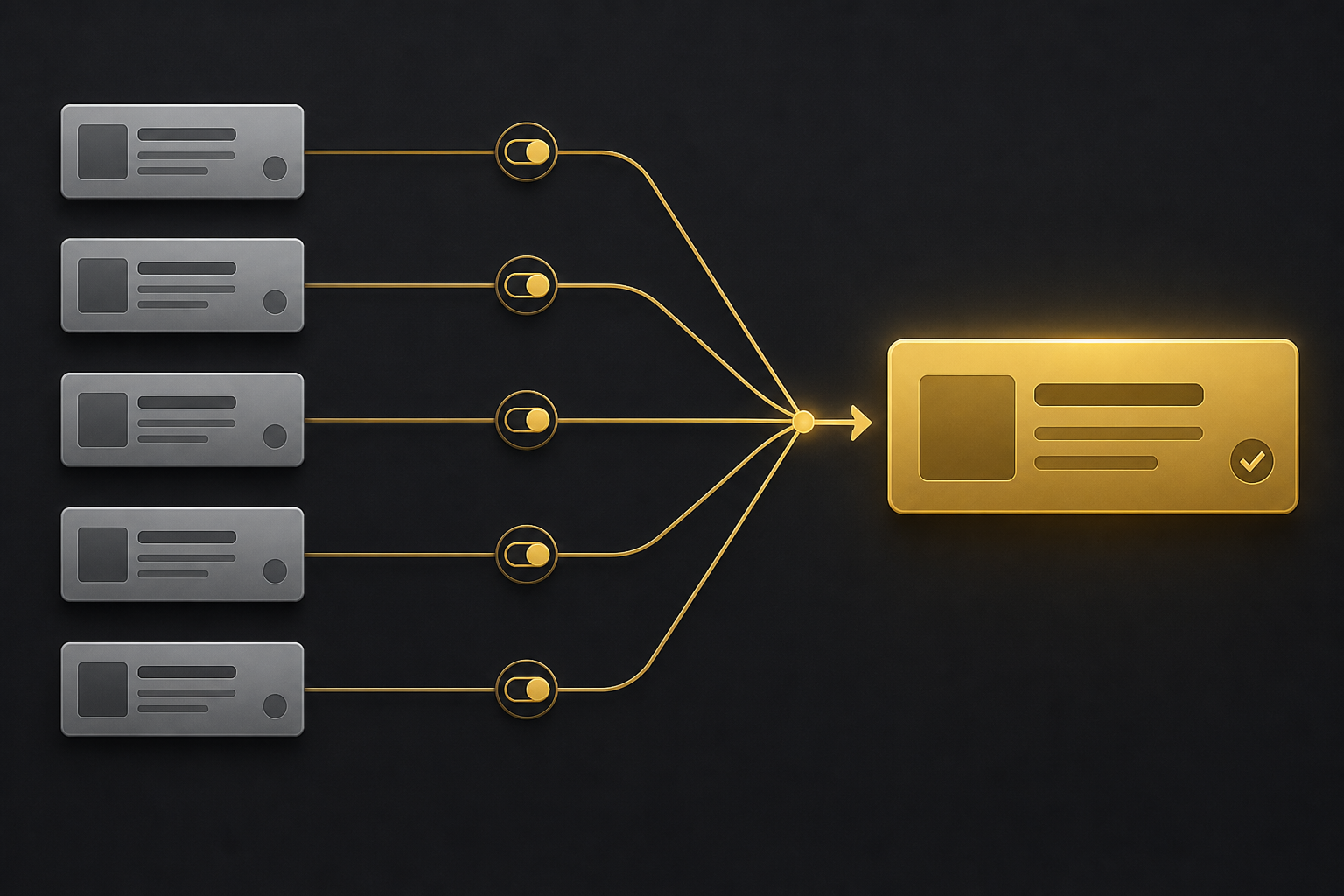
Подготовка перед любыми массовыми изменениями
Ни одна массовая операция не должна быть «первой и единственной». Перед созданием, копированием или объединением выполните минимум действий:
- Создайте резервную копию данных или снимок данных экспортом. Если есть тестовый стенд — прогоните сценарий сначала на нём.
- Проверьте права доступа: объединять и удалять сделки могут администратор и сотрудники с правами на изменение и удаление элементов CRM.
- Инспектируйте автоматизации: роботы, триггеры и бизнес‑процессы. Запустите их на тестовой сделке через отладчик роботов, чтобы увидеть побочные эффекты.
- Экспортируйте список кандидатов на объединение (CSV) с ключевыми полями и связями: ответственный, этап, контакты, компании, сумма, источник.
- Проверьте интеграции (телефония, 1С, задачи): как они привязаны — к сделке, к контакту или к задаче. Решите заранее, какие истории и файлы нужно сохранить.
- Обсудите план с командой: кто отвечает за проверку результата и кто откатывает, если что‑то пойдёт не так.
Как безопасно создать сделку — пошаговый алгоритм
- Определите шаблон карточки: какие поля обязательны, какие значения должны быть предустановлены для разных типов продаж. Если обязательные поля не настроены, менеджеры создают «пустые» сделки — это источник мусора.
- При создании задайте ответственного, сумму/предполагаемую стоимость, привяжите контакт или компанию и укажите источник входящего запроса.
- Проверьте автоматизации, которые сработают при создании: роботы на входе/этапе, уведомления. На тестовой сделке прогоните сценарий от создания до закрытия, чтобы отловить лишние триггеры.
- После создания выполните контроль качества: убедитесь, что карточка связана с нужным контактом/компанией и что задачи, если они создаются автоматически, попали к нужному ответственному.
Для настройки воронки и полей можно свериться с нашим материалом о воронке продаж в Битрикс24 — это полезно, когда создаёте сделки стандартизированно и планируете массовые операции.
Как корректно скопировать сделку — что важно знать
«Скопировать сделку» часто звучит просто, но под ней скрываются несколько уровней: поля карточки, товаров, файлы, задачи и сама история. Стандартной универсальной кнопки «клонировать вместе с таймлайном» в базовой справке не описано, поэтому действуйте по шагам:
- Решите, что именно вам нужно перенести: только поля карточки (сумма, товары, кастомные поля), или ещё и задачи, и файлы, и переписку/таймлайн.
- Если нужен только набор полей и товаров — создайте новую сделку по образцу и вручную перенесите значения. Это самый безопасный способ без вмешательства в историю оригинала.
- Если нужно также перенести задачи/файлы/историю — рассчитайте, сможете ли вы автоматизировать это роботом или бизнес‑процессом. Перенос таймлайна чаще всего требует доработки: роботом можно копировать записи, но это не всегда стандартная функция.
- После копирования проверьте: корректно ли привязаны задачи и звонки; не созданы ли дубли контактов или компаний; не сработали ли лишние роботы для новой карточки.
- Помните про автоматизации: копирование может запустить те же роботы, что и при обычном создании. Отладчик роботов и тестовый прогон помогут избежать сюрпризов.
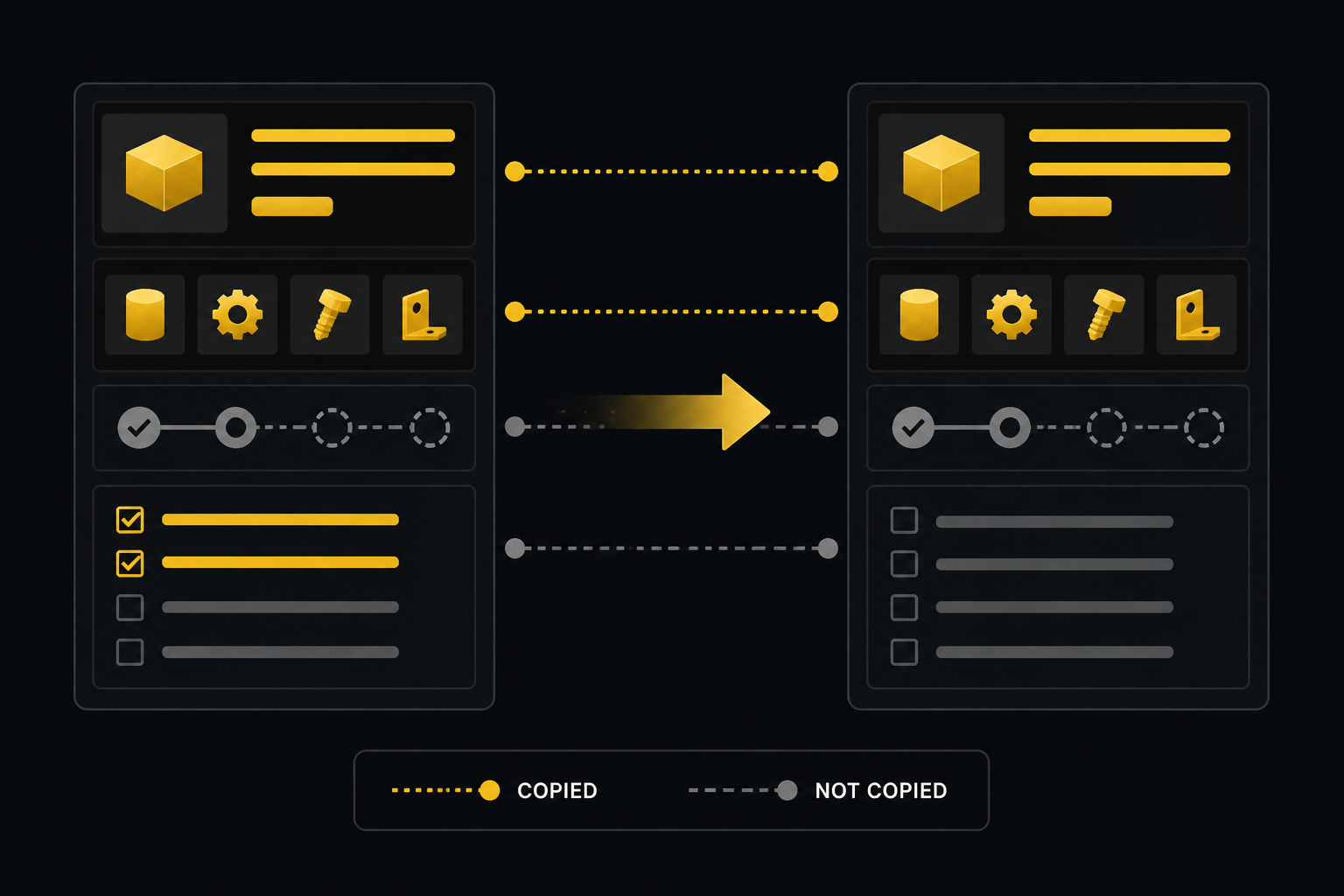
Как объединить сделки безопасно — подробный порядок действий
Объединение сделок подходит, когда вы точно уверены, что несколько карточек относятся к одной коммерческой истории. Главное: в Битрикс24 сделки объединяются вручную. Для массовых объединений используйте режим просмотра «Список», где можно отметить несколько элементов и выполнить групповую операцию.
- Соберите пары/группы кандидатов на объединение и экспортируйте их в файл с ключевыми полями.
- Проверьте права пользователя, который будет объединять — он должен иметь права на изменение и удаление элементов CRM.
- Пройдитесь по каждой группе и определите «целевую» карточку — ту, в которую будут сливаться данные. Решите, какие поля должны остаться при конфликте. Система обычно предлагает выбрать значения при конфликте; если конфликтов нет — объединение пройдёт автоматически.
- Перед массовой операцией сделайте тест: объедините две малозначимые сделки на тестовом портале или стенде и проверьте, что произошло с таймлайном, задачами, звонками и интеграциями.
- Запустите объединение в списке: выберите нужные элементы и выполните операцию. Внимательно смотрите предварительный результат и выбор конфликтных полей.
- После объединения проверьте Историю CRM по результативной карточке — там фиксируются события с обеих сторон. Проверьте также Корзину: исходные карточки считаются удалёнными и при необходимости их можно восстановить.
- Проверьте работу роботов на этапах, где произошли изменения. Запустите отладчик на тестовой копии этапа и просмотрите, не сработали ли лишние триггеры.
Типовой тестовый сценарий до массового объединения
- Создать 2 тест‑сделки с разными значениями полей и задачами.
- Объединить их в тестовом стенде, выбрав каждое конфликтное поле вручную.
- Проверить: таймлайн итоговой сделки, привязки задач/звонков, корректность полей, работу роботов.
- Откатить через Корзину, если результат неудовлетворителен.
Риски и типичные ошибки — как их минимизировать
- Потеря части истории или неправильная агрегация таймлайна. Минимизируйте тестированием и экспортом таймлайна до объединения.
- Некорректная привязка задач и звонков — задачи могут остаться на старых карточках. Проверьте назначенных исполнителей и ссылки на задачи.
- Сломанные роботы и бизнес‑процессы — автоматизация может сработать в непредсказуемой последовательности. Используйте отладчик роботов и тестовые прогоны.
- Появление новых дублирующих контактов/компаний после копирования. Пропишите правила контроля дубликатов и проверьте связанные сущности.
- Операции без прав — если пользователь не имеет удаления/изменения, объединение не пройдет. Проверьте роли заранее.
Универсальный чек‑лист администратора: перед и после
Перед операцией:

и автоматизации продаж
Найдём, где ваш отдел продаж теряет заявки
На короткой встрече разберём, как у вас сейчас устроена работа с клиентами, и посмотрим, что можно улучшить с помощью CRM и автоматизации.
- Резервная копия или экспорт данных.
- Тест на стенде/песочнице, отладчик роботов пройден.
- Права пользователя проверены.
- Список кандидатов подготовлен и проанализирован.
- Коммуникация с командой: кто проверяет результат.
После операции:
- Проверка истории итоговой сделки и Корзины.
- Инспекция задач, звонков и привязок к 1С/телефонии.
- Запуск тестовых сценариев роботов на итоговой карточке.
- Фиксация изменений в реестре: кто, что и когда изменил.
- Откат через Корзину, если обнаружены критичные ошибки.
Когда стоит привлечь интегратора
Привлеките специалиста, если:
- нужно автоматизировать перенос таймлайна, задач и файлов между сделками;
- внедрены сложные бизнес‑процессы, которые могут ломаться при массовых изменениях;
- нет тестового стенда или нет опыта безопасного отката после объединения.
Небольшая помощь интегратора (например, GetSales) может сэкономить много времени и предотвратить потерю данных при сложных миграциях и массовых корректировках воронки продаж.
Частые вопросы
Когда лучше объединять, а когда связать записи?
Объединяйте, если карточки — дубли одной сделки и требуется единая карточка для аналитики. Связывайте (оставляйте отдельными), если это разные коммерческие события одного клиента, но вы хотите видеть последовательность взаимодействий.
Сохранится ли история после объединения?
История итоговой карточки содержит события, однако часть исходных элементов считается удалённой и попадает в Корзину. Перед массовым объединением экспортируйте таймлайны и проверьте результат на тестовой операции.
Можно ли автоматизировать объединение сделок?
В справке указано, что объединение сделок — ручная операция. Для массовых сценариев обычно готовят скрипты или доработки через API/роботы, но это требует тестирования и правки автоматизаций.
Как восстановить удалённую сделку?
Удалённые элементы оказываются в Корзине и могут быть восстановлены оттуда. Но восстановление не всегда вернёт все внешние связи в прежнем виде — поэтому экспорт перед операцией обязателен.
Короткая инструкция для быстрой проверки перед действием
- Экспорт списка кандидатов и резервная копия.
- Тестовое объединение/копирование на стенде и проверка роботов через отладчик.
- Проверка прав и информирование команды.
- Массовая операция через режим «Список» (для объединений) с пошаговой проверкой конфликтных полей.
- Контроль качества по чек‑листу и запись результатов в реестр изменений.
Если вам нужно системно привести в порядок воронку продаж, разбор текущих правил автоматизации и тестов — логичный следующий шаг: оцените свои процессы по чек‑листу и назначьте тестовый прогон для ключевых сценариев.
Кратко: создаём новые сделки для новых задач, копируем по образцу там, где важна структура без истории, и объединяем вручную только после полной проверки прав, автоматизаций и тестов. Такой подход минимизирует потерю данных и ломку процессов.
и автоматизации продаж
Найдём, где ваш отдел продаж теряет заявки
На короткой встрече разберём, как у вас сейчас устроена работа с клиентами, и посмотрим, что можно улучшить с помощью CRM и автоматизации.