

Вы приходите на работу, открываете браузер и не можете войти в Битрикс24 по логину и паролю. Заявки висят, менеджеры теряются — и обычно проблема решается быстрее, чем кажется, если следовать понятному алгоритму. Ниже — практическая инструкция для сотрудника и администратора, разбитая по ролям и точкам входа, чтобы восстановить доступ безопасно и без потери заявок.
Краткий чек‑лист: что попробовать за 5 минут (для сотрудника)
- Убедитесь, что вы на правильном портале: проверьте корпоративный домен/поддомен в адресной строке (например, company.bitrix24.ru или ваш кастомный домен).
- Проверьте логин и пароль: раскладка клавиатуры, Caps Lock, пробелы в начале/конце, автозаполнение браузера.
- Попробуйте открыть страницу входа в режиме инкогнито или в другом браузере; иногда помогает быстрая очистка кэша и cookies.
- Если используется 2FA — проверьте телефон с приложением, SMS или резервные коды.
- Если корпоративный вход (SSO) может быть включён — попробуйте авторизоваться через корпоративную форму (или уточните у администратора, не принудительно ли настроен SSO).
Если ни один из пунктов не помог — переходите к пошаговой диагностике ниже.
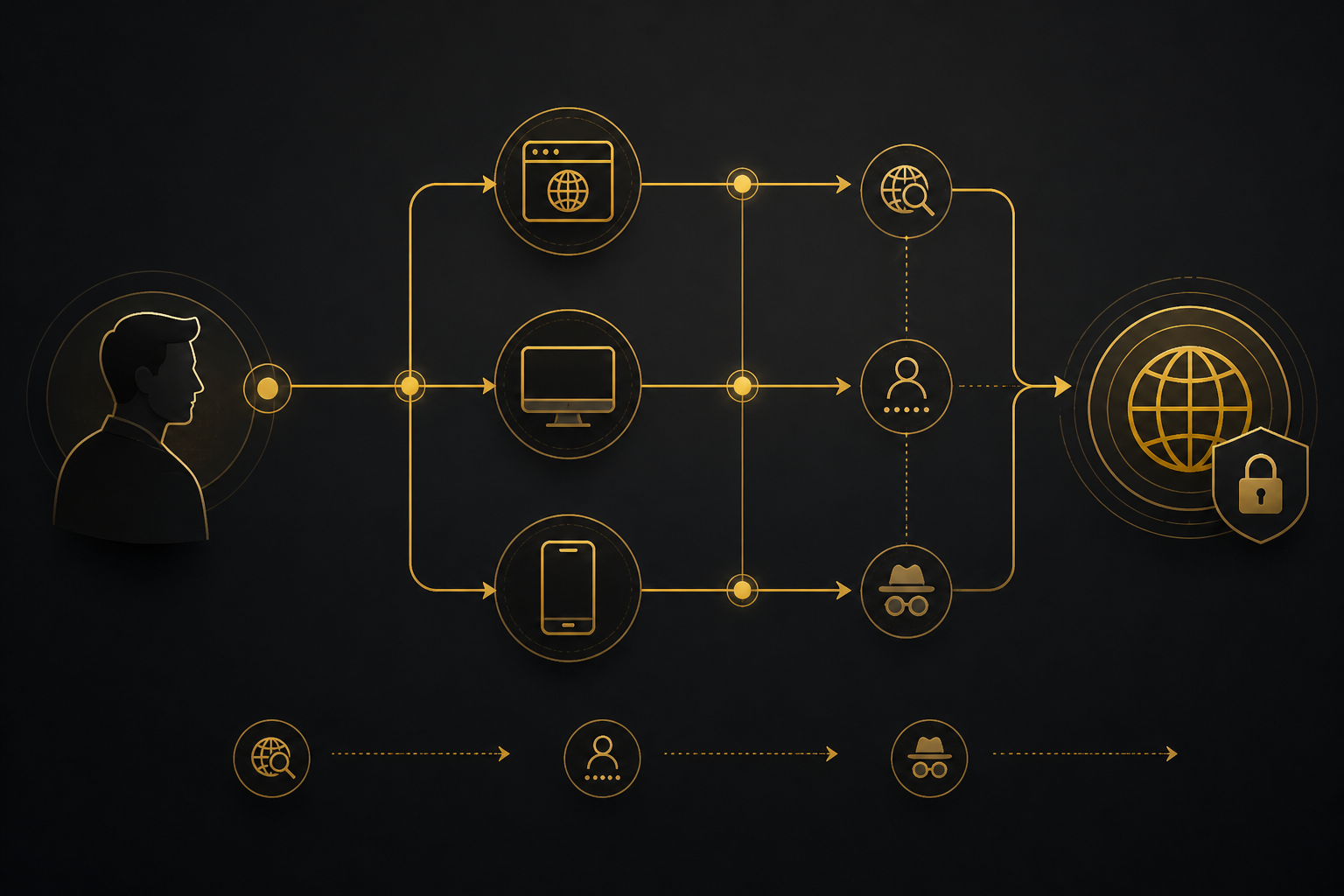
Точки входа и где чаще всего «зависает» доступ
Веб‑портал (браузер)
Это самый частый путь входа. Проблемы здесь обычно связаны с неправильным доменом, автозаполнением пароля, устаревшими cookies или конфликтами расширений. Правка: попробуйте инкогнито, другой браузер, отключите блокировщики и проверьте адрес портала.
Десктоп‑клиент
Десктоп использует тот же аккаунт, но добавляет слой установки: неправильная версия клиента, сбитая сессия или локальные ограничения на ПК. Если десктоп не даёт зайти — проверьте сначала веб‑версию; если веб работает, попробуйте переустановить клиент по инструкции: Как правильно установить десктоп‑клиент.
Мобильное приложение
Здесь своя специфика: доступ к SMS, к привязанному номеру телефона и к мобильному приложению для 2FA. Если мобильное приложение не запускается, используйте восстановление через SMS или резервные коды, а также проверьте сеть и обновления приложения. Подробно о входе с телефона: Инструкция для администратора.
Самостоятельная диагностика: шаг за шагом (пользователь)
- Проверьте домен портала. Ошибочный поддомен — самая частая причина. Если у вас корпоративный домен, убедитесь, что в адресной строке именно он.
- Проверьте логин. Логин может быть выдан администратором; если вы не помните его, самостоятельно восстановить логин, как правило, нельзя — обратитесь к администратору.
- Проверка пароля. Введите пароль вручную, обратите внимание на пробелы и раскладку. Не делайте много попыток подряд — лучше перейти к восстановлению, чтобы не спровоцировать блокировку.
- Инкогнито / другой браузер. Если в одном браузере не заходит, попробуйте другой или инкогнито: это исключит влияние расширений и кэша.
- Очистка cookies и кэша. Полезна при «зацикливании» входа. Помните: очистка сессий выкинет вас из других сервисов, но не восстановит забытый пароль.
- Попробуйте вход по номеру телефона / SMS. Если в вашем аккаунте есть такой способ, он может помочь обойти проблему с паролем или мобильным 2FA.
- Если использовали соцсети или внешние сервисы: проверьте, не зависите ли вы от внешней авторизации; при необходимости создайте логин и пароль согласно инструкции на портале.
Безопасное восстановление пароля — пошагово
- На странице входа нажмите «Забыли пароль?» и следуйте форме восстановления пароля Битрикс24 Паспорт. Это стандартный путь восстановления через e‑mail, указанный в профиле портала.
- Проверьте правильность почты: письма могут попадать в спам. Если почта корпоративная и недоступна — обратитесь к администратору.
- Если в портале настроен вход через соцсеть и вы никогда не указывали пароль — создайте логин и пароль в учётке по инструкции на портале (это даёт альтернативный путь доступа).
- Не перебирать пароли множественными попытками: это может привести к блокировке по политикам безопасности. Если восстановление не проходит — переходите к администратору.
2FA и SSO: как понять, что доступ блокируется ими
Если при вводе логина и пароля система требует второй код — это 2FA. Если при попытке входа вас автоматически перенаправляет на корпоративную страницу авторизации — это SSO. Эти механизмы часто «скрывают» настоящую причину недоступности.
- 2FA: у пользователя могут быть мобильное приложение, SMS или резервные коды. Если приложение недоступно, используйте SMS или запасной код; если и это не работает — администратор может временно отключить 2FA.
- SSO: при включённом едином входе логин/пароль может не работать. Нужно проверить настройки SSO и перенаправления: это задача администратора. Bitrix24 отдельно описывает отключение SSO, чтобы временно вернуться к логину/паролю.
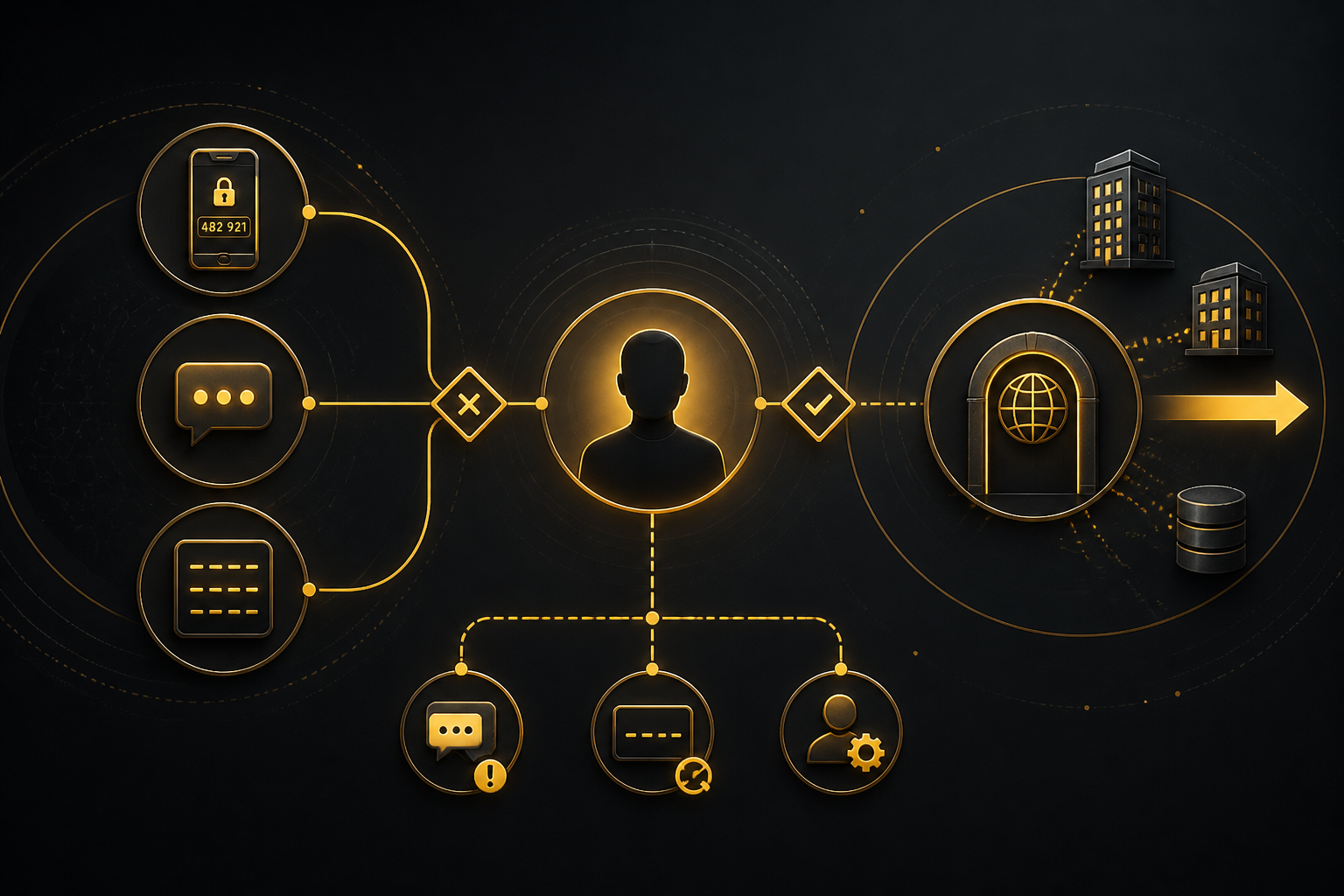
Действия администратора: проверочный алгоритм
Администратор должен действовать аккуратно: от необдуманных сбросов паролей и отключений 2FA зависят безопасность и репутация процесса. Вот рекомендуемая последовательность.
- Проверить статус учётной записи: активен ли пользователь, не заблокирован ли он, нет ли временной блокировки из‑за множества неудачных попыток.
- Проверить метод входа: принудительно включён ли SSO для домена; если да — уточнить, ожидают ли пользователи вход через корпоративную систему.
- Посмотреть журналы доступа: ошибки аутентификации, источники попыток входа и время — помогут понять, клиентская ли это проблема или системная.
- Сбросить пароль или временно отключить 2FA (при согласии пользователя): эти действия решают большинство ситуаций, но требуют аккуратности и фиксации в журнале.
- Создать тестовую учётку: для воспроизведения проблемы и тестирования входа без риска затронуть рабочие данные.
Безопасные тесты и временные обходные пути
Если нужно срочно дать доступ к заявкам без полного восстановления основной учётки, можно применить временные меры:

и автоматизации продаж
Найдём, где ваш отдел продаж теряет заявки
На короткой встрече разберём, как у вас сейчас устроена работа с клиентами, и посмотрим, что можно улучшить с помощью CRM и автоматизации.
- Назначить другого сотрудника ответственным за текущие лиды, чтобы ничего не потерялось.
- Создать временную тестовую учётную запись с минимальными правами и поручить менеджеру работать через неё до восстановления основного доступа.
- Проверить доступы с другого устройства и сети — иногда корпоративные VPN или политики сети блокируют аутентификацию.
Все временные меры должны сопровождаться записью в логе и уведомлением пользователя; не давайте постоянные права временной учётке.
Что собирать перед обращением в техподдержку или интегратора
Если вы собираетесь обращаться в поддержку Bitrix24 или к интегратору (например, GetSales), подготовьте набор информации — это ускорит диагностику и сократит время простоя:
- Точный домен портала (полный URL).
- Учетные данные — кто пытается зайти (логин или e‑mail) и роль пользователя в портале.
- Описание шага, на котором происходит ошибка: ввод пароля, запрос 2FA или перенаправление на SSO.
- Точные тексты ошибок и скриншоты (включая адресную строку и время попытки).
- Если использовался мобильный 2FA — укажите, есть ли доступ к телефону, есть ли резервные коды.
- Время и IP‑адрес попытки входа (если доступно) — это ключ для поиска в логах.
Типичные сценарии и что они означают
«Неверный логин или пароль»
Сначала проверьте автозаполнение и раскладку клавиатуры. Если логин потерян — обратитесь к администратору; официальная справка рекомендует администратору помочь восстановить логин.
Перенаправление на корпоративную страницу
Это SSO. Если сотрудник не может зайти, возможно, в корпоративной системе проблемы с учёткой — нужно проверить корпоративный IdP и настройки SSO в портале.
Запрос кода подтверждения, а приложение недоступно
Попробуйте SMS или резервный код; если и это недоступно — администратор может временно отключить 2FA для восстановления доступа.
Практические наблюдения, о которых часто не говорят
- Иногда проблема видна только из логов: учётная запись может быть помечена как «не подтверждённая» или «ожидает конвертации учётной записи» — это редко, но встречается при миграциях и интеграциях. Администратор увидит это в настройках учётки.
- Если несколько сотрудников одновременно жалуются на вход — вероятнее всего, проблема с SSO или сетевой политикой, а не с личными паролями.
Когда нельзя решить проблему самостоятельно
Если вы перепробовали базовые шаги и восстановление по почте не прошло, или если вход связан с корпоративным SSO и проблемой оказалась корпоративная система — нужен администратор. Если администратор не решает вопрос, собирайте данные выше и обращайтесь в поддержку платформы или к интегратору, который обслуживает ваш портал.
Краткое резюме и следующий практический шаг
Последовательность действий понятна: сначала проверьте порталы и простые вещи (домены, раскладку, инкогнито), затем переходите к восстановлению пароля и проверке 2FA. Если ключевой фактор — SSO или отсутствие доступа к почте/телефону, вовлекайте администратора. Перед обращением в поддержку соберите домен портала, скриншоты ошибок, шаги попытки входа и статус 2FA/SSO — это ускорит разбирательство.
Оцените текущую настройку Битрикс24 в вашей компании: есть ли у пользователей альтернативные способы входа (e‑mail, телефон, резервные коды) и настроен ли SSO. Если нужна помощь с аудитом настроек доступа или внедрением надёжных сценариев восстановления — вы можете включить специалиста‑интегратора в рабочий процесс, чтобы минимизировать простой и риск потери заявок.
и автоматизации продаж
Найдём, где ваш отдел продаж теряет заявки
На короткой встрече разберём, как у вас сейчас устроена работа с клиентами, и посмотрим, что можно улучшить с помощью CRM и автоматизации.





