

Сотрудники жалуются: «Не могу зайти в Битрикс24 с телефона» — и рабочий день тормозит. Это типичная жалоба: звонки, чаты и отчёты недоступны, менеджеры теряют время. В этой инструкции — конкретные шаги для пользователя и для администратора, где и что проверять, чтобы вернуть доступ максимально быстро.
Краткий 5‑минутный чек для сотрудника
Попросите сотрудника пройти эти шаги сначала — это решает подавляющее большинство простых проблем.
- Проверить, какое приложение используется: официальный мобильный клиент или браузер. Мобильное приложение доступно бесплатно в App Store, Google Play, Huawei AppGallery и RuStore.
- Убедиться, что введён правильный адрес портала (адрес вида yourcompany.bitrix24.ru или корпоративный домен). Нередко вводят почту вместо адреса портала.
- Попробовать войти по номеру телефона, e‑mail или логину — эти варианты поддерживаются приложением.
- Если есть активная сессия на компьютере, открыть в ней пункт входа по QR‑коду и отсканировать код телефоном — это быстрый способ, где пароль вводить не нужно. Помните: QR‑код персональный и работает только при уже авторизованной сессии на другом устройстве.
- Если QR не распознаётся (особенно на части Android‑устройств), попробовать вход по логину/паролю или через привязанный соцаккаунт.
Если после этих действий доступ не восстановлен — переходите к следующему уровню проверки.
Мобильное приложение vs мобильная версия портала: когда что рекомендовать
Разница простая и практичная. Мобильное приложение — приоритет для ежедневной работы: чаты, звонки, CRM‑функции и уведомления удобнее и быстрее. Мобильная версия портала (в браузере) полезна, если приложение по каким‑то причинам не устанавливается или конфликтует с политиками безопасности устройства.
- Рекомендуйте приложение, если нужны уведомления, звонки в CRM и офлайн‑функции.
- Если политика компании запрещает ставить приложения или телефон не поддерживает клиента — переключайтесь на мобильный браузер и проверьте корректность всплывающих окон, cookies и блокировщиков рекламы.
- Для быстрого теста: если в браузере вход проходит, а в приложении — нет, вероятно проблема в клиенте или его разрешениях на устройстве.
Проверки на стороне устройства пользователя
Вот что попросить выполнить у сотрудника шаг за шагом.
- Обновить приложение до последней версии через официальный магазин (App Store, Google Play, Huawei AppGallery или RuStore).
- Перезагрузить телефон и повторить попытку входа.
- Проверить разрешения приложения: доступ к сети, камере (для сканирования QR), уведомлениям и хранению — отсутствие камеры блокирует вход по QR, отсутствие сети — всё ясно.
- Отключить VPN/прокси/блокировщики рекламы и повторить попытку; некоторые корпоративные VPN и прокси меняют поведение авторизации.
- Проверить дату и время на устройстве — если часы сильно расходятся, могут не проходить проверки безопасности.
- Если используется браузер: очистить cookies и кеш для домена портала или открыть портал в режиме инкогнито.
После этих шагов часто становится понятно, где узкое место: клиент, сеть или настройки телефона.
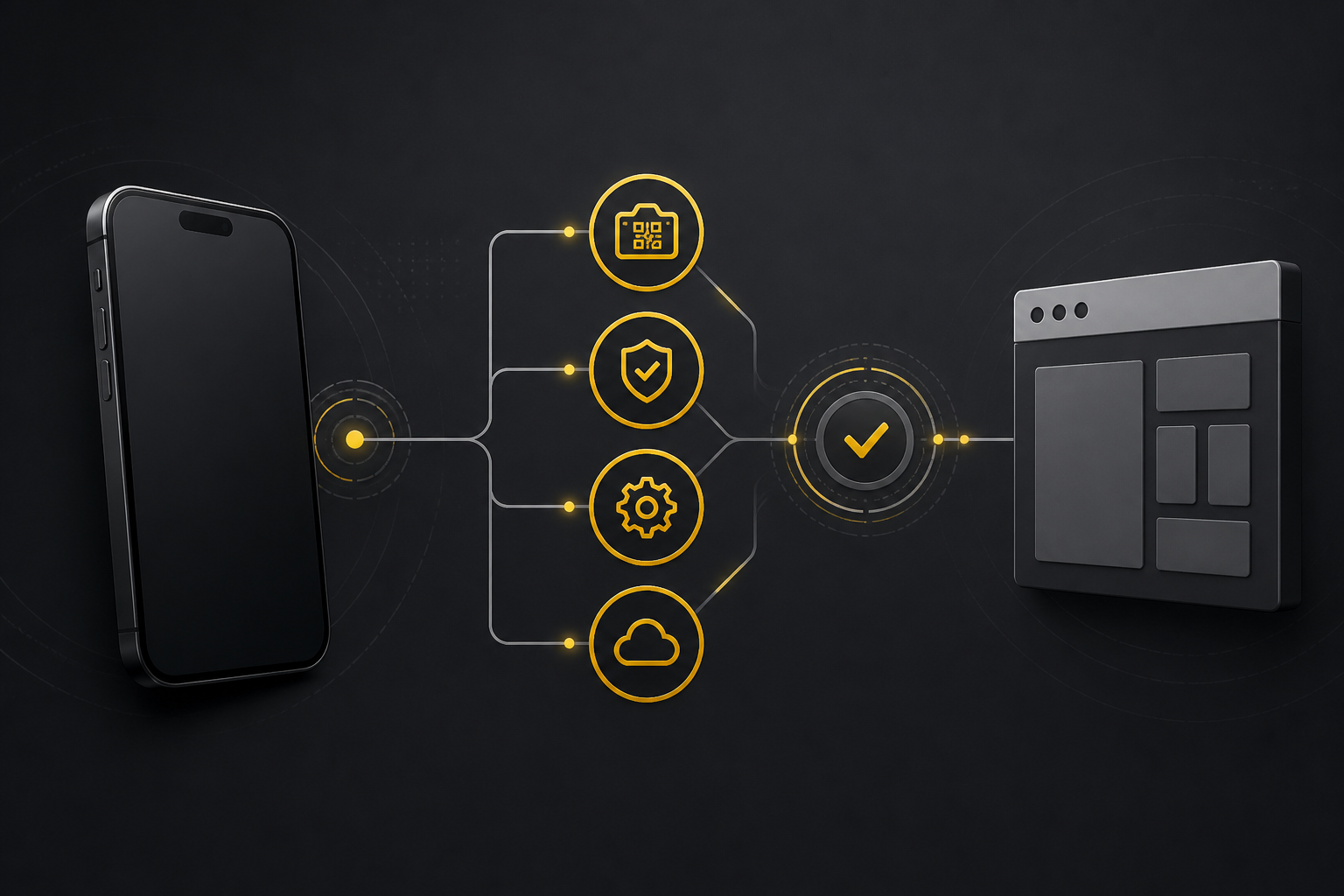
Что проверить на стороне портала и пользователя‑аккаунта
Если устройство в порядке, переключаемся на портал. Эти проверки доступны администратору или ответственному за CRM.
- Проверить правильность адреса портала: сотрудники иногда путают портал и личный e‑mail. Попросите ввести адрес вручную, не из закладок.
- Убедиться, что учётная запись активна и не заблокирована администратором. Иногда пользователя блокируют из‑за безопасности или административных правил.
- Проверить, каким методом была создана учётка: через соцсеть, по e‑mail или через SSO. Если учётка создана через соцсеть, вход нужно выполнять тем же способом.
- Посмотреть настройки безопасности аккаунта: включена ли двухфакторная аутентификация или обязательная биометрия. Эти механизмы влияют на сценарии входа и требуют дополнительных подтверждений.
- Проверить, не применены ли ограничения по IP, географии или устройствам — иногда администраторы вводят временные политики безопасности, которые блокируют мобильный доступ.
SSO (единый вход) и двухфакторная аутентификация — типичные подводные камни
SSO — удобен для корпоративных пользователей, но он меняет порядок проверки. Что важно выяснить:
- Доступен ли SSO для мобильного приложения. У некоторых компаний SSO настроен только для веб‑доступа; это нужно проверить в настройках провайдера единого входа.
- Если SSO настроен, попросите сотрудника попробовать вход через тот же провайдер, что и на ПК. Несоответствие метода регистрации и попытки входа вызывает отказ.
- Проверить согласованность данных между провайдером SSO и учётной записью в портале: совпадает ли e‑mail и идентификаторы.
- Если включена двухфакторная аутентификация, уточните, приходит ли сотруднику подтверждение на почту, SMS или приложение‑генератор кодов. Проблемы с доставкой кодов требуют проверки почтовых/смс‑шлюзов на стороне компании и оператора.
Администратору полезно временно упростить политику безопасности для тестовой учётки: отключить дополнительный фактор или временно разрешить вход по паролю, чтобы локализовать проблему.
QR‑вход: как он работает и на что обратить внимание
QR‑вход удобен, но с условиями. Важные факты:
- QR‑вход работает только если пользователь уже авторизован в веб‑версии или в настольном приложении на другом устройстве — без этого сканирование не даст доступа.
- QR‑код персональный — его нельзя использовать как общий способ входа для коллег.
- На некоторых Android‑устройствах могут быть проблемы с распознаванием QR; в таком случае приложение предлагает вход по логину/паролю или через привязанный соцаккаунт.
Практический совет: если сотрудник не может сканировать QR, пусть попробует открыть код на экране компьютера поближе, отключит автозатемнение экрана и убедится, что камера имеет разрешение для приложения. Если всё равно не получается — переходите на логин/пароль.

и автоматизации продаж
Найдём, где ваш отдел продаж теряет заявки
На короткой встрече разберём, как у вас сейчас устроена работа с клиентами, и посмотрим, что можно улучшить с помощью CRM и автоматизации.
Проблемы с подтверждениями по почте и SMS, и как их тестировать
Если при входе требуется подтверждение через почту или SMS и сотрудник его не получает, проверьте по шагам:
- Корректность адреса электронной почты в профиле пользователя и папку «Спам». Иногда письма попадают туда.
- Наличие задержки у почтового сервера компании или у SMS‑шлюза. Для проверки временно смените адрес/номер на тестовый и посмотрите, приходит ли подтверждение.
- Если подтверждение приходит на корпоративную почту, которая не доступна на телефоне, предложите временную пересылку или доступ к почте на мобильном устройстве.
Если подтверждения не приходят ни на один тестовый канал — это повод поднять вопрос в административной поддержке портала или у интегратора, который настраивал уведомления.
Последовательный чек‑лист для администратора (от простого к сложному)
Этот список ускорит диагностику и сократит время простоя.
- Попросить сотрудника точно описать шаги входа и прислать скриншот ошибки или времени попытки.
- Проверить статус пользователя в админке: активен ли аккаунт, не заблокирован ли по политике безопасности.
- Убедиться, что адрес портала указан корректно и нет временных переадресаций DNS.
- Проверить логи входа: есть ли попытки с мобильных устройств, какие ошибки возвращаются (необходима база логирования портала).
- Проверить настройки SSO и соответствие полей пользователя между провайдером и порталом.
- Временно создать тестовую учётную запись с минимальными ограничениями и попробовать воспроизвести проблему на устройстве сотрудника.
- Если используется двухфакторная аутентификация, проверить сервер подтверждений и доставку сообщений для тестовой учётки.
- Если проблема воспроизводится только на определённых моделях телефонов — собрать точные данные по моделям и версиям ОС и при возможности обратиться к документации клиента или интегратора.
Важно действовать методично: не менять несколько настроек одновременно, чтобы можно было отследить, какой шаг решил проблему.
Что подготовить перед эскалацией к интегратору или техподдержке
Если вопрос идёт дальше администратора, соберите пакет данных — это сэкономит время специалиста:
- Время и точная ошибка при попытке входа (скриншоты или текст ошибки).
- Логи попыток входа с портала за указанное время (если есть доступ).
- Модель телефона, версия ОС, версия приложения и способ входа (QR, логин/пароль, SSO, соцсеть).
- Проверки, которые уже выполнили (перезагрузка, отключение VPN, очистка кеша, смена сети).
- Информация о политике безопасности: включена ли 2FA, есть ли ограничения по IP/устройствам, обязательна ли биометрия.
Эти данные помогут интегратору быстро локализовать проблему: со стороны клиента, сети или настроек портала.
Шаблонный быстрый чек‑лист для распространённых ошибок
Скопируйте и отправляйте сотруднику как простую инструкцию:
- Проверить адрес портала (ввести вручную).
- Обновить и перезагрузить приложение.
- Отключить VPN и блокировщики, повторить вход.
- Если есть ПК с открытым порталом — попробовать вход по QR.
- Если QR не работает — войти по логину/паролю или через соцсеть (если она привязана).
- Проверить почту и SMS для кодов подтверждения.
- Если ничего не помогает — прислать скриншот ошибки и модель телефона администратору.
Два неочевидных наблюдения, которые экономят время
- Иногда сотрудники используют старые закладки или ссылки с другими поддоменами портала — это выглядит как «не могу войти», хотя на деле они попадают в чужой портал. Всегда просите открыть адрес в новой вкладке и ввести вручную.
- Мобильное уведомление о подтверждении входа может приходить на корпоративную почту, недоступную на телефоне сотрудника. Такое несоответствие часто маскирует проблему с 2FA — уточните, куда именно отправляется подтверждение.
Оценка текущей настройки и финальные рекомендации
После устранения инцидента имеет смысл кратко оценить настройки доступа: понятны ли сотрудникам способы входа, есть ли аварийный сценарий для входа при отсутствии рабочего телефона, документированы ли правила работы с SSO и 2FA. Эта работа снизит количество повторных обращений.
Если вы используете инструкции по установке клиента или восстановлению доступа, добавьте ссылки в внутренние справки. Полезные материалы от GetSales можно прикрепить к знаниям команды: как скачать и проверить приложение и как войти в личный кабинет.
Ссылки для быстрой помощи: Как скачать, установить и проверить приложение Битрикс24, Как войти в личный кабинет Битрикс24 и быстро устранить проблемы с доступом и обзор облачной версии портала.
Краткое резюме
Проблемы входа с телефона чаще всего связаны с неправильным порталом, устаревшим клиентом, ограничениями SSO/2FA или локальными настройками телефона (VPN, разрешения, кеш). Для быстрого восстановления: сначала пройдите простой чек‑лист на устройстве, затем проверьте настройки аккаунта и SSO, и только после этого — поднимайте логи и эскалацию. Если хотите, специалист может оценить текущие настройки безопасности и потестировать сценарии входа для разных групп сотрудников.
и автоматизации продаж
Найдём, где ваш отдел продаж теряет заявки
На короткой встрече разберём, как у вас сейчас устроена работа с клиентами, и посмотрим, что можно улучшить с помощью CRM и автоматизации.





