
Вы установили Битрикс24 и думаете: «Всё, можно работать»? Не спешите. Самая частая причина пропажи заявок — неправильно настроенные клиенты и уведомления на устройствах. Эта инструкция для администратора SMB расскажет, как безопасно скачать десктоп‑и мобильный клиент, что разрешить в системе и ОС, и какие тесты выполнить сразу после установки, чтобы звонки, сообщения и задачи не терялись.
Коротко о вариантах доступа и когда что использовать
У Битрикс24 есть три способа работы: веб‑версия в браузере, десктоп‑клиент и мобильное приложение. Каждый вариант живёт своими правилами доставки уведомлений и доступом к ресурсам устройства.
- Веб‑версия — удобно для быстрого доступа с любого ПК, но браузеры иногда блокируют всплывающие окна, звук и уведомления; при массовой работе с CRM лучше использовать десктоп‑клиент.
- Десктоп‑клиент — устанавливается на Windows, macOS и Linux и удобен для постоянной работы: чаты, звонки, задачи, CRM и файлы доступнее и стабильнее, чем в браузере.
- Мобильное приложение — необходимо для выездных сотрудников и тех, кто должен быстро реагировать: мгновенные push‑уведомления, быстрый доступ к диалогам и CRM‑карточкам.
Выбор прост: если сотрудник постоянно за компьютером — десктоп; если часто вне офиса — мобильное приложение; при сомнении — установить оба клиента и синхронизировать уведомления по правилам ниже.
Откуда безопасно скачивать
Скачивайте только с официальных источников. Десктоп‑клиент — с официальной страницы загрузок Bitrix24, где указаны версии для Windows (MSI/EXE), macOS (Intel и Apple Silicon) и Linux (DEB/RPM). Мобильное приложение распространяется через App Store, Google Play, Huawei AppGallery и RuStore. Это гарантия подлинности и обновлений.
Дополнительные рекомендации по безопасности при скачивании:
- Проверяйте домен и SSL‑сертификат страницы загрузки;
- на macOS выбирайте пакет, соответствующий архитектуре: отдельные сборки для Intel и Apple Silicon;
- не устанавливайте версии с неизвестных архивов или торрент‑раздач.
Подготовка перед установкой
Перед установкой проверьте системные требования и политику безопасности:
- минимальные версии ОС для десктопа: macOS 12 и выше, Windows 10 и выше (также указаны Windows Server 2016+ в справке); если ОС ниже — обновите систему или используйте веб‑версию;
- согласуйте с отделом ИТ политику автозапуска и разрешений для приложения, чтобы оно могло работать в фоновом режиме;
- подготовьте учётные записи и, при необходимости, SSO‑параметры (учтите: SSO доступен не на всех тарифах).
Установка на Windows — практическая инструкция
- Скачайте установщик с официальной страницы загрузок Bitrix24 (MSI/EXE).
- Запустите установку от имени администратора, следуйте мастеру установки.
- При предложении включить автозапуск решите исходя из роли пользователя: для менеджеров продаж автозапуск полезен, для сезонных пользователей — нет.
- После установки откройте приложение и выполните вход.
Ключевые моменты и ошибки, которых стоит избегать:
- антивирус или корпоративные политики могут блокировать установку MSI — согласуйте с ИТ;
- если уведомления не приходят в десктоп‑клиенте, проверьте системные параметры уведомлений Windows и настройки фона (Battery saver/Focus assist могут блокировать уведомления).
Подробная пошаговая инструкция по Windows есть в нашем руководстве: Как правильно установить официальный десктоп‑клиент Битрикс24 на Windows.
Установка на Mac — что учесть
- Скачайте пакет для вашей архитектуры: Intel или Apple Silicon с официальной страницы.
- Откройте загруженный .dmg и перетащите приложение в папку Applications.
- При первом запуске macOS попросит разрешения: доступ к микрофону, уведомлениям, автозапуску — предоставьте их в зависимости от задач пользователя.
Особенности macOS:
- в macOS нужно отдельно разрешать уведомления и доступ к устройствам (микрофон для звонков); без этого звонки или push могут не работать;
- если приложение не запускается, проверьте политику Gatekeeper и разрешение запуска приложений из App Store и от идентифицированных разработчиков.
Есть отдельная пошаговая инструкция для Mac: Как скачать и установить десктоп‑клиент Битрикс24 на Mac.
Мобильное приложение — установка и ключевые разрешения
Мобильное приложение бесплатно и доступно в App Store, Google Play, Huawei AppGallery и RuStore. Для корректной работы убедитесь, что у приложения есть разрешения:
- push‑уведомления — без них сообщения и входящие заявки могут не доходить;
- доступ к микрофону и камере — для звонков и видеоконференций;
- доступ к контактам (опционально) — если нужно быстро создавать контакты из телефона;
- работа в фоне и исключение из оптимизации батареи на Android — иначе push‑уведомления могут задерживаться.
Учтите: на iPhone кроме разрешений приложения нужно проверить системные настройки уведомлений — в справке есть примечания по push на iPhone. Если уведомления не приходят, проверьте разрешения и режимы экономии энергии.

и автоматизации продаж
Найдём, где ваш отдел продаж теряет заявки
На короткой встрече разберём, как у вас сейчас устроена работа с клиентами, и посмотрим, что можно улучшить с помощью CRM и автоматизации.
Как войти: способы авторизации и их нюансы
В мобильном приложении поддерживаются несколько способов входа: по телефону/e‑mail, по адресу портала, по QR‑коду, через соцсети и через SSO. Практические советы:
- QR‑вход — самый быстрый, если вы уже авторизованы в веб‑версии или другом клиенте; QR‑код персонален и предназначен только для личной авторизации;
- если QR не сработал на некоторых моделях Android, используйте вход по логину/паролю или через соцсети;
- если вход через соцсети используется, рекомендуем дополнительно создать логин и пароль на случай проблем с соцсетью;
- SSO полезен в корпоративных сценариях, но не доступен на всех тарифах — проверьте тариф и настройки.
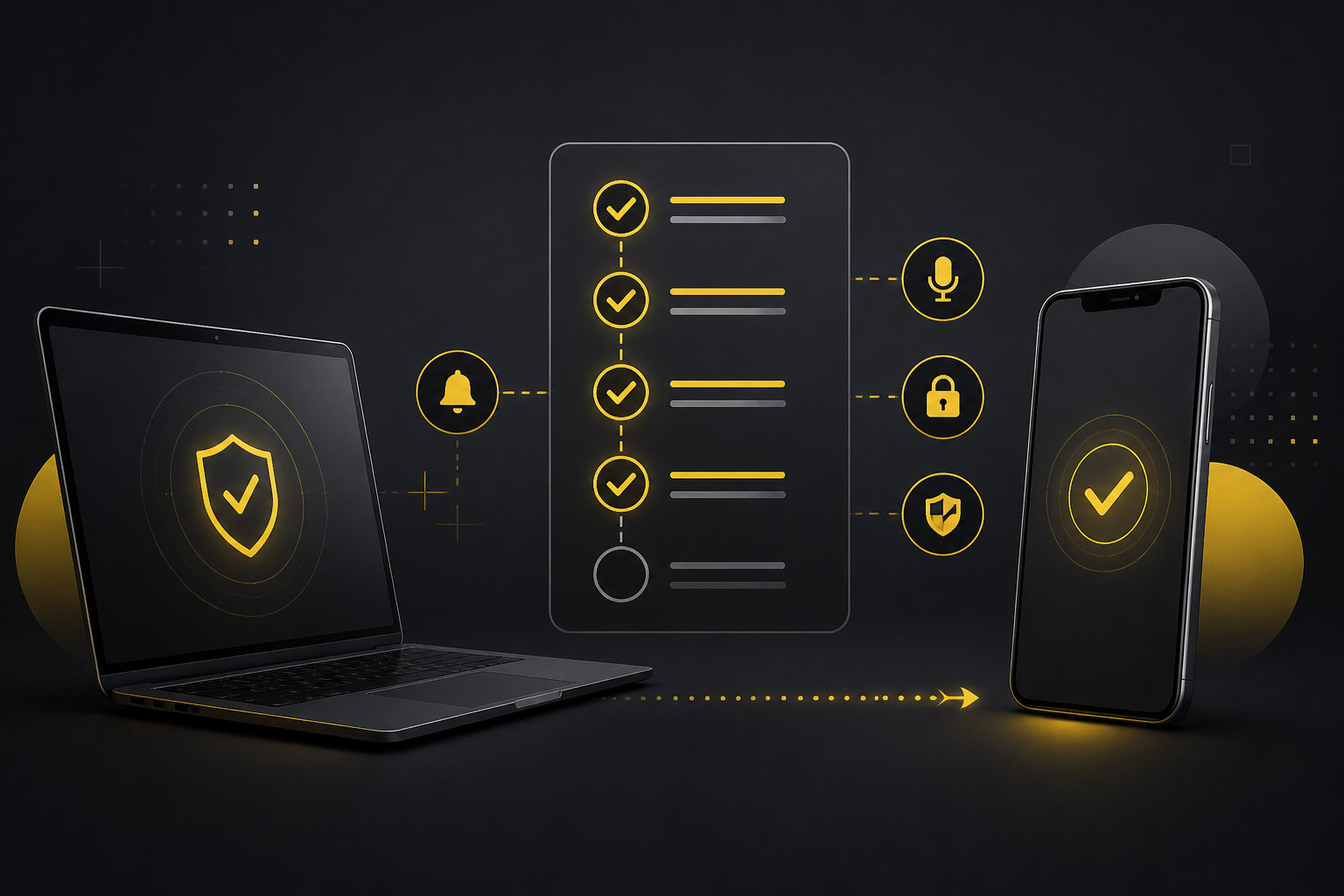
Что сделать сразу после установки — чек‑лист «сделать прямо сейчас»
Этот список — минимальный набор проверок, которые обязан выполнить администратор или ответственный за CRM.
- Вход: убедитесь, что пользователь может войти одним из доступных способов; проверьте альтернативный способ (логин/пароль) при соцвходе.
- Синхронизация профиля: проверьте, что имя, должность и отдел корректно подтянулись.
- Уведомления: включите push в приложении и в настройках ОС; проверьте интеллектуальный режим уведомлений, если пользователь работает и на ПК, и на телефоне.
- Разрешения: подтвердите доступ к микрофону и камере, если сотрудник принимает/делает звонки и видеоконференции.
- Автозапуск/фоновые процессы: для десктопа и Android проверьте, что приложение может работать в фоне и не убивается системой.
- Звук и устройство ввода: сделайте тестовый звонок, проверьте микрофон и динамик.
Тестирование интеграций и сценарии проверки
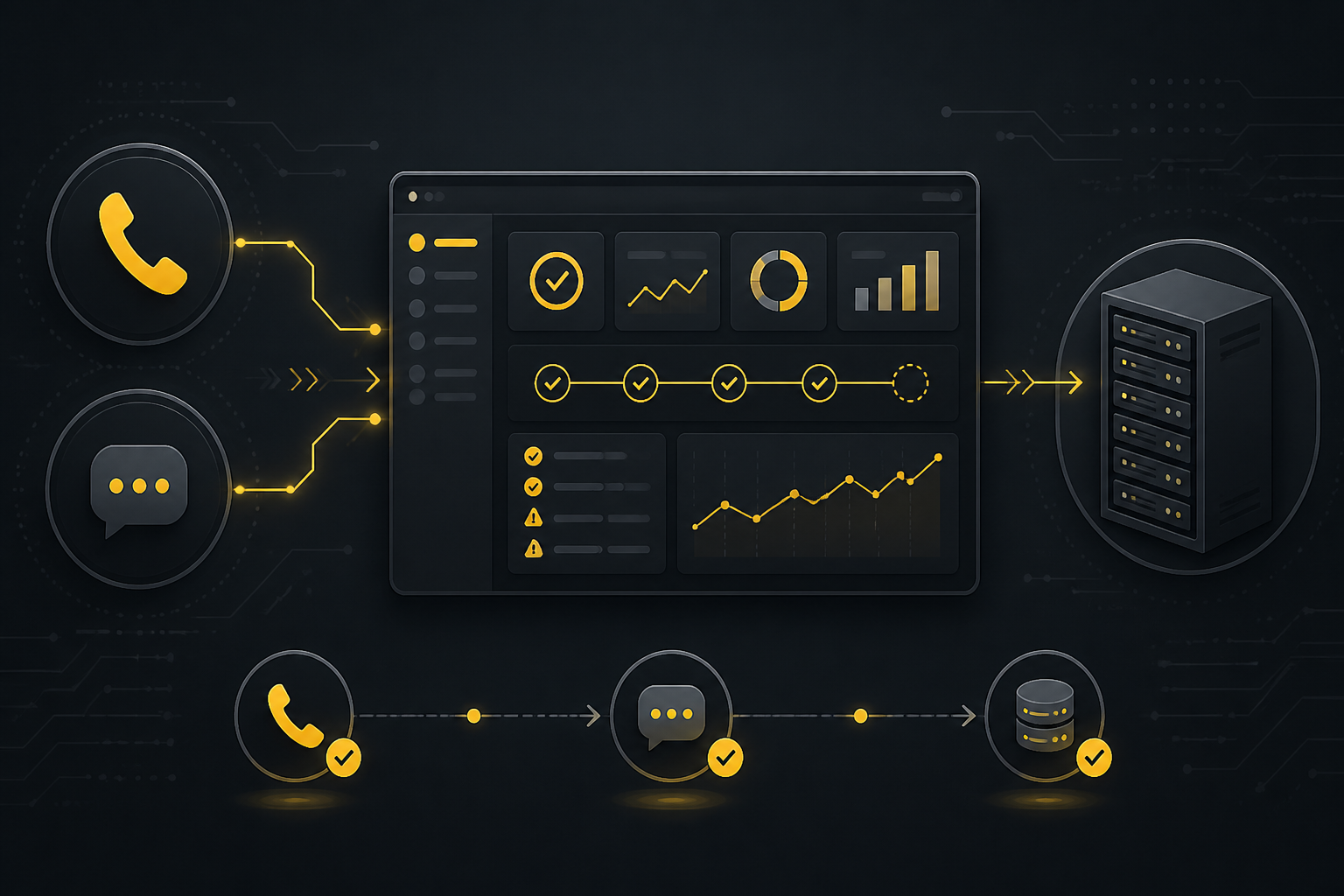
После базовой настройки переходите к проверке реальных бизнес‑сценариев. Минимум тестов для приёмки:
- Телефония — входящий звонок: позвоните с внешнего номера, убедитесь, что звонок отображается в клиенте, что есть звук и возможность принять звонок; проверьте сценарий пропущенного звонка и уведомление о нём.
- Телефония — исходящий звонок: создайте исходящий звонок из карточки клиента, проверьте связку с АТС и корректный показ статуса вызова.
- Чат‑виджет и мессенджеры: отправьте сообщение через виджет сайта и через связанный мессенджер; проверьте, что сообщение отображается и приходит уведомление.
- Задачи и уведомления CRM: создайте тест‑задачу и комментарий, убедитесь, что push приходит на мобильный и десктопный клиенты.
- Сценарии в фоне: закройте приложение на телефоне и посмотрите, приходят ли уведомления; затем откройте веб‑версию PC и проверьте интеллектуальный режим уведомлений (чтобы не было дублирования).
Записывайте результаты — если что-то не работает, фиксируйте точную последовательность действий, устройство, OS, версия клиента и время, чтобы ускорить диагностику.
Типичные причины проблем и быстрые шаги диагностики
Проблемы с уведомлениями и звонками обычно связаны с несколькими причинами. Вот как их диагностировать быстро:
- Права и разрешения ОС: самое частое. Проверьте настройки уведомлений, доступ к микрофону и фоновую работу приложения.
- Оптимизация батареи на мобильных: Android может выгружать приложение — добавьте Битрикс24 в исключения.
- Блокировка браузером или корпоративным ПО: если десктоп‑клиент не получает события из браузера, проверьте настройки блокировщиков и расширений.
- Конфликты с АТС: если звонки не проходят, проверьте настройки интеграции телефонии и логи АТС; при сложных сценариях лучше привлекать интегратора.
- Проблемы авторизации: QR‑вход иногда не работает на отдельных моделях Android — используйте логин/пароль.
Простые шаги, которые чаще всего помогают: перезагрузка устройства, переустановка клиента, повторная авторизация и проверка системных разрешений.
Базовый чек‑лист приёмки для передачи заказчику
Сформируйте короткий отчёт и передайте заказчику/руководителю приёмку работ. Примерный список пунктов для подписи:
- Установлен десктоп‑клиент на указанные ПК — версии ОС и типы архитектуры указаны;
- Установлено мобильное приложение на тестовые устройства (iOS/Android); уведомления работают;
- Проверен вход по основным сценариям: телефон/e‑mail, QR, соцсети (если используются); указан запасной способ входа;
- Проведены тесты телефонии и чат‑виджета — входящие/исходящие, пропущенные звонки, уведомления в CRM;
- Составлены логи и скриншоты проблем (если есть) и рекомендации по исправлению.
Такой чек‑лист экономит время на этапе поддержки и даёт прозрачность владельцу бизнеса.
Когда привлекать интегратора
Есть ситуации, когда самостоятельно разрулить проблемы трудно или рискованно:
- сложные интеграции телефонии (мультиканальные АТС, кастомные сценарии маршрутизации);
- интеграция с 1С, нестандартные обмены данными и автоматические сценарии, влияющие на обработку заявок;
- массовые проблемы с уведомлениями у многих пользователей одновременно — требуется сбор логов и системная диагностика;
- настройка SSO и корпоративной политики единого входа на уровне компании.
Интегратор поможет собрать логи, протестировать звонки через реальную АТС и настроить исключения в политике безопасности. Если нужно, специалисты GetSales могут помочь с настройкой и проверкой сложных сценариев, чтобы обращения не терялись.
Короткое резюме
Установка клиента Битрикс24 — это только начало. Чтобы не терять заявки, следуйте простому алгоритму: скачали только с официальных источников, установили с учётом архитектуры и системных требований, проверили права и уведомления, провели тесты телефонии и чат‑виджета и подготовили приёмочный чек‑лист. Если после базовой диагностики остаются проблемы с АТС или интеграциями, привлекайте специалиста — это быстрее и дешевле, чем исправлять потерянные заявки и упущенные продажи.
Оцените свои процессы по чек‑листу в статье и решите, какие задачи вы закроете сами, а какие — передадите интегратору для ускоренной диагностики и надёжной настройки.
и автоматизации продаж
Найдём, где ваш отдел продаж теряет заявки
На короткой встрече разберём, как у вас сейчас устроена работа с клиентами, и посмотрим, что можно улучшить с помощью CRM и автоматизации.





