
Нужно быстро и безопасно скачать Битрикс24 на Mac, чтобы сотрудники начали получать уведомления и работать из десктопа без сюрпризов? Эта инструкция для вас: пошагово, с практическими проверками и списком ошибок, которые чаще всего мешают нормальной работе клиента на macOS.
Короткий чек‑лист перед установкой
Перед тем как загрузить инсталлятор, выполните базовую подготовку. Это экономит время и снижает риск потерь данных при обновлениях или смене конфигураций.
- Резервная копия данных. Если на рабочей станции есть локальные файлы, экспортные CSV или конфигурации, сохраните их на сетевой диск или в облако. Резервирование особенно важно перед крупными обновлениями macOS или приложения.
- Права администратора. Для установки и изменения настроек автозапуска обычно нужны права администратора на машине.
- Подготовка пользователей. Сообщите сотрудникам о предстоящей установке и кратко опишите, какие разрешения им будет необходимо принять (уведомления, доступ к микрофону и камере, если планируется звонки из клиента).
- Проверка сети и прокси. Убедитесь, что корпоративный файрволл или прокси не блокирует внешние подключения, которые использует клиент. Если политика сети строгая, согласуйте правила с сетевой командой.
- План отката. Решите заранее, как вернёте пользователя в рабочее состояние, если установка пойдёт не так: временный доступ через веб‑интерфейс или перенос на другую машину.
Откуда безопасно скачать клиент
У вас два надёжных источника: официальный сайт поставщика и App Store. Оба варианта имеют свои плюсы.
- Официальный сайт. Часто предоставляет прямой инсталлятор и дополнительные инструкции по настройке. Плюс — можно получить пакет, адаптированный для разных архитектур процессоров. Минус — нужно внимательно проверять URL и загрузки, чтобы не взять неофициальный дистрибутив.
- App Store. Удобно и безопасно: подпись через Apple и механизм обновлений OS упрощают поддержку. Минус — иногда в App Store появляются ограничения на некоторые интеграции (зависит от политики магазина и самого приложения).
Вывод: безопаснее всего скачивать только с официальных источников — со страницы поставщика или через App Store. Сторонние зеркала и нелицензированные сборки нельзя использовать.
Проверка совместимости: Intel vs Apple Silicon
Важный момент — архитектура процессора. MacBook может работать на Intel или на Apple Silicon (M‑серия). Это влияет на то, какой инсталлятор будет оптимален: нативный для ARM или сборка для Intel, которая запускается через слой совместимости.
Как быстро узнать архитектуру Mac
- Откройте меню Apple → «Об этом Mac» (About This Mac). Там указан тип процессора или чип.
- Если у вас доступ к терминалу, команда uname -m покажет архитектуру — но для большинства IT‑администраторов достаточно первого шага.
При выборе установочного пакета обращайте внимание на рекомендации разработчика относительно архитектуры. Если на сайте есть отдельные сборки под Intel и под Apple Silicon — скачайте ту, что соответствует машине. Если есть только универсальная сборка, она обычно работает на обеих архитектурах.
Пошаговая установка десктоп‑клиента на Mac
Процесс установки обычно прост, но тут есть системные нюансы, про которые лучше знать заранее.
- Загрузите инсталлятор. Выберите источник: официальный сайт или App Store. При скачивании с сайта проверьте целостность файла, если поставщик предоставляет контрольные суммы.
- Откройте пакет установки. В macOS это обычно .dmg или .pkg — монтируйте образ и перенесите приложение в папку Applications. Для App Store просто нажмите «Установить» в магазине.
- Gatekeeper и подписи. Если macOS блокирует запуск как «неизвестного разработчика», используйте правый клик → «Открыть» или временно измените настройки безопасности в Системных настройках. Не отключайте Gatekeeper целиком — лучше разрешать конкретное приложение.
- Первый запуск. При первом старте приложение запросит доступ к уведомлениям, микрофону, камере и файловой системе в зависимости от функций. Разрешения можно принять сразу или позже в Системных настройках.
Несколько практических замечаний: не переносите приложение небрежно между профилями; если у вас центрлизованная установка через MDM, согласуйте пакет и политику разрешений заранее.
Настройка прав и разрешений после установки
После установки важно проверить ключевые системные разрешения и автозапуск, чтобы клиент корректно получал уведомления и был доступен при старте системы.
- Уведомления. Проверьте в Системных настройках → Уведомления: разрешите баннеры и звуковые оповещения для приложения. Если уведомления блокируются на уровне системы, сотрудники не увидят входящие задачи и сообщения.
- Автозапуск. Для удобства включите автозапуск приложения при входе в систему. Это можно сделать через параметры профиля пользователя или через настройки приложения, если такая опция предоставляет клиент. В корпоративной среде настройку удобнее делать через MDM.
- Доступ к микрофону и камере. Если планируете голосовые или видеозвонки из десктопа, дайте приложению доступ к микрофону и камере. Проверьте это в Системных настройках → Конфиденциальность и безопасность.
- Доступ к файлам и папкам. Если клиент должен работать с локальными документами, убедитесь, что он имеет нужные права на папки «Документы», «Загрузки» и внешние диски.
- Сетевые разрешения. В случае строгих правил брандмауэра проверьте, что приложение может устанавливать исходящие соединения на нужные сервисы. При необходимости согласуйте открытие портов с сетевой службой.
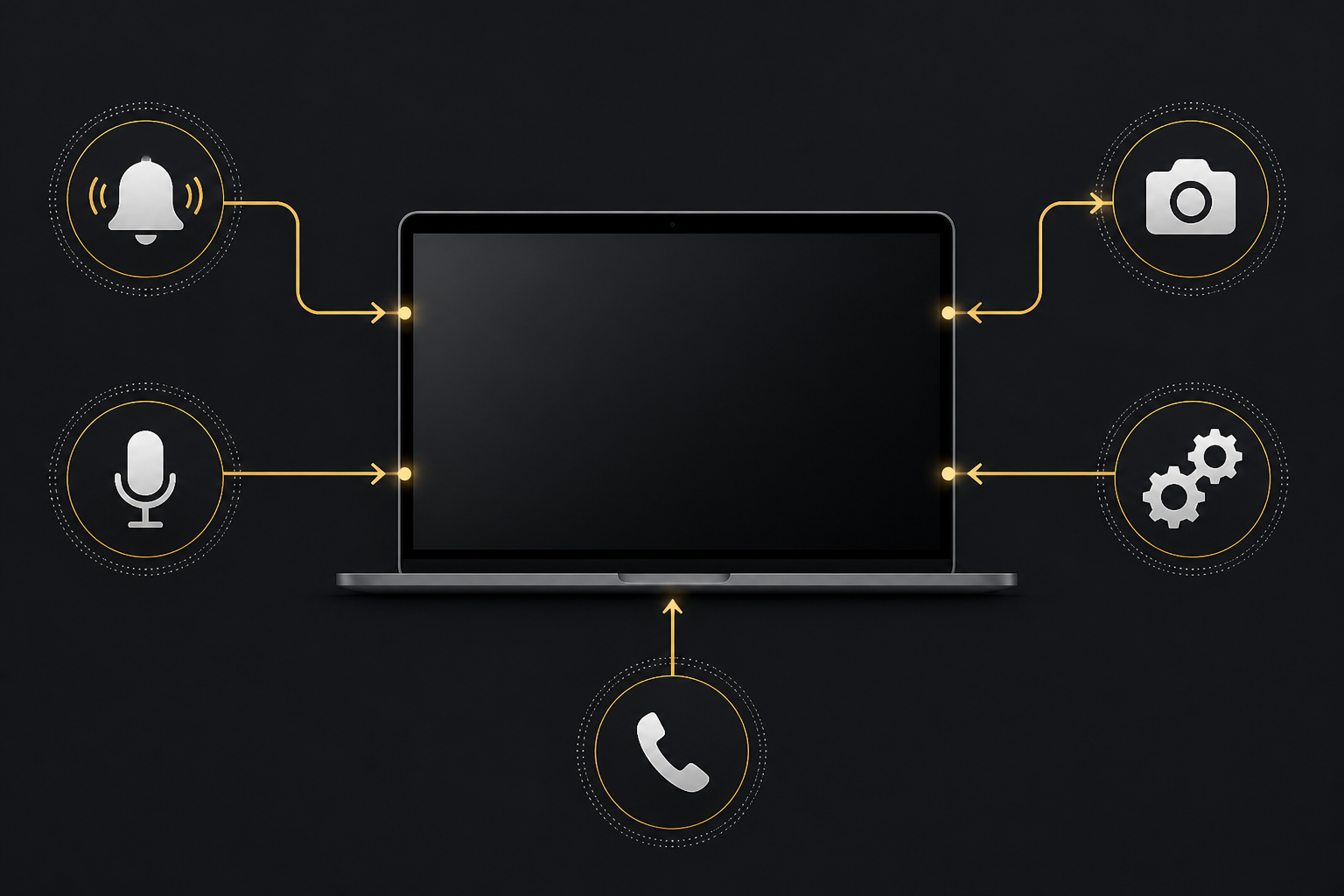
Подключение базовых интеграций: телефония и мессенджеры
Десктоп‑клиент часто выполняет роль удобного интерфейса для уведомлений и быстрых действий. Перед подключением интеграций полезно пройти несколько шагов проверки.
- Проверка учётной записи. Убедитесь, что профиль пользователя в CRM правильно настроен: верный логин, права доступа, контактный номер (если будет использоваться телефония).
- Тестовые звонки. После подключения телефонии сделайте тестовый входящий и исходящий звонок. Проверьте качество звука, работоспособность микрофона и переключение устройств (наушники, колонки).
- Мессенджеры. Для мессенджеров проверьте, что уведомления приходят в клиент и что ответы отправляются корректно. Обратите внимание на возможные ограничения по файловым вложениям и времени доставки.
- Логи и трассировка. Если интеграция не работает, соберите логи приложения и сетевые трассировки. Они помогут понять, где происходит сбой: на клиенте, в сети или у провайдера интеграции.
Если вы управляете несколькими машинами, автоматизируйте проверку на одной тестовой станции и затем применяйте настройки к остальным через MDM или стандартные инструкции для сотрудников.

и автоматизации продаж
Найдём, где ваш отдел продаж теряет заявки
На короткой встрече разберём, как у вас сейчас устроена работа с клиентами, и посмотрим, что можно улучшить с помощью CRM и автоматизации.
Типичные проблемы при установке и как их решать
Ниже — перечисление реальных по природе ошибок и практические шаги для их устранения.
1. Приложение не запускается из‑за Gatekeeper
Причина: macOS блокирует неподписанные или недавно загруженные приложения. Решение: правый клик → Открыть, подтвердить запуск. Если политика безопасности запрещает, попросите системного администратора временно разрешить запуск конкретного приложения.
2. Нету уведомлений
Причины: отключены системные уведомления, режим «Не беспокоить» или приложение не имеет разрешений. Решение: проверьте настройки уведомлений, убедитесь, что приложение включено в список разрешённых и что системный режим отключён. Также проверьте сетевые ограничения и фоновые процессы, которые могут препятствовать получению push‑уведомлений.
3. Проблемы со звуком при звонках
Причины: неверно выбранное аудиоустройство, конфликт с другими приложениями или политика безопасности, блокирующая доступ к микрофону. Решение: проверьте системные настройки звука, дайте доступ к микрофону и протестируйте разные устройства (встроенные, USB‑гарнитуры, Bluetooth).
4. Несовпадение архитектуры
Если вы попытались запустить сборку, оптимизированную под Intel, на Apple Silicon, возможны проблемы производительности или отказ в запуске. Решение: скачать подходящую сборку или использовать универсальную версию, если она доступна.
5. Ошибки синхронизации данных
Иногда клиент не успевает синхронизировать изменения из веб‑версии. Причины: плохое сетевое соединение, блокировка API на стороне сети или ошибочные локальные кэши. Решение: перезапустите приложение, убедитесь в сетевом подключении, очистите кэш приложения при возможности и проверьте логи на предмет ошибок синхронизации.
Практические советы для администраторов и IT‑ответственных
- Стандартизируйте инсталляцию. Подготовьте стандартную инструкцию и пакет для установки, чтобы на всех машинах были одинаковые настройки. Это уменьшит обращения в службу поддержки.
- Используйте тестовую группу. Прежде чем массово развернуть клиент, опробуйте установку и базовые интеграции на группе бета‑пользователей.
- Фиксируйте настройки в отчётах. Храните конфигурации автозапуска, разрешений и сетевых правил в доступном для ИТ документе.
- Планируйте обновления. Перед крупными обновлениями клиента или macOS делайте резервные копии и тестируйте обновление на одном компьютере.
- Логи и регистрация ошибок. Научитесь собирать логи клиента. Они часто прямо указывают, где проблема — локально или в интеграции.
Когда десктоп‑клиент — это всё, что нужно, а когда лучше привлечь специалиста
Установка и базовая настройка десктоп‑клиента часто закрывает потребности небольшого офиса: удобные уведомления, быстрые ответы в мессенджерах и базовые звонки. Если ваша цель — просто обеспечить сотрудников удобным интерфейсом и синхронизацией с CRM, самостоятельной установки обычно хватает.
Однако стоит задуматься о профессиональной доработке в случаях:
- нужна глубокая интеграция телефонии с учётом маршрутизации, записей и аналитики;
- большое количество пользователей и сложная структура прав доступа, при которой требуется централизованное управление и разграничение задач;
- необходимость интеграции с 1С, сайтом или другими корпоративными системами под конкретные бизнес‑процессы;
- ошибка повторяется на многих машинах и очевидно связана с сетью или серверными настройками.
Если вы не уверены, достаточно ли установки клиента, проверьте несколько показателей: стабильность уведомлений, качество звонков, корректность доступа к данным и количество повторяющихся ошибок. Когда этих вопросов становится больше, чем хочется решать внутри команды — пора привлекать специалиста по внедрению CRM.
У меня есть опыт настройки подобных сценариев — при выборе стратегии полезно сначала понять требования по интеграциям и безопасности, а затем уже определять объём доработок. Для общего понимания платформы можно посмотреть обзор в нашей заметке: Понятно о Битрикс24: что это и как понять, подходит ли платформа вашей компании, а для сравнения подхода установки на Windows — пошаговая инструкция по Windows. Если вы планируете более широкое внедрение, полезен материал с пошаговым планом: Пошаговая инструкция по внедрению Битрикс24 для малого и среднего бизнеса.
Краткая проверочная таблица для запуска в рабочую среду
| Пункт | Проверка | Результат |
|---|---|---|
| Архитектура | Intel или Apple Silicon — соответствует скачанному пакету | Совпадает / Требуется другой пакет |
| Уведомления | Системные и в приложении включены | Работают / Требуется настройка |
| Микрофон/камера | Доступ предоставлен при необходимости | Тестовый звонок прошёл / Есть проблемы |
| Автозапуск | Приложение стартует при входе | Включён / Отключён |
| Интеграции | Телефония и мессенджеры проверены | Работают / Требуют доработки |
Итоговые выводы и следующий практический шаг
Установка десктоп‑клиента на Mac — это первый и часто достаточный шаг для удобной работы сотрудников. Но чтобы клиент работал стабильно в бизнес‑окружении, нужно проверить архитектуру машины, системные разрешения, автозапуск и базовые интеграции телефонии и мессенджеров. Если вы видите повторяющиеся ошибки, сложности с правами доступа у большого числа пользователей или требуется тонкая настройка интеграций, имеет смысл привлекать специалиста по внедрению CRM, который системно проследит сценарии и уберёт риски.
Оцените, хватает ли вашей команде самостоятельной установки по чек‑листу выше, или лучше выделить время на техническую консультацию и план внедрения. Это поможет избежать простоев и повторных переделок в будущем.
и автоматизации продаж
Найдём, где ваш отдел продаж теряет заявки
На короткой встрече разберём, как у вас сейчас устроена работа с клиентами, и посмотрим, что можно улучшить с помощью CRM и автоматизации.





