
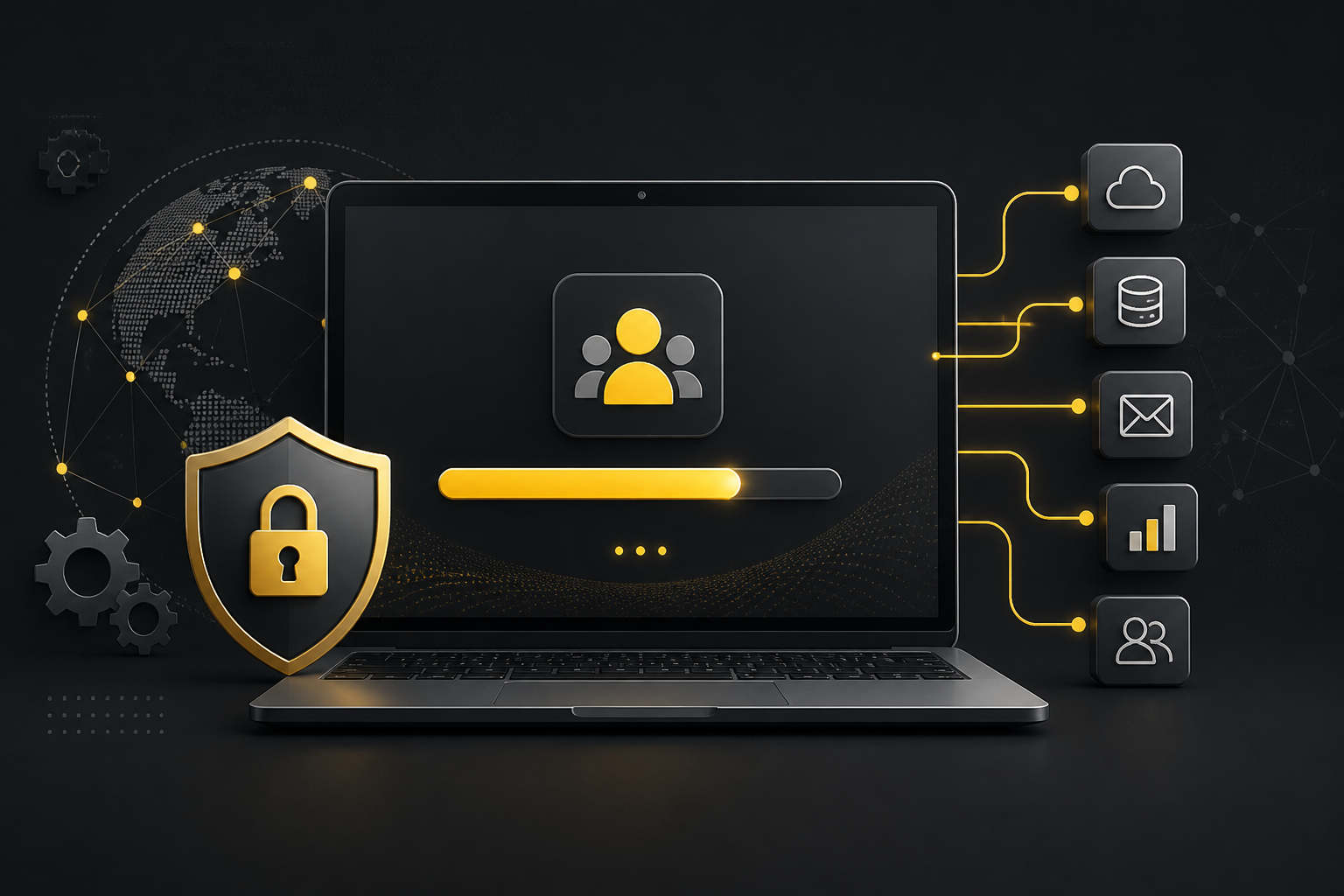
Вы собрались поставить десктоп‑клиент Битрикс24 на рабочие компьютеры команды — и перед вами вопросы: где безопасно скачать установщик, что проверить в системе, какие права нужны и не сломается ли интеграция с телефонией, мессенджерами и 1С. Эта инструкция объяснит, как подготовить окружение и выполнить установку на Windows так, чтобы минимизировать риски и сохранить работоспособность интеграций.
Если вы ищете, как скачать Битрикс24 на компьютер бесплатно, основная рекомендация — использовать только официальный источник поставщика и документацию платформы. Не скачивайте сборки с непроверенных сайтов и не используйте пиратские версии: это повышает риск утечки данных, конфликтов с корпоративной политикой безопасности и проблем с поддержкой интеграций.
Кому нужен десктоп‑клиент и в чём отличие облачной и коробочной конфигурации
Десктоп‑клиент полезен, когда команда работает преимущественно с компьютера: мгновенные уведомления, удобный доступ к чату и входящим, интеграция со звонками — всё это ускоряет обработку заявок. Но перед установкой важно понять разницу между облачным аккаунтом и локальной (коробочной/самостоятельно размещаемой) инсталляцией.
- Облачный вариант: данные хранятся у поставщика, пользователи получают доступ через браузер и десктоп‑клиент как оболочку. Часто достаточно базовой установки клиента и авторизации по учетной записи.
- Коробочная (локальная) версия: решение размещено в инфраструктуре компании или у партнёра на выделенном сервере. Здесь требуется согласованная работа с IT‑политиками, прокси и сетевыми настройками; часто нужна локальная поддержка для обновлений и интеграций.
Разница важна для доступа и прав: при коробочной установке учетные записи, сертификаты и правила брандмауэра может контролировать ваш IT. При облаке часть вопросов снимается, но важно проверить требования к клиенту и соответствие политике безопасности компании.
Что проверить до установки: чек‑лист подготовки
Перед тем как запустить установщик, пройдитесь по списку ниже. Это сэкономит время и уменьшит вероятность простоев.
- Права пользователей: убедитесь, кто будет устанавливать ПО. Для установки на уровне системы обычно нужны права администратора. Можно подготовить пакет для развёртывания через корпоративный деплоймент, если вы не хотите давать локальные админ‑привилегии каждому сотруднику.
- Резервное копирование: если вы работаете с коробочной инсталляцией или используете локальные интеграционные адаптеры, сделайте резервные копии конфигураций и данных перед изменениями.
- Совместимость с корпоративным ПО: проверьте, не конфликтует ли клиент с существующими приложениями — особенно с корпоративными средствами безопасности, VPN, прокси и средствами удалённого управления.
- Политика безопасности: согласуйте использование клиента с политиками шифрования, хранением логов и передачей данных через внешние сервисы. Если в вашей компании есть DLP или строгие правила по установке программ — оформите исключения заранее.
- Сетевая доступность: проверьте доступность необходимых внешних адресов и портов в вашей сети. Для коробочной версии проверьте внутренние маршруты и сертификаты.
Эти пункты помогут избежать классических ситуаций, когда приложение установлено, но не подключается к аккаунту или ломает телефонию и интеграции.
Откуда брать установщик и как проверять подлинность
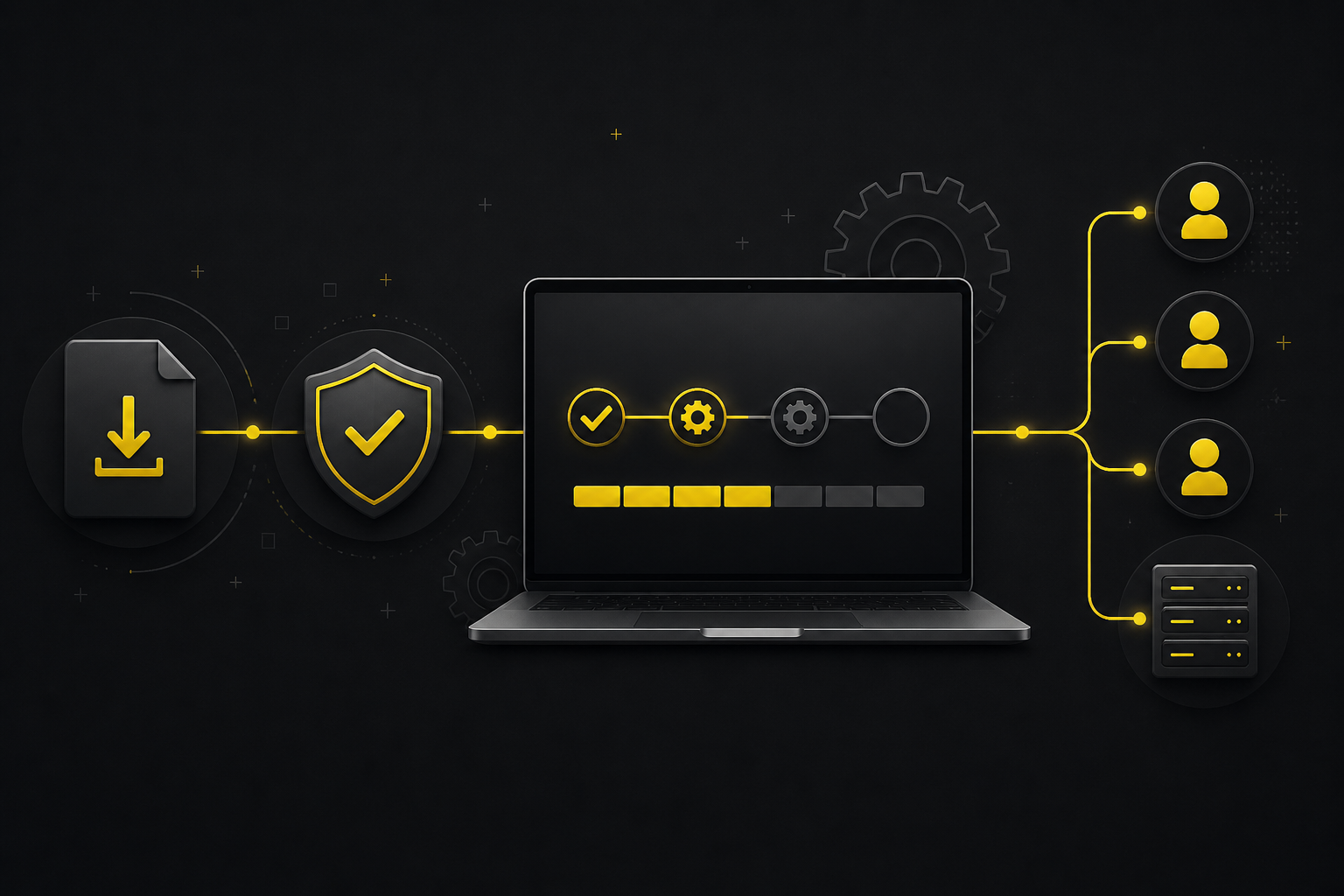
Скачивать установщик нужно только с официального сайта поставщика или из официальных каналов распространения. В общих чертах проверьте следующее:
- URL источника — официальный домен поставщика или корпоративный репозиторий.
- Цифровая подпись дистрибутива — в Windows это можно увидеть в свойствах файла на вкладке «Цифровые подписи» (если есть). Подпись подтверждает, что файл не был изменён после подписания.
- Хеш‑суммы — иногда поставщик публикует контрольные суммы (SHA256/MD5). Если такая информация доступна, сверяйте её с вычисленной на вашей стороне.
Если проверка вызывает сомнения, не запускайте инсталлятор в боевой среде: используйте изолированную тестовую машину или лабораторный стенд. Никогда не используйте дистрибутивы с торрентов, файлообменников или сторонних форумов — это риск для безопасности и для ваших интеграций.
Пошаговая установка на Windows: общая последовательность
Далее — типовой порядок действий. Это не инструкция с точными кнопками, а предсказуемая последовательность, которой достаточно для подготовки к развёртыванию.
- Подготовка тестовой среды: выделите одну тестовую рабочую станцию с конфигурацией, близкой к стандарту пользователей. На ней отработайте установку и базовую настройку.
- Скачивание: получите установщик только с официального ресурса и сохраните копию в корпоративном репозитории для развёртывания.
- Проверка подписи/хеша: сверните цифровую подпись или хеш перед запуском.
- Запуск от администратора: если инсталлятор требует прав, запускайте от учётной записи администратора или используйте системный инструмент развёртывания (SCCM, Intune и т. п.).
- Выбор учётной записи: после установки авторизуйтесь под рабочей учётной записью. Для облачных аккаунтов достаточно входа. Для коробочной версии проверьте адрес сервера и доступ по сертификатам, если это требуется.
- Базовая конфигурация клиента: настройте уведомления, автозапуск, интеграцию с системными приложениями (если требуется) и протестируйте уведомления и чаты.
После успешной установки на тестовой машине повторите процесс на ограниченной группе пользователей, прежде чем развёртывать по всей компании.
Типичные ошибки при установке и как их лечить
Ниже — распространённые проблемы, которые возникают при установке десктоп‑клиентов, и практические действия для их решения.
Пользовательские права и политические ограничения
Симптом: инсталлятор не запускается или установка прерывается с ошибкой доступа. Причина — недостаточные права или групповая политика, запрещающая установку.

и автоматизации продаж
Найдём, где ваш отдел продаж теряет заявки
На короткой встрече разберём, как у вас сейчас устроена работа с клиентами, и посмотрим, что можно улучшить с помощью CRM и автоматизации.
- Решение: согласовать с IT выдачу временных админ‑прав, подготовить MSI/PKG для массового развёртывания, либо выполнить установку через инструменты централизованного управления.
Антивирус и брандмауэр блокируют программу
Симптом: приложение установлено, но не подключается или система безопасности удаляет/изолирует файлы. Иногда появляются уведомления о сетевых отказах.
- Решение: добавьте установщик и исполняемые файлы в белый список, настройте правила брандмауэра для разрешения исходящих соединений приложения, проверьте, не блокирует ли прокси‑сервер внешний трафик.
Конфликты с другими приложениями
Симптом: сбои в работе клиента, подвисания или потеря звука при звонках. Часто виноваты приложения, перехватывающие аудиоустройства, VPN или виртуальные адаптеры.
- Решение: временно отключите подозрительные приложения, обновите драйверы звукового устройства, проверьте настройки виртуальных аудиоустройств и адаптеров VPN.
Ошибки сети и авторизации
Симптом: не удаётся авторизоваться, клиент «висит» на подключении к серверу.
- Решение: проверьте DNS, прокси и сетевые маршруты. Если у вас коробочная версия — проверьте статус сервера и сертификаты; для облачного варианта — убедитесь, что корпоративный брандмауэр пропускает необходимые адреса.
Во всех случаях полезно собрать логи клиента и системные журналы, чтобы понять причину. Для анализа логов используйте изолированную машину или консультацию интегратора.
Как проверить базовые интеграции после установки
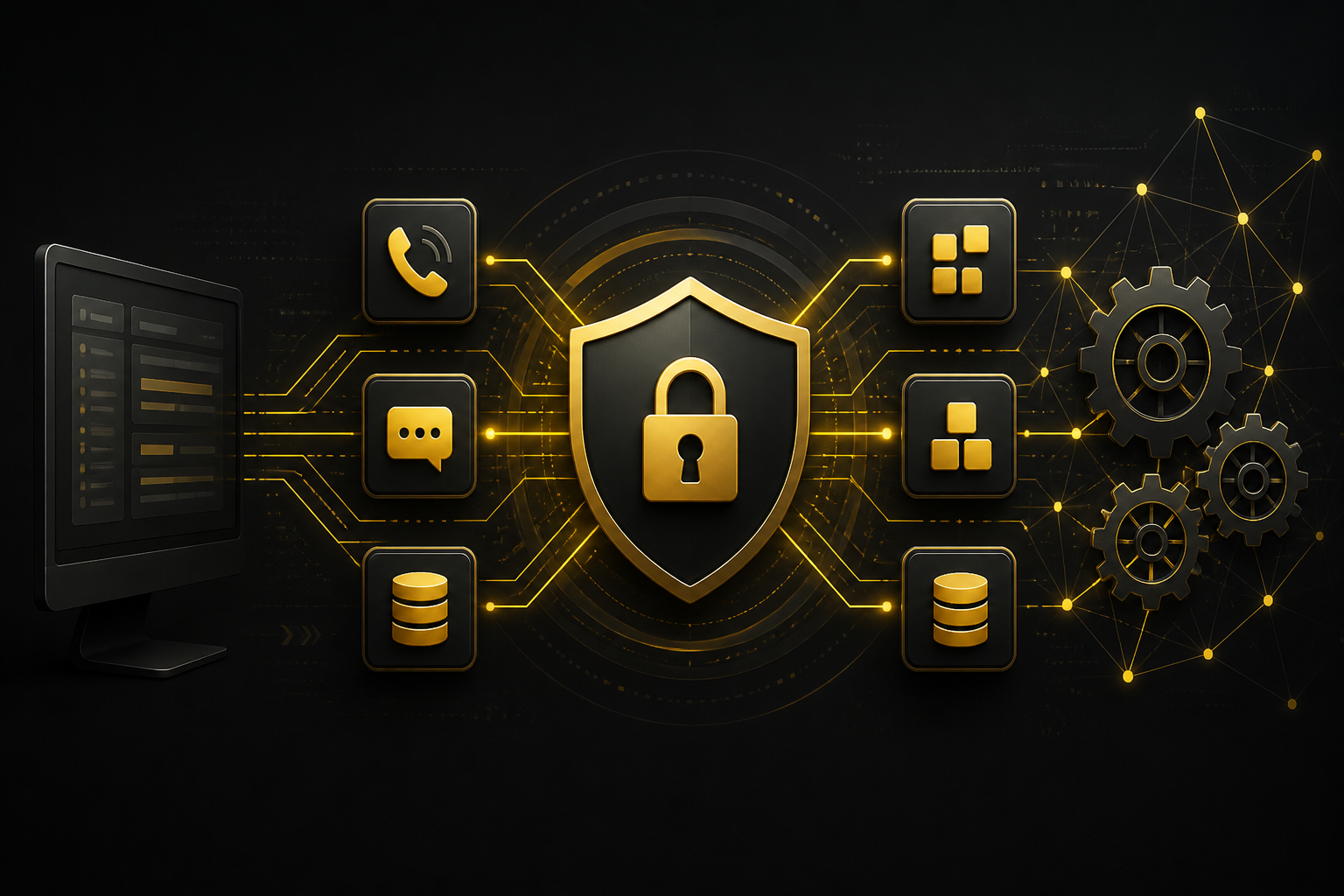
После установки клиента выполните простые проверки по каждому ключевому направлению интеграций:
- Телефония: инициируйте тестовый звонок и примите входящий; проверьте корректность идентификации номера, появление карточки клиента и запись соединения, если это предусмотрено. Если звонки идут через локальный шлюз, убедитесь, что путь от десктопа до шлюза открыт.
- Мессенджеры: отправьте и примите сообщения в каналах, которые вы интегрировали. Проверьте, что уведомления приходят и ссылки открываются корректно.
- 1С и другие ERP: проверьте обмен данными — синхронизацию карточек, статусов и передачу документов. Часто критичным моментом являются права доступа и соответствие схемы данных.
Если какая‑то интеграция не работает, фиксируйте шаги и сообщения об ошибке. Часто причина — сетевые ограничения, неправильные учётные данные или несовпадение версий коннекторов. Для сложных сценариев целесообразно подключить интегратора, чтобы он проверил логи на стороне сервера и клиента.
Когда подключать сертифицированного интегратора и что ожидать от него
Есть ситуации, когда самостоятельная установка и проверка не решат задачи, и их лучше доверить специалисту:
- массовое развёртывание в сотнях рабочих мест с централизованным управлением;
- сложные интеграции с телефонией, 1С, ERP или кастомными системами, где нужно настраивать веб‑хуки, шлюзы или коннекторы;
- требования по безопасности и соответствию, когда нужны аудит, настройка сертификатов и защищённых каналов;
- нештатное поведение после установки, при котором нужен разбор логов и правок в инфраструктуре.
Интегратор поможет настроить сценарии автозапуска, шаблоны уведомлений, маршруты входящих и outbound‑правила, а также протестировать нагрузку и сценарии отказа. Если в вашей команде нет опыта с конкретными интеграциями, привлечение специалиста экономит время и снижает операционные риски. Иногда достаточно краткой предварительной консультации или предпроектного исследования, чтобы оценить масштаб работ и составить техническое задание — такие услуги есть в числе предложений профильных команд и партнёров.
Контрольный список для развёртывания в команде
Ниже компактный план действий от подготовки до полного развертывания:
- Подготовить тестовую машину и отработать установку.
- Сверить цифровую подпись установщика и сохранить копию в корпоративном репозитории.
- Согласовать права установки и политику безопасности с IT.
- Провести проверку доступа к внешним адресам и прокси‑правилам.
- Настроить белые списки в антивирусе и брандмауэре для клиента.
- Проверить работу телефонии, мессенджеров и 1С на тестовой машине.
- Развернуть пакет через централизованный инструмент на пилотной группе.
- Собрать обратную связь, скорректировать инструкцию для пользователей и запустить масштабное развёртывание.
Подготовьте краткие инструкции для сотрудников: как входить, где менять уведомления, как сообщать о проблемах и куда отправлять логи. Чем проще и короче инструкция — тем выше вероятность, что сотрудники не начнут обходные пути, которые нарушают безопасность.
Заключение
Установка десктоп‑клиента на Windows — рутинная задача, если подготовить окружение: права, безопасность, сетевые правила и тесты интеграций. Самое дорогое в этой работе — не нажатие кнопки «установить», а корректная проверка взаимодействия с телефонией, мессенджерами и 1С и обеспечение безопасности данных. Когда интеграции сложные или нужна централизация развёртывания — привлечение сертифицированного интегратора оправдано. Если вы хотите пройти все этапы последовательно — от предпроектного исследования до масштабного rollout — это снижает риск простоев и дополнительных доработок.
Оцените свои процессы: хватит ли у вас времени и ресурсов на тестирование и сопровождение, или выгоднее привлечь специалиста для настройки интеграций и автоматизаций. Это поможет избежать типичных ошибок и сохранить непрерывность бизнес‑процессов.
и автоматизации продаж
Найдём, где ваш отдел продаж теряет заявки
На короткой встрече разберём, как у вас сейчас устроена работа с клиентами, и посмотрим, что можно улучшить с помощью CRM и автоматизации.





