

Звонок с сайта не приходит в CRM. Клиент пишет в Telegram — сообщение пропадает. Менеджер утверждает, что принял заявку, а воронка показывает пустую карточку. Такие ситуации знакомы многим администраторам: потеря заявки обычно происходит на стыке каналов, очередей и прав доступа. Эта инструкция концентрируется на практических шагах по безопасной настройке Битрикс24, чтобы минимизировать риски потерь заявок и быстро вернуть контроль над процессом.
Что делать в первые 60–90 минут: приоритетный план
Если вам дали задание «настройка Битрикс24» и нужно действовать быстро, выполните эти шаги в указанном порядке. Это минимальный набор, который закрывает типичные «дырки» при приёме заявок.
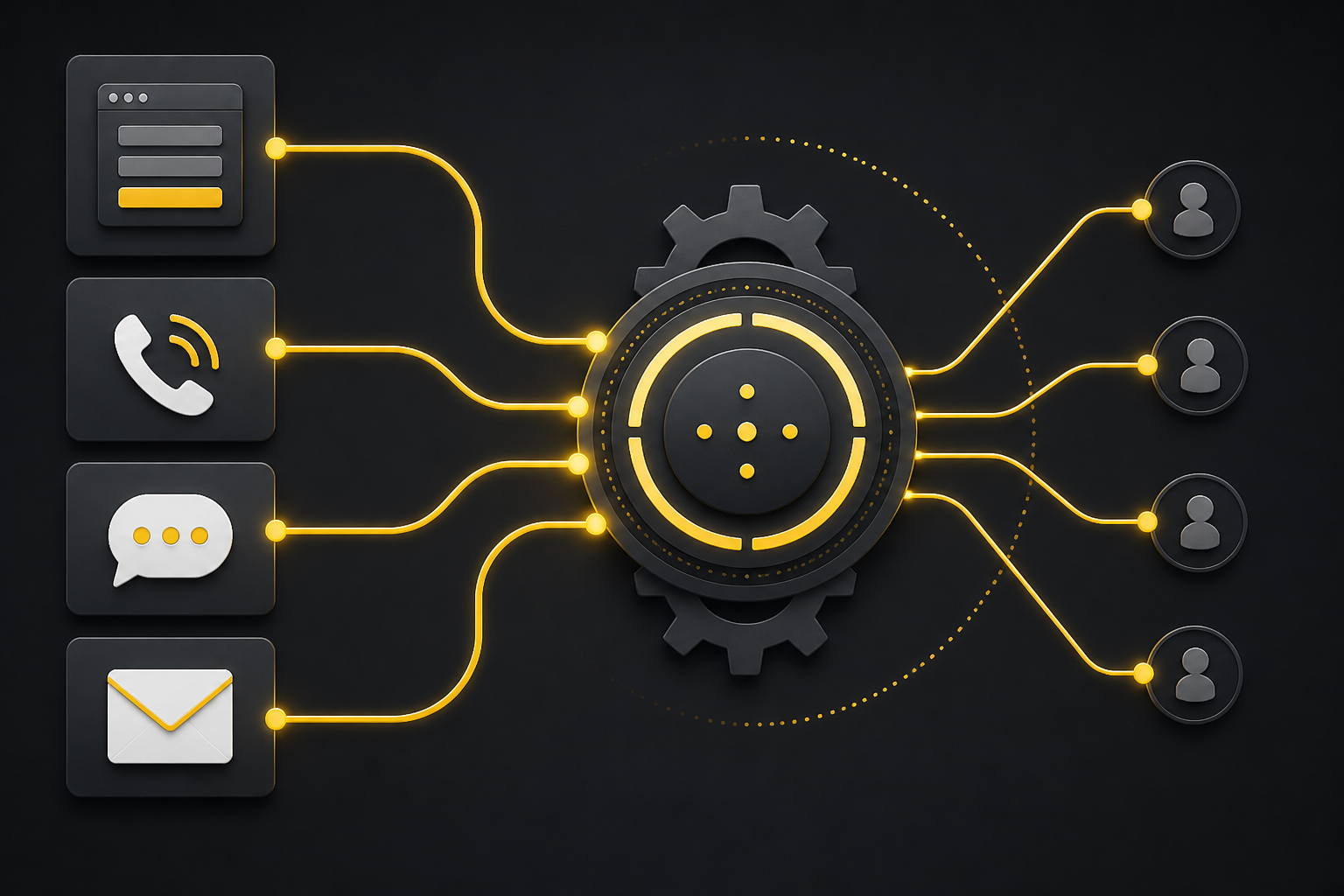
- Проверить подключение каналов приёма: формы сайта, телефония, мессенджеры, e‑mail, виджеты. Убедиться, что каждый канал привязан к соответствующей открытой линии или форме.
- Настроить простую воронку: 3–5 обязательных стадий (Новый/Принят/В работе/Решён/Отложен). Сделать так, чтобы любая отправленная форма создавалась как лид или сделка в CRM.
- Прописать правила распределения обращений: очередь с проверкой доступности оператора — как безопасный старт для чатов и мессенджеров.
- Назначить базовые роли и права: администратор, руководитель, менеджер; проверить доступ к истории переписок и картам клиентов.
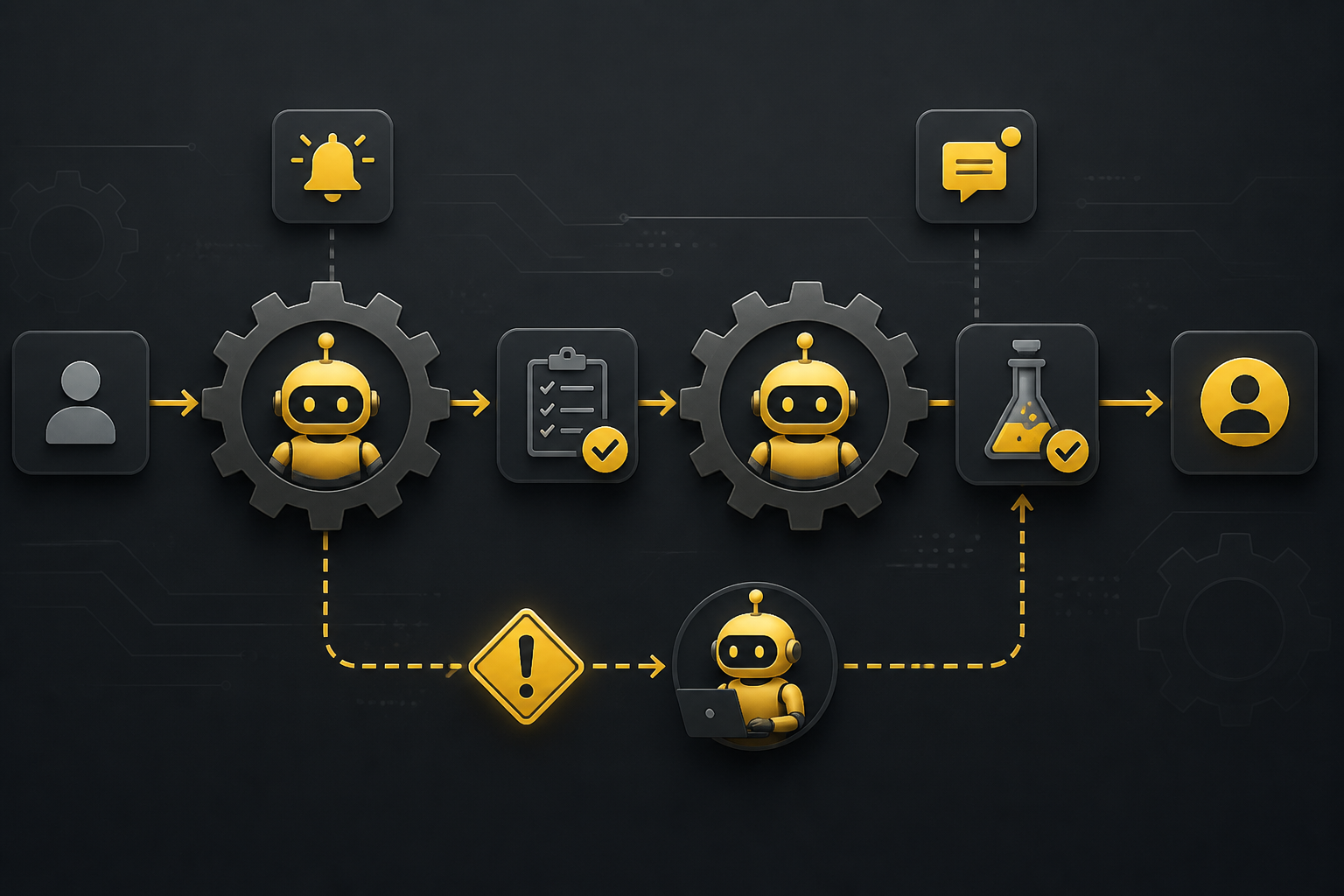
- Включить минимальные роботы: уведомление ответственного, автоназначение при поступлении, автоответ клиенту и таймаут‑fallback при отсутствии ответа.
- Запустить тесты по каждому каналу и зафиксировать результаты.
Подключение каналов приёма лидов: что критично и что проверить
Каналы в Битрикс24 объединяются в Контакт‑центре через открытые линии и CRM‑формы. От того, как вы подключите каналы, зависит, дойдут ли заявки до CRM и кто их обработает.
- Онлайн‑формы сайта. На сайте оставленная форма должна создавать лид или сделку. Проверьте правило: какая сущность создаётся при отправке — лид или сделка.
- Телефония. Телефонные звонки должны приходить в журнал и привязываться к карточкам клиентов. Для безопасной интеграции следуйте пошаговой инструкции по телефонии и протестируйте входящий звонок. (Ссылка: как подключить телефонию к Битрикс24.)
- Мессенджеры и виджеты. Подключайте через открытые линии. Помните важный нюанс: один канал можно привязать только к одной открытой линии — это ограничение влияет на архитектуру маршрутизации.
- E‑mail. Проверьте парсер писем — письма должны создавать лиды или добавляться в существующие карточки.
Практическая проверка: отправьте тестовую заявку по каждому каналу и убедитесь, что в CRM создаётся ожидаемая сущность, назначается ответственный и менеджер получает уведомление.
Базовая структура воронки: минимальные стадии и защита от провалов
Слишком подробная воронка на старте — частая причина провалов: карточки виснут на промежуточных этапах, и менеджеры теряют заявки. Простая и понятная воронка даёт контроль и базу для автоматизации.
Рекомендуемая минимальная воронка
- Новый — только что созданная заявка;
- Принят — подтвердили контакт с клиентом (звонок, ответ в чате, назначена встреча);
- В работе — ведётся обработка или подготовка оффера;
- Решён/Закрыт — сделка закрыта или заявка обработана;
- Отложен — согласованный перенос/пауза.
Обязательное правило: ни одна заявка не должна «висеть» вне стадии «Новый» дольше установленного SLA. На первом этапе установите внутренний регламент: например, первая реакция менеджера в течение рабочего времени — одно действие (звонок, сообщение, назначение задачи).
Если у бизнеса несколько направлений, делайте отдельные воронки и перенаправляйте сделки между ними через стандартные операции перемещения или копирования. Это снижает риск смешения разных типов заявок и упрощает отчётность. Подробно про воронки: как настроить воронку продаж в Битрикс24.
Правила распределения обращений: варианты и когда что выбрать
В открытых линиях есть несколько стратегий распределения: равномерно (round‑robin), строго по очереди и одновременная отправка всем. Выбор зависит от размера команды и целей обработки.
- Равномерно (round‑robin). Подходит для типовых потоков, когда нужно балансировать нагрузку между менеджерами.
- Строго по очереди. Используйте, когда важен строгий порядок обработки и последовательная обработка заявок.
- Одновременно всем. Работает для маленьких команд или когда критична скорость реакции: любой может взять заявку.
Безопасный старт для чатов и мессенджеров — очередь с проверкой доступности оператора. Эта настройка учитывает онлайн‑статус, график и отпуск: если оператор недоступен, система не будет назначать ему обращения.
Важно прописать fallback‑правила: если в течение заданного времени никто не взял чат, переключать на резервную группу или уведомлять руководителя. Без fallback обращения просто «зависают» и теряются.

и автоматизации продаж
Найдём, где ваш отдел продаж теряет заявки
На короткой встрече разберём, как у вас сейчас устроена работа с клиентами, и посмотрим, что можно улучшить с помощью CRM и автоматизации.
Роли, права доступа и ответственность
Частая ошибка — дать менеджерам слишком много прав или, наоборот, не позволить видеть историю переписок. Настройте простую модель прав:
- Администратор. Полный доступ к настройкам Контакт‑центра и открытых линий.
- Руководитель. Доступ к отчётам, истории коммуникаций и смене ответственных.
- Менеджер. Работа с лидом/сделкой, доступ к переписке и задачам по своей группе.
Проверьте отдельно, какие права нужны для просмотра истории чатов: в некоторых настройках права открытых линий отличаются от прав CRM. Перед запуском сделайте контрольную проверку на тестовом сотруднике: выполните всю цепочку от входящей заявки до закрытия, чтобы убедиться, что права позволяют совершать все нужные действия.
Минимальный набор роботов и триггеров — что включить сразу
Роботы решают рутинные операции, но они же могут скрыть проблему, если настроены неправильно. Для минимально рабочей конфигурации включите только несколько роботов на стартовых стадиях.
- При создании лида — назначение ответственного (по очереди или по источнику).
- На стадии «Новый» — уведомление ответственного и руководителя, если нет реакции в заданный срок.
- На переходе в «Принят» — автоуведомление клиенту о получении заявки.
- Фолбэк‑робот — при отсутствии реакции перенос в резервную очередь или назначение замены.
Проверяйте роботов вручную: откройте карточку, зайдите на вкладку «Роботы» и проследите, какие действия будут выполнены. Не включайте цепочки роботов без тестирования — сложные сценарии легче отлаживать по шагам. Подробно о роботах и триггерах: как настроить роботы и триггеры.
Проверочное тестирование: сценарии и чек‑пункты
Тестирование — это не разовое действие, а набор повторяемых процедур. Для каждого канала выполните минимум такие тесты:
- Отправка тестовой заявки (форма, чат, e‑mail, звонок). Проверка: создана нужная сущность (лид/сделка).
- Назначение ответственного и появление уведомления менеджера.
- Работа роботов: автоответ клиенту, смена статуса, фолбэк при отсутствии реакции.
- Перенос сделки между воронками (если применимо) — сохранение истории и ответственных.
- Проверка прав: тестовый сотрудник не должен иметь доступа к запрещённым полям, но должен видеть историю переписки.
Фиксируйте результаты тестов: кто, что принял, какие шаги не прошли. Частая ситуация — форма видна на сайте, но не создаёт лид: причина либо в связке формы‑CRM, либо в том, что в форме выставлено создание сделки вместо лида. Такие ошибки легко пропустить, если не проверять каждое поле.
Типовые ситуации и ошибки, которые ведут к потерям заявок
Ниже — реальные по смыслу, проверенные на практике ситуации, с кратким объяснением и советом по исправлению.
- Новый портал из коробки. Часто администратор не проверяет подключенные каналы и права. Что делать: пройти чек‑лист каналов и выполнить базовые тесты по каждому.
- Миграция из другой CRM. Потери возможны из‑за неверно сопоставленных полей, отключённых роботов или несинхронизированных статусов. Что делать: валидировать, что каждая импортированная заявка попадает в нужную стадию и имеет ответственного.
- «Быстрая» настройка без тестов. Скорость оборачивается пропуском сценариев: канал подключён, но привязан к неверной открытой линии. Что делать: вернуть порядок — один канал = одна проверенная линия, затем масштабировать.
- Проблемы с правами. Менеджеры не видят переписку или не могут менять статус. Что делать: проверить права на открытые линии и в CRM, протестировать на тестовом сотруднике.
- Сложные роботы без отката. Робот автоматически переводит лиды по цепочке и скрывает ошибку. Что делать: включать роботов по этапам и иметь ручной откат на случай ошибки.
Чек‑лист перед запуском (короткая сводка)
- Проверено подключение каждого канала и создана тестовая заявка;
- Форма создает нужную сущность — лид или сделка;
- Настроена простая воронка с контролем статусов;
- Прописаны правила распределения и фолбэк;
- Назначены роли и проверены права доступа;
- Включены минимальные роботы и протестированы вручную;
- Проведён набор тестов по каждому каналу и зафиксированы результаты.
Когда стоит привлекать специалиста
Некоторые ситуации лучше решать с экспертом, а не «ковырять» самим. Признаки, что пора передать задачу профи:
- Постоянные потери заявок после стандартной проверки по чек‑листу;
- Нужна сложная маршрутизация между несколькими воронками и направлениями;
- Интеграции с 1С, ERP или кастомной телефонией требуют доработок и контроля транзакций;
- Требуется безопасный откат сложных роботов и сценариев автоматизации.
Если вы захотите провести глубокий аудит, специалисты GetSales могут оценить текущие настройки и предложить план исправлений — это будет полезно, когда внутренние ресурсы ограничены или есть риск потерять поток заявок.
Краткое резюме
Начните с каналов: убедитесь, что формы, телефония и мессенджеры действительно создают лиды/сделки в CRM. Затем упростите воронку до рабочих стадий и настройте безопасную маршрутизацию с проверкой доступности операторов. Минимум роботов на старте и системные тесты по каждому каналу — гарантия, что заявки не «выпадают». Сохраните чек‑лист тестов и пересматривайте настройки регулярно: это простая и надёжная защита от потерь.
Оцените текущую настройку портала по приведённым контрольным точкам: если видите повторяющиеся проблемы на нескольких пунктах — это сигнал к более глубокой диагностике.
и автоматизации продаж
Найдём, где ваш отдел продаж теряет заявки
На короткой встрече разберём, как у вас сейчас устроена работа с клиентами, и посмотрим, что можно улучшить с помощью CRM и автоматизации.





