

Утро. Несколько менеджеров сидят на телефоне и в мессенджерах одновременно — часть переписок в смартфоне, часть в веб‑окне, и кто‑то отвечает на старые диалоги вместо свежих заявок. Знакомая картина? Если ваша компания теряет лиды из мессенджеров или не видит историю переписок в сделках — эта инструкция для вас. Здесь пошагово разберём, как центрально принимать чаты в Битрикс24, настроить маршрутизацию и трекинг, и какие быстрые проверки выполняются за 10–30 минут, чтобы снизить риск пропусков.
Кстати. Что вы получите, пройдя инструкцию
Чёткая цель — настроить чат Битрикс24 так, чтобы входящие из WhatsApp, Viber, Telegram и других мессенджеров приходили в одно место, автоматически распределялись, привязывались к карточкам и сохраняли всю историю. В результате: меньше пропущенных обращений, прозрачность обработки, возможность контролировать SLA и видеть, кто и как отвечает клиенту.
Базовая архитектура приёма сообщений: от канала до карточки
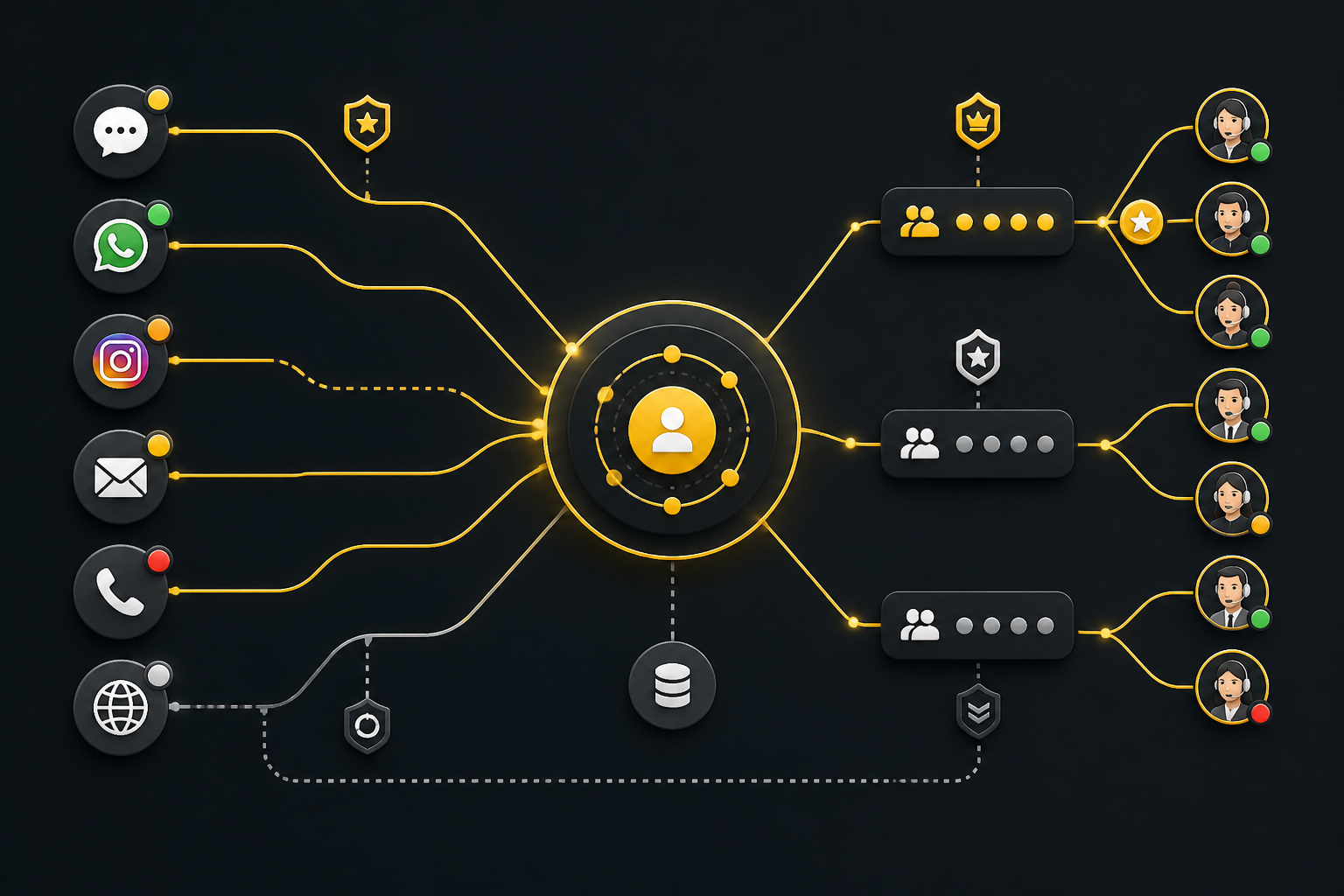
Прежде чем подключать что‑то, представьте упрощённую архитектуру. Сообщение из мессенджера проходит три основных шага: внешний канал → входная точка в Битрикс24 → внутренняя логика обработки (распределение, привязка, уведомления, хранение истории). Каждый шаг может быть реализован несколькими способами.
- Способы подключения каналов. Есть официальные интеграции и виджеты, есть сторонние коннекторы и универсальные шлюзы. Выбирайте источник подключения, опираясь на надёжность и прозрачность логов — при проблеме лог должен показывать, что и почему не доставилось.
- Куда приходят данные внутри CRM. Сообщения обычно попадают в общий поток чатов или в модуль «живого чата». Важно заранее определить, будут ли они создаваться как отдельная сущность (чат/входящее) или сразу прикрепляться к контакту/сделке.
- Куда направлять дальше. После приёма сообщение должно пройти проверенные правила: привязка к контакту/сделке, назначение ответственного, создание задачи или постановка в очередь для обработки. Логика должна быть документирована и минимально ветвлена — чем проще правила, тем меньше ошибок.
Логика маршрутизации: как не допустить пропусков
Маршрутизация отвечает на вопрос «кому отвечает менеджер, когда приходит диалог». Правила нужно строить по понятным критериям и предусмотреть запасной сценарий на случай, если первичный способ назначения не сработает.
Основные подходы к распределению
- Очередь (round‑robin или первая свободная): простой и прозрачный вариант для равномерной нагрузки. Подходит, если все менеджеры примерно одинаково компетентны.
- По компетенции (теги, направления): назначение по специализации: розница, B2B, техническая поддержка. Требует точного описания компетенций в профилях.
- По географии/каналу: если у вас региональные менеджеры или важна связь по каналу (например, VIP‑клиенты в Telegram), добавьте фильтр по этому признаку.
Приоритеты и fallback‑правила
В реальной жизни первичный алгоритм может не сработать: менеджер в отпуске, поток слишком большой или интегратор не доставил метку. Всегда прописывайте fallback‑правила:
- Если ответственный недоступен — переназначить в общую очередь через X минут.
- Если сообщение не удалось привязать к контакту — создать новую карточку с флагом «надо проверить».
- Если канал недоступен (ошибка интеграции) — отправить уведомление администратору с логом.
Без fallback вы получите «тихие» пропуски: чат останется без обработки, а менеджер будет отвечать только после случайного открытия диалога.
Привязка чата к сделке/контакту/задаче и трекинг истории переписки
Практическая цель — чтобы любая новая переписка автоматически оказалась в карточке сущности и чтобы историю можно было легко просмотреть и экспортировать при необходимости.

и автоматизации продаж
Найдём, где ваш отдел продаж теряет заявки
На короткой встрече разберём, как у вас сейчас устроена работа с клиентами, и посмотрим, что можно улучшить с помощью CRM и автоматизации.
Варианты привязки
- Автоматическая по номеру/ID: если контакт в CRM уже есть, система должна подхватить профиль и связать чат с контактной карточкой.
- Создание новой карточки: если контакта нет — создавать карточку с минимальным набором полей и пометкой «новый лид из мессенджера».
- Связывание с существующей сделкой: при наличии активной сделки — чат должен подкрепляться к сделке. Если связать нельзя автоматически — пометить для ручной проверки.
Важно: хранение истории переписок должно быть сквозным. При переносе ответственного весь контекст остаётся. Если история теряется при привязке — механизм привязки реализован неправильно.
Пошаговая практическая настройка (чек‑лист действий)
Ниже — рабочая последовательность, которую можно пройти в вашей CRM. Перед стартом договоритесь внутри команды с ответственными за настройки, чтобы избежать одновременных правок.
- Подготовка:
- Опишите список используемых мессенджеров и приоритеты каналов.
- Согласуйте правила назначения и fallback‑сценарии с руководством отдела продаж.
- Проверьте права доступа: кто может переназначать чаты, кто видит логи интеграций.
- Подключение канала:
- Выберите способ интеграции (официальный коннектор, виджет или сторонний шлюз).
- Проверьте лог доставки тестового сообщения и сохранение incoming‑id.
- Настройка очередей и правил распределения:
- Создайте базовые очереди по сценариям: «Новые лиды», «Поддержка», «VIP».
- Настройте таймауты для автоматического перераспределения.
- Шаблоны ответов и первые сценарии обработки:
- Подготовьте короткие шаблоны приветствия и подтверждения получения заявки.
- Определите правила эскалации (через сколько минут переводим в приоритетную очередь).
- Уведомления и отчётность:
- Убедитесь, что уведомления приходят и не отключены у менеджеров.
- Включите логирование статусов сообщений и ответов для последующего аудита.
- Тестирование: выполните список проверок из раздела «быстрые проверки» ниже.
Типичные ошибки и ограничения
Ниже — реальные причины, из‑за которых настройка чатов «не работает» на практике.
- Несогласованные правила распределения. Руководитель думает одно, админ настроил другое. В результате часть лидов уходит в «неправильную» очередь или остаётся без менеджера.
- Отсутствие уведомлений. Менеджеры отключили уведомления на почте или в приложении, и реакция затягивается. В CRM при этом чат помечен как «обработан», потому что бот ответил автошаблоном, но следа живого контакта нет.
- Дублирование потоков. Одно и то же сообщение попадает дважды через разные интеграторы — создаются дубликаты карточек и замедляется реакция.
- Права доступа и видимость. Менеджер не видит переписку, потому что нет доступа к рабочей очереди или каналу.
- Отсутствие логов интеграции. При сбое интегратора нет данных о причине — устранение проблемы затягивается.
Быстрые проверки за 10–30 минут
Эти тесты дадут быстрое представление о состоянии приёма чатов:
- Приём сообщения: отправьте тест‑сообщение с внешнего номера/аккаунта и проверьте, что оно появилось в потоке чатов в CRM.
- Маршрутизация: проверьте, попало ли сообщение в целевую очередь и назначен ли ответственный.
- Уведомления: отключите и включите уведомления на одном менеджере, проверьте доставку push/письма/внутреннего оповещения.
- Привязка к карточке: если контакт в базе, появилось ли связывание с карточкой; если нет — создалась ли новая карточка.
- Повторное обращение: отправьте новое сообщение по тому же каналу и убедитесь, что оно добавилось в ту же историю (а не в новую карточку).
- Мультиканальность: отправьте сообщения из разных мессенджеров и посмотрите, как они отображаются в общем интерфейсе.
Приоритетные рекомендации по интеграциям, стандартам ответов и метрикам
Интеграции
- Выбирайте интеграции с понятными логами и возможностью повторной доставки сообщений. Если интегратор скрыт и ничего не показывает — риск упущений повышается.
- Убедитесь, что нет параллельных подключений к одному и тому же каналу через разные инструменты — это частая причина дублей.
Стандарты ответов
- Шаблон на входе: короткое подтверждение и таймфрейм ответа. Например: «Получил, проверю — напишу через N минут». Это снижает вероятность, что клиент уйдёт пока ждёт.
- Единые теги/метки: добавляйте в чат теги типа «горячий», «заявка», «поддержка», чтобы автоматически включать соответствующие сценарии.
Базовые метрики контроля
- SLA на первичный ответ: измеряйте среднее время до первого живого ответа.
- Процент неопределённых привязок: доля чатов, которые не связаны с контактом/сделкой и требуют ручной обработки.
- Дублирующие обращения: сколько дублей создаётся по одному исходному сообщению.
- Доля чатов без ответа живым менеджером (только автоответ): показатель качества обслуживания.
Короткий чек‑лист — что проверить в первую очередь
- Каналы подключены и показывают логи входящих сообщений.
- Правила распределения описаны и включены, есть fallback‑сценарии.
- Уведомления работают у всех менеджеров в рабочее время.
- Приёмный поток чатов связывает переписку с карточкой клиента/сделкой.
- Отсутствуют параллельные интеграции на один канал.
- Есть простая метрика SLA и регулярный отчёт по ней.
Когда имеет смысл привлекать специалистов
Если вы обнаружили одну или несколько из следующих ситуаций — пора на аудит:
- частые дубли сообщений или автоматическое создание нескольких карточек по одному диалогу;
- падение интеграции, но нет логов и причины непонятны;
- сложная логика распределения, которая требует внедрения нестандартных сценариев;
- нужно объединить многоканальные потоки и обеспечить сквозной трекинг в сделке.
Рассмотрите возможность экспресс‑аудита обработки обращений: за короткий период можно получить список «узких мест», приоритетные правки и план внедрения. GetSales иногда проводит такие короткие проверки для клиентов — это может быть удобным способом быстро локализовать проблемы и получить практические рекомендации.
Заключение
Централизация чатов в Битрикс24 сводится к трём вещам: надёжный канал приёма, простая и понятная маршрутизация, сквозной трекинг переписок в карточках. Малые ошибки в правилах распределения, уведомлениях или дублирующие интеграции быстро превращают рабочий инструмент в источник пропусков. Пройдите чек‑лист, выполните быстрые тесты и решите, нужна ли глубокая проверка процессов. Если вы видите дубли, потерю истории или отсутствие логов — это признаки, что нужен профессиональный аудит и корректировка интеграций.
и автоматизации продаж
Найдём, где ваш отдел продаж теряет заявки
На короткой встрече разберём, как у вас сейчас устроена работа с клиентами, и посмотрим, что можно улучшить с помощью CRM и автоматизации.





