
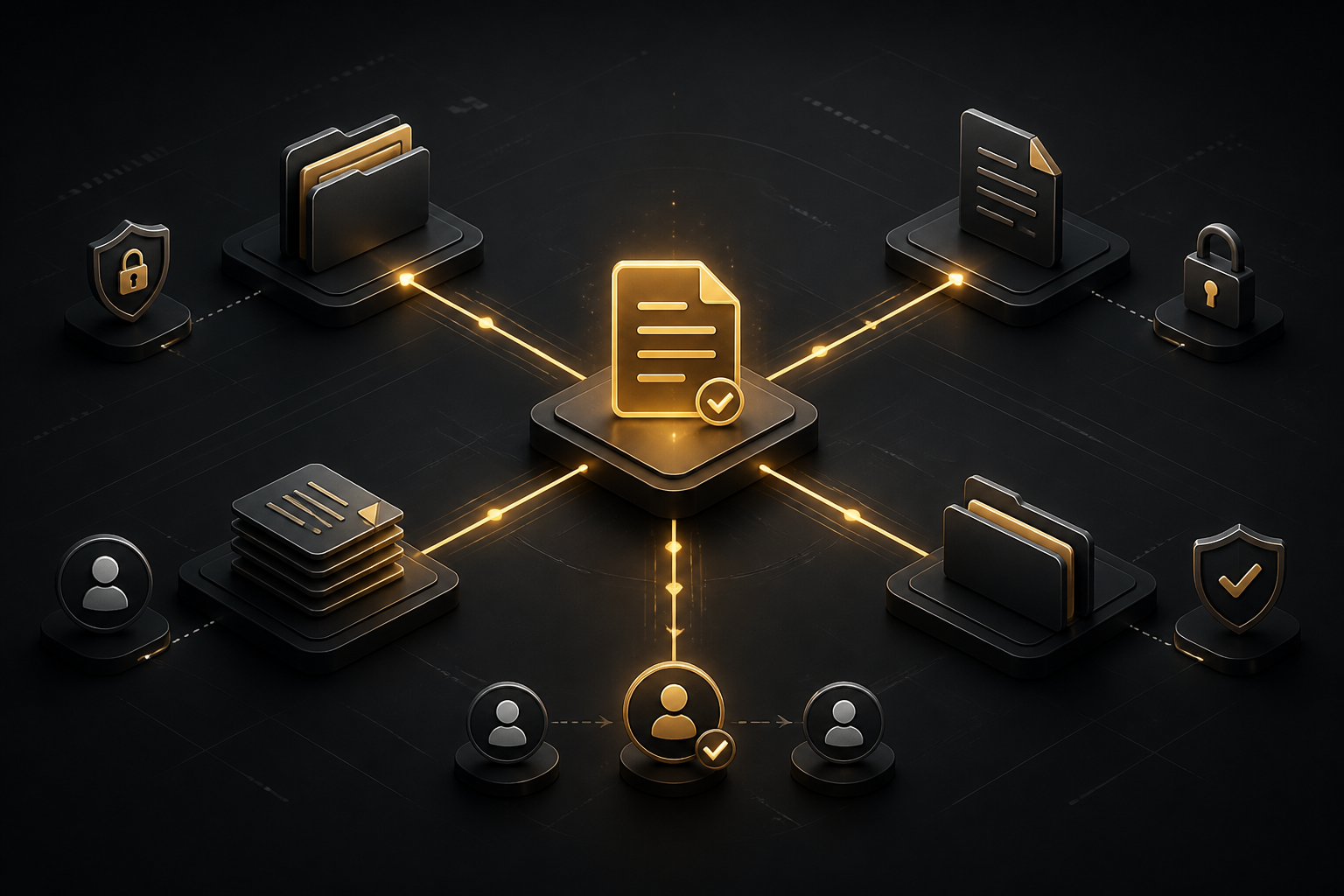
Документы теряются не потому что люди не хотят их хранить аккуратно, а потому что в компании нет единого понятного места, правил и простых механизмов контроля. Если вы отвечаете за цифровую трансформацию или операции в компании 10–500 человек, эта инструкция по настройке документооборота в Битрикс24 даст практическую дорожную карту: от быстрого аудита проблем до запуска пилота и проверки работоспособности маршрутов.
Почему документы «улетают» и согласование тормозит
Чаще всего причины простые и повторяются в разных компаниях:
- разрозненное хранение — файлы лежат в личных папках сотрудников, на сетевых дисках, в почте и в локальных папках;
- неописанные маршруты согласования — устные договорённости и привычные шаги, которые никто не формализовал;
- отсутствие версионности — новые файлы создают копии вместо работы с одной версией; никто не понимает, какая версия — актуальная;
- неправильно настроенные права — либо все видят всё, либо никто не видит, возникают задержки и риски утечки;
- нет простых уведомлений и напоминаний — документ провисает «на согласовании» без уведомлений или эскалаций.
Эти причины легко идентифицировать и исправить. Главное — системность: аудит, правила, хранилище, простая автоматизация и пилот.
Подготовка к аудиту: кто участвует и где искать
Чтобы аудит прошёл быстро и дал результат, соберите ответственных: ИТ‑админ, представитель юридического отдела (если есть), представитель продаж/закупок и один‑два активных пользователя. Уточните сроки на небольшой цикл — 1–2 недели на сбор данных и первичный анализ.
Источники проверки:
- сетевые папки и NAS;
- личный и общий Диск в Битрикс24;
- почта и вложения (особенно если договоры приходят почтой);
- карточки сделок, дела и CRM‑файлы;
- мессенджеры и папки обмена файлами (Telegram, WhatsApp, Slack — где сотрудники пересылают версии);
- локальные ПК ключевых сотрудников;
- 1С и другие интегрированные системы, где могут храниться печатные формы и акты.
Шаг 1. Пошаговый аудит текущих процессов — чек‑лист
Разбейте аудит на быстрые проверки. Запишите всё в простую таблицу: место хранения, владелец, частота обновления, маршрут согласования, есть ли версия и срок хранения.
- Идентифицируйте 10–20 «живых» документов: шаблоны договоров, счета, акты, заявления. Для каждого укажите, где он обычно появляется и кто участвует в согласовании.
- Проверьте, где создаётся документ: в облачном редакторе, локально или в карточке сделки. Это влияет на выбор хранилища и способов редактирования.
- Проверьте наличие версионности: сохраняют ли сотрудники новые версии в одной папке или создают копии с приставками («v2», «final»)?
- Отследите маршруты согласования: есть ли формальные этапы (ответственный → юрист → руководитель → подписание) или маршрут «по памяти»?
- Оцените права доступа: кто имеет полный доступ на Общем диске, кто редактирует, кому нужны расширенные права на папки и файлы.
- Посмотрите, какие интеграции участвуют: есть ли экспорт/импорт из 1С, CRM или сторонних хранилищ.
Результат аудита — список проблемных точек и три быстрых выигрыша, которые можно закрыть за неделю. Это важнее длинных планов без реализации.
Шаг 2. Описание правил согласования и шаблонов
Пропишите минимальные правила согласования в формате: документ, владелец, этапы, ответственный на этапе, SLA по срокам, условие эскалации. Для большинства компаний достаточно понять и зафиксировать 4–5 типов документов и их маршруты.
- Роли: автор, согласовывающий, утверждающий, исполнитель по подписи.
- Этапы: черновик → на согласовании → корректировка → утверждено → отправлено на подпись.
- SLA: максимальный срок на согласование (например, 3 рабочих дня) и правила напоминаний.
- Метаданные: тип документа, контрагент, номер договора, дата и ответственный — эти поля помогут фильтровать и находить файлы.
Важно: если документ нужно только согласовать, а не подписывать КЭДО, используйте бизнес‑процессы Битрикс24 — это рекомендованный сценарий. Для кадровых задач с подписанием через КЭДО есть отдельный сценарий, но он не заменяет гибкие маршруты согласования.
Шаг 3. Выбор места хранения в Битрикс24
В Битрикс24 документы можно хранить на Моем диске, на Общем диске и в бизнес‑процессах на диске. Выбор зависит от типа документа и сценария работы.
Мой диск
Подходит для личных черновиков и файлов, которыми сотрудник делится точечно. Можно давать права отдельно на пользователя или отдел. Если нужен доступ только к одной папке/файлу, пригодится расширенное управление правами — но эта функция доступна не на всех тарифах.
Общий диск
Это основной вариант для корпоративных шаблонов, договоров, регламентов и счетов. Общий диск удобен тем, что там можно настраивать бизнес‑процессы и общие правила доступа; по умолчанию у администратора полный доступ, у сотрудников — право редактирования.
Хранение в карточках сделок/дел
Если документ привязан к конкретной сделке или делу (договора, счета клиента), разумно хранить файл в карточке. Это упрощает поиск и помогает связывать документы с CRM‑событиями. Но для общих шаблонов лучше использовать Общий диск.

и автоматизации продаж
Найдём, где ваш отдел продаж теряет заявки
На короткой встрече разберём, как у вас сейчас устроена работа с клиентами, и посмотрим, что можно улучшить с помощью CRM и автоматизации.
Критерии выбора: частота использования, необходимость коллективной работы, привязка к сделки/делу, требования к правам и версиям.
Шаг 4. Настройка прав доступа и версионности
Принципы, которые работают в большинстве компаний:
- разделяйте права по ролям, а не по людям — создавайте шаблоны ролей для отделов и процессов;
- на Общем диске держите только утверждённые шаблоны и финальные версии договоров; рабочие копии — на Моем диске или в карточке сделки;
- включите версионность и обучите сотрудников работать с версиями, чтобы не сохраняли «final_v2» в одном месте;
- для конфиденциальных документов используйте расширенное управление правами (если тариф поддерживает эту функцию); обратите внимание, что при понижении тарифа доступы, настроенные через расширенные права, могут перестать работать;
- документируйте минимальную политику доступа: кто имеет просмотр, редактирование, право делиться и полный доступ.
Если права на Моем диске требуют тонкой настройки — проверьте тариф. Расширенные права доступны не на всех планах, и при переходе на более низкий план сотрудники могут потерять доступ, если права были настроены через такие возможности.
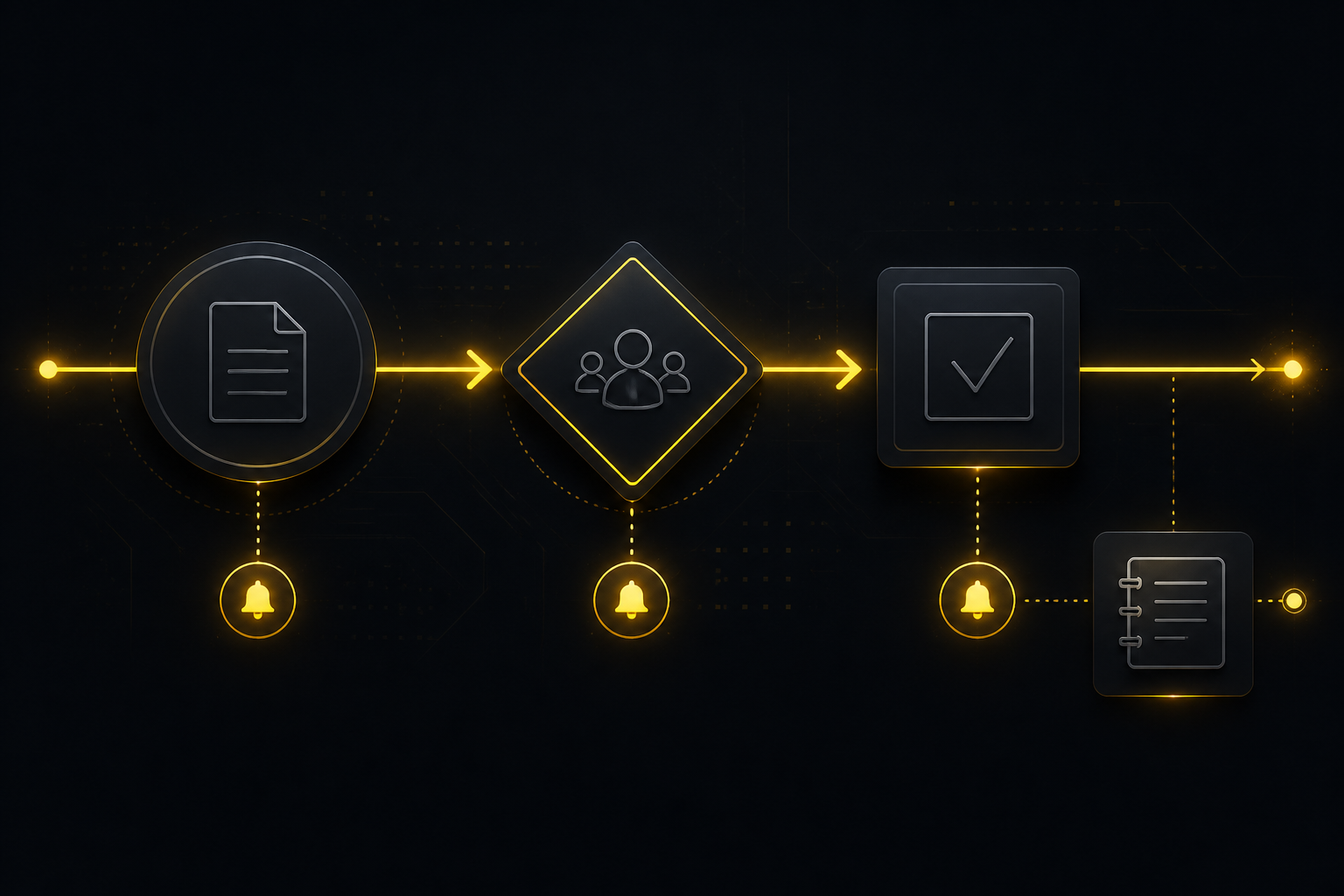
Шаг 5. Базовые автоматизации: роботы, триггеры и шаблоны
Автоматизация должна быть минимальной, но надёжной. Для старта достаточно нескольких сценариев:
- автозапуск бизнес‑процесса на диске при создании или изменении файла — чтобы сразу поставить документ на маршрут;
- последовательный бизнес‑процесс для простых маршрутов (один за другим);
- процесс со статусами для длинных цепочек с возвратами на доработку (черновик → на согласовании → корректировка → утверждение → подписан);
- уведомления и напоминания по SLA — если согласование затягивается, отправлять напоминание ответственному и эскаляцию руководителю;
- журнал бизнес‑процесса — используйте его для диагностики ошибок согласования и понимания, где процесс «застрял».
Для начала не пытайтесь автоматизировать всё. Настройте 2–3 ключевых маршрута для самых критичных документов и проведите пилот.
Шаг 6. Пилотирование сценариев и сбор обратной связи
Пилот — это не тест «вслепую», а реальная проверка процессов на небольшой группе. Правила пилота:
- выберите 1–2 отдела (например, бухгалтерия и отдел продаж) и 3 типа документов для проверки;
- срок пилота — фиксированный период (обычно 2–4 недели достаточно для выявления основных проблем);
- определите метрики успеха: процент документов, прошедших согласование в SLA, число конфликтных версий, время до утверждения;
- соберите обратную связь: что мешало, какие уведомления были лишними, где терялись версии;
- скорректируйте правила и расширьте круг пользователей постепенно.
Пилот выявит узкие места: неправильные права, неверные метаданные, или шаги, которые лучше объединить или разделить.
Проверки после запуска и регулярный контроль
После запуска внедрите регулярный контроль: ежемесячная проверка прав, выборочная проверка версий и прохождения маршрутов, анализ журнала бизнес‑процесса. В таблице ниже — минимальный набор проверок.
| Проверка | Что проверить | Периодичность |
|---|---|---|
| Права доступа | Соответствие шаблонам ролей, отсутствие открытого доступа к конфиденциальным папкам | 1 месяц |
| Версии | Отсутствие параллельных копий и наличие актуальной версии в общем хранилище | 1 месяц |
| Маршруты согласования | Прохождение по SLA, журнал ошибок бизнес‑процесса | еженедельно в первый месяц, затем ежемесячно |
| Интеграции | Синхронность с 1С/CRM, отсутствие потерянных вложений | 1 месяц после изменений |
Если вы видите, что процессы регулярно падают на одном и том же шаге — это явный сигнал для доработки бизнес‑процесса или настройки уведомлений.
Когда привлекать подрядчика
Нужна помощь профессионалов в случаях:
- сложные интеграции с 1С, сторонними хранилищами или системой электронного подписания;
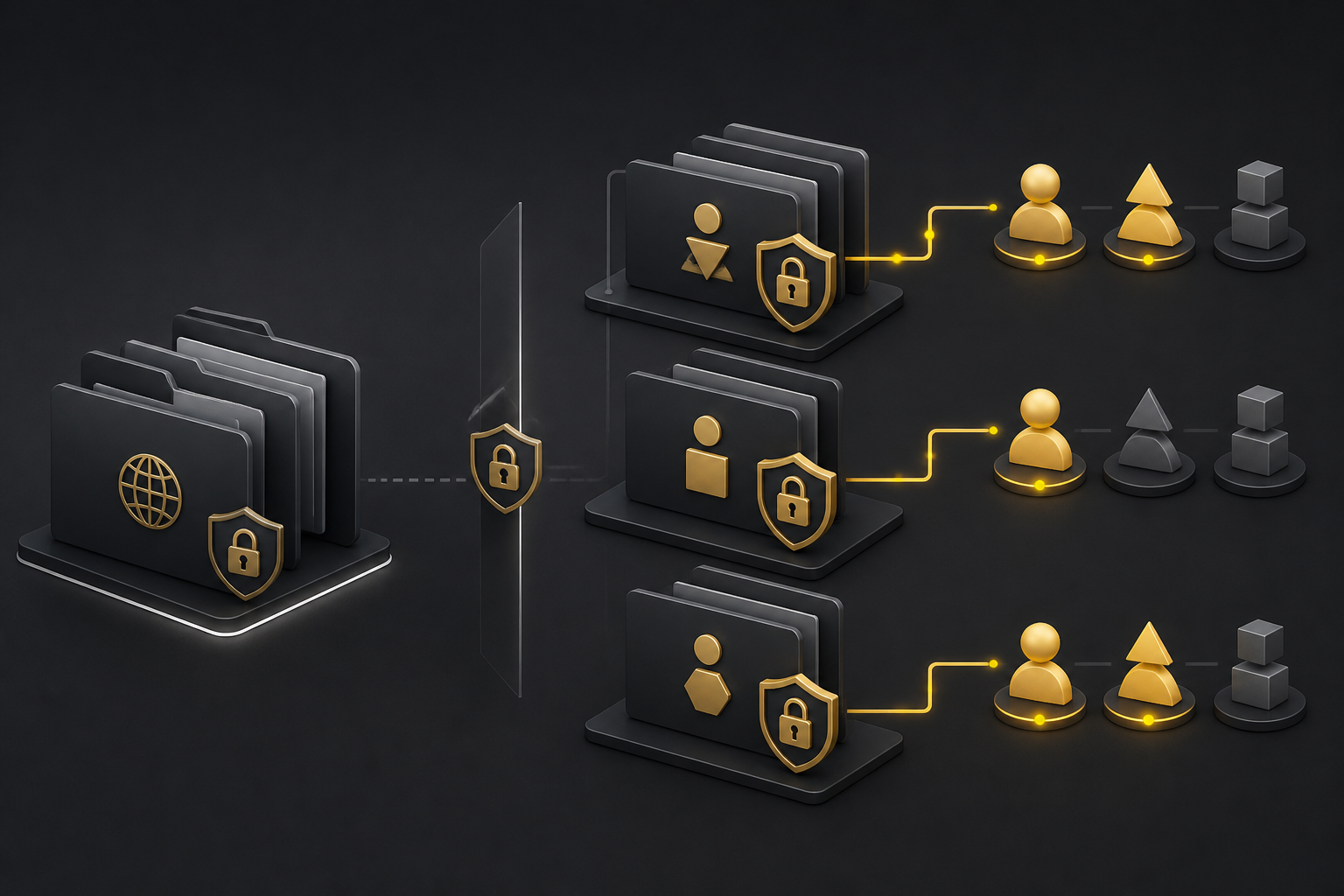
- нестандартные правила прав доступа, требующие расширенного управления правами и миграции между тарифами;
- большое число типов документов и сложные статусные маршруты, где требуется доработка шаблонов бизнес‑процессов;
- когда пилот выявил системную проблему, но у вас нет ресурсов быстро провести корректировку и повторный тест.
Аудит со стороны подрядчика полезен, если требуется глубокая проверка прав, скриптов автоматизации или перенос большого объёма документов с сохранением истории версий. При этом ожидаемый результат — готовые шаблоны маршрутов, настроенные права и план миграции без потери доступа при смене тарифа.
Небольшой пример практики: подрядчик помогает сформировать техническое задание на автоматизацию, настроить 2–3 бизнес‑процесса и провести полноценный пилот с обучением пользователей. Такой подход сокращает риск ошибок и ускоряет запуск.
Частые ошибки и как их избежать
- пытаться охватить всё сразу — автоматизируйте ключевые процессы по приоритету;
- не тестировать права до миграции — всегда проверяйте доступы в тестовой среде;
- игнорировать поведение пользователей — собирайте обратную связь и корректируйте уведомления и шаги процесса;
- не учитывать тарифные ограничения — функции расширенных прав и бизнес‑процессов могут быть недоступны на некоторых планах, проверьте тариф и лимиты.
Короткое резюме и следующий шаг
Стандартный путь — провести быстрый аудит, зафиксировать 3–5 ключевых маршрутов, выбрать Обший диск для общих шаблонов и карточки сделок для документов, привязанных к продажам, настроить права по ролям и запустить минимальные бизнес‑процессы. Пилотировать изменения на одном‑двух отделах и по результатам расширять настройки. Если есть сложные интеграции или тонкая логика прав — привлекайте специалистов для аудита и доработки.
Дополнительные материалы по внедрению и базовой автоматизации можно прочитать в статьях Пошаговая инструкция по внедрению Битрикс24 и Как настроить роботы и триггеры в Битрикс24. Если в процессе аудита вы выявите нестандартные требования — внешняя экспертиза поможет сократить ошибки и ускорить запуск.
и автоматизации продаж
Найдём, где ваш отдел продаж теряет заявки
На короткой встрече разберём, как у вас сейчас устроена работа с клиентами, и посмотрим, что можно улучшить с помощью CRM и автоматизации.





