

У вас подрядчик просит доступ в Битрикс24 — и вы думаете: дать ему «гостевой» вход или нет? Неправильный доступ приводит к утечкам, сбою автоматизаций и лишним пользователям в счёте. Эта инструкция даст понятный практический порядок действий: от проверки тарифа до безопасной деактивации экстранет‑пользователя.
Коротко о сути: что такое экстранет и где он удобен
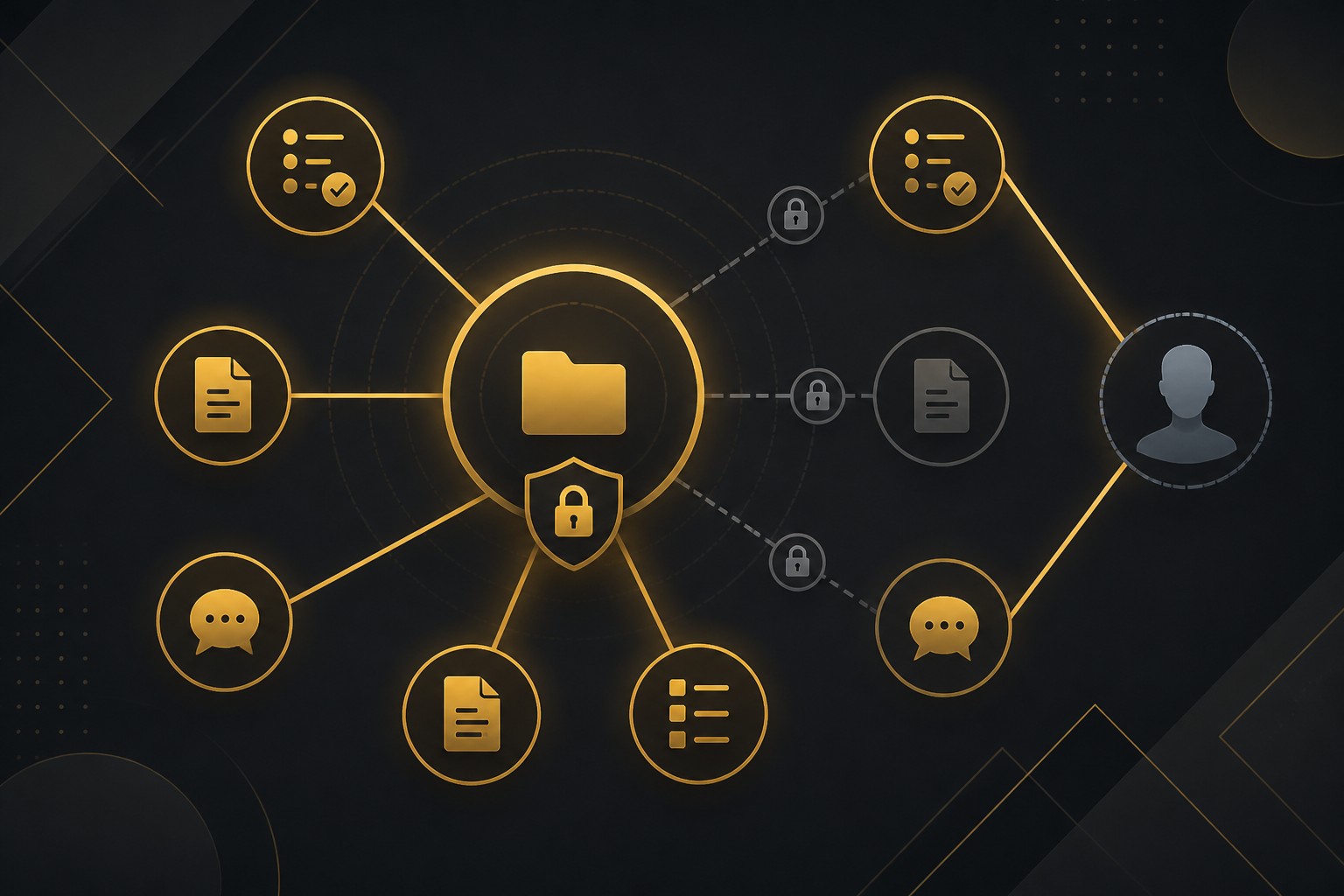
Экстранет в Битрикс24 — это внешний пользователь с ограниченным, частичным доступом к порталу. Его используют для работы с подрядчиками, поставщиками, дистрибьюторами и лёгкими внешними командами. Экстранет не видит коммерческие и конфиденциальные разделы целиком: у него доступны Лента, Мой диск, Группы, Задачи и только те Контакты, которые привязаны к общим экстранет‑группам. Календарные события и благодарности ему недоступны; в задачах и новостях его отмечает значок глобуса, а в интерфейсе — жёлтый маркер и отметка «Экстранет» в профиле.
Ключевое техническое ограничение, которое сразу влияет на решение: экстранет‑пользователи входят в общее число пользователей тарифа. На платных планах это может съесть места — бесплатно это не проблема, но на тарифах с лимитом вы рискуете очередью на вход новых сотрудников или подрядчиков, если мест не хватает.
Когда использовать экстранет, а когда — коллабы
Есть два рабочих сценария для внешних участников: классический экстранет и коллабы. Экстранет хорош, когда у вас уже есть группа или проект внутри портала и нужно добавить одного‑двух сторонних исполнителей в контур этой работы. Коллабы — отдельный контур совместной работы, который Битрикс24 позиционирует как современную альтернативу для внешних команд: если проект требует изоляции, отдельного чата и более управляемого пространства — выбирайте коллабу.
Практический критерий выбора: если подходящая экстранет‑группа уже есть — приглашайте туда; если такой группы нет и создавать её нельзя (возможность создавать новые экстранет‑группы в портале ограничена) — используйте коллабу.
Подготовка перед приглашением: что проверить обязательно
- Тариф и лимиты. Убедитесь, что на тарифе есть свободные места: бесплатный план не ограничивает количество пользователей, на платных — действуют жёсткие лимиты (например, Базовый — 5, Стандарт — 50, Профессиональный — 100, Энтерпрайз — от 250 до 10 000). Если мест нет, новые пользователи встанут в очередь и не смогут работать до смены тарифа или освобождения места.
- Наличие подходящей экстранет‑группы или коллабы. Помните: нельзя создать новую экстранет‑группу, можно только приглашать в уже существующую.
- Учетная политика и шаблоны договорённостей. Зафиксируйте в простом регламенте минимальный набор правил: данные, которые внешнему можно хранить на общем диске; какие операции разрешены в задачах; кто отвечает за завершение доступа.
- Резервный план для автоматизаций. Определите, какие роботы и триггеры могут затронуть внешнего участника, и подготовьте временные ограничения на их влияние.
Пошаговая инструкция: как пригласить экстранет‑пользователя
Интерфейс Битрикс24 может меняться, но в общем алгоритм выглядит так:
- Откройте нужную экстранет‑группу или проект (если его нет — рассмотрите коллабу).
- В карточке группы перейдите в «Участники» → «Пригласить» → «Добавить сотрудника» → «Пригласить сотрудника». Укажите телефон или e‑mail и имя.
- Проверьте отображение: пользователь должен появиться с жёлтой меткой и пометкой «Экстранет» в профиле; в задачах и новостях — значок глобуса.
- Сделайте контрольный тест: попросите приглашённого войти и подтвердить, что он видит только разрешённые разделы (Лента, Мой диск, Группы, Задачи, свои Сообщения и контакты по общим группам).
Если вы добавляете участника в коллабу — действие обычно проходит через чат коллабы: добавьте внешнего в чат, и профиль автоматически получает нужный статус участника.
Замечание про видимость участников
Внешнего пользователя видят только администраторы и сотрудники, которые состоят с ним в одной группе. Это важно: если вы случайно добавите внешнего в группу с большой видимостью, он окажется видим для лишних сотрудников. Планируйте состав групп заранее.
Назначение прав и типовые конфигурации доступа
У экстранет‑пользователя частичный набор прав. Практические рекомендации по ролям и доступам для трёх типичных сценариев:

и автоматизации продаж
Найдём, где ваш отдел продаж теряет заявки
На короткой встрече разберём, как у вас сейчас устроена работа с клиентами, и посмотрим, что можно улучшить с помощью CRM и автоматизации.
- Подрядчик на ограниченный срок (монтаж, доработка): доступ в конкретную группу/проект, права на создание и редактирование задач внутри группы, доступ к общему диску только папки проекта. Отключите доступ к глобальным контактам и сделкам.
- Поставщик/логистика: доступ к задачам и отдельным документам, просмотр статусов доставки; запрет на редактирование общих CRM‑записей. Если нужно передавать информацию о поставках в CRM, используйте интеграции или специальный контакт‑обмен через общую группу.
- Клиенты с правом на обмен документами: коллаба или выделенная группа, доступ к чату, документам и задачам по проекту; запрет на просмотр внутренних финансовых или кадровых разделов.
Особенно внимательно следите за автоматизациями: роботы, которые создают задачи или меняют статусы сделок, могут реагировать на действия экстранет‑пользователя. Перед подключением внешнего временно отключите чувствительные триггеры или ограничьте их адресаты, чтобы случайные действия не запустили цепочку уведомлений, смен статусов или расчётов.
Проверки сразу после приглашения и периодический чек‑лист
Сделайте эти проверки в течение первого часа после приглашения, а затем повторяйте их регулярно (например, раз в месяц для активных внешних пользователей):
- Пользователь вошёл и подтверждает видимые разделы (Лента, Мой диск, Задачи, Группы, личные Сообщения).
- Экстранет помечен жёлтым и имеет значок глобуса в задачах/новостях.
- Он видим только администраторам и участникам общих групп, а не всем сотрудникам.
- Проверьте, что автоматизации не срабатывают на действия внешнего или что такие срабатывания — допустимы.
- Протестируйте доступ к общим файлам: внешнему только те папки, которые нужны для работы.
- Проверьте логи и уведомления: нет ли нежелательных рассылок или сообщений, адресованных всей компании.
Для администраторов полезно вести простой реестр внешних пользователей: кто приглашён, зачем, дата начала работы, дата планируемого завершения и ответственный за доступ. Это упрощает контроль и быструю деактивацию.
Как корректно деактивировать или удалить экстранет‑пользователя
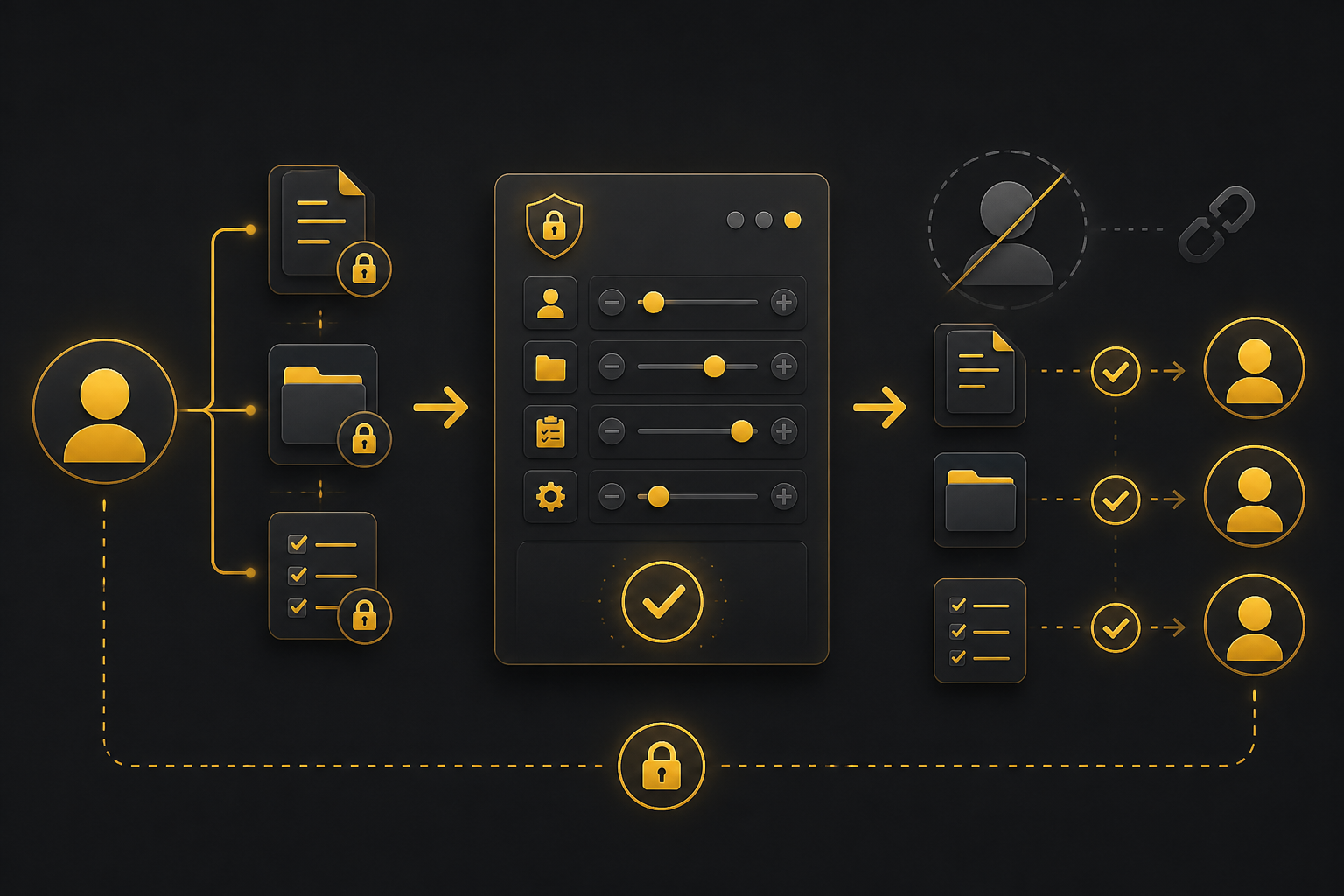
Если проект завершён, не удаляйте доступ наспех. Алгоритм безопасной деактивации:
- Переведите задачи и документы на ответственных сотрудников или передайте владельцев объектов внутри группы.
- Отключите автоматизации или переназначьте владельцев роботов, которые могли бы срабатывать на действия внешнего.
- В профиле пользователя переведите статус или снимите участника из группы; при необходимости переведите экстранет в интранет через профиль (если это предусмотрено вашей политикой и справкой портала).
- После завершения всех операций удалите или деактивируйте пользователя, проверьте, что доступ к папкам и задачам исчез.
Дополнительные практические детали по деактивации сотрудников и сохранению заявок и данных полезно смотреть в нашей инструкции по безопасной деактивации.
Типичные ошибки, риски и как их избежать
- Ошибка — приглашение в общую группу без фильтрации видимости. Риск: внешний виден всей компании. Решение: заранее создать или выбрать узкую группу/коллабу и проверить видимость.
- Ошибка — неучёт в лимитах тарифа. Риск: внешние займут места и заблокируют новых сотрудников. Решение: проверять число пользователей перед массовыми приглашениями и держать резерв мест для ключевых сотрудников.
- Ошибка — автоматизации реагируют на внешнего. Риск: лишние уведомления, смены статусов, цепочки задач. Решение: временно отключить чувствительные роботы или ограничить их срабатывания по условиям.
- Ошибка — забыли деактивировать доступ после завершения. Риск: продолжающийся доступ к данным. Решение: регистрировать дату окончания и проводить регулярный аудит внешних пользователей.
Когда привлекать интегратора или просить экспресс‑аудит
Сделайте запрос на помощь, если:
- у вас больше нескольких постоянных внешних команд и вы хотите масштабировать процесс без ошибок;
- автоматизации сложные и привязаны к многим участникам — есть риск ошибочных запусков из‑за внешних действий;
- нужна настройка изолированных рабочих пространств и грамотная маршрутизация данных между порталом и внешними сервисами.
Интегратор выполнит экспресс‑аудит прав, проверит роботов и предложит структурное решение: использование коллаб, тонкая настройка прав по группам и оптимизация использования лицензий. Небольшой пример реальной практики — мы в GetSales часто советуем перед массовым подключением внешних собрать реестр требований и протестировать сценарии на пилотной группе.
Контрольный чек‑лист перед приглашением (версии для копирования)
- Проверил тариф и количество свободных мест.
- Нашёл подходящую экстранет‑группу или решил использовать коллабу.
- Подготовил регламент доступа и ответственность за данные.
- Отключил/проверил автоматизации, потенциально затрагивающие внешнего.
- Пригласил пользователя и в течение часа подтвердил фактические права и видимость.
- Запланировал дату ревью и деактивации в реестре внешних.
Короткое резюме
Экстранет — удобный инструмент для привлечения внешних подрядчиков и клиентов, но он имеет свои ограничения: частичный доступ, визуальная маркировка и главное — учёт в общем лимите пользователей тарифа. Планируйте приглашения заранее: выбирайте между экстранет‑группой и коллабой исходя из нужной степени изоляции, тестируйте доступы и временно блокируйте чувствительные автоматизации. Если у вас сложные процессы или большой поток внешних, разумно привлечь интегратора для аудита прав и сценариев.
Если нужно, начните с простого реестра и одной пилотной группы — это снизит риск ошибок и сохранит работу менеджеров и приём заявок без сбоев.
Полезные ссылки: обзор выбора платформы и базовые инструкции по безопасности в Битрикс24 можно посмотреть в статье «Понятно о Битрикс24» и в материале о безопасной настройке портала. Для процедуры вывода доступа смотрите руководство по деактивации сотрудников.
и автоматизации продаж
Найдём, где ваш отдел продаж теряет заявки
На короткой встрече разберём, как у вас сейчас устроена работа с клиентами, и посмотрим, что можно улучшить с помощью CRM и автоматизации.





