

Вы пришли на демо и думаете: «Как быстро понять, подходит ли интерфейс Битрикс24 нашей команде?» Ответ дают четыре экрана и пара простых тестов. Если за 5–10 минут вы пройдёте их по чек‑листу ниже, станет ясно — портал готов принимать заявки или требует доработки.
Экспресс‑тест на 5–10 минут: пошагово
Начните тест с проверки того, как выглядит главное рабочее пространство после входа. У Битрикс24 главная страница формируется в зависимости от того, какой инструмент выбран главным для компании, и администратор может перенастроить меню и стартовый экран. Если вы видите главное меню слева, верхнюю панель инструментов и правую панель уведомлений с «умными счётчиками», это стандартный старт. Смысл экспресс‑теста — прогнать базовые сценарии приёма заявки и работу менеджера с ней.
- Создать тестовую заявку через форму/виджет сайта и проверить попадание в CRM;
- Открыть лид/сделку и оценить карточку: история, контакты, связанные сущности;
- Перевести элемент по стадиям в канбане и в списке — убедиться, что изменения сохраняются и видны другим;
- Создать дело (задачу) из карточки и проверить синхронизацию с календарём;
- Посмотреть, видны ли новые события через счётчики/уведомления.
Эти пять шагов показывают, насколько очевидны маршруты заявки и готовы ли менеджеры работать без лишних кликов.
Ключевые экраны портала: что смотреть визуально
Главная / меню / панели навигации
Главное меню обычно слева, сверху — панель инструментов, справа — панель уведомлений и переписок. Обратите внимание на «умные счётчики» — они сигналят о новых задачах и заявках. Важный нюанс: администратор может менять, какой инструмент открывается по умолчанию. На демо спросите, как выглядит главная у реальных пользователей и есть ли удобные ярлыки для менеджеров.
CRM‑канбан
Канбан в Битрикс24 — не только для сделок: он доступен в лидах, счетах, предложениях и смарт‑процессах. В канбане стадии — это именно «стадии», а не просто колонки: проверьте, видно ли количество и сумму по стадиям и удобно ли перетаскивать карточки. Оцените, насколько быстро менеджер понимает, на какой стадии элемент, и нет ли скрытых полей, необходимых для перехода.
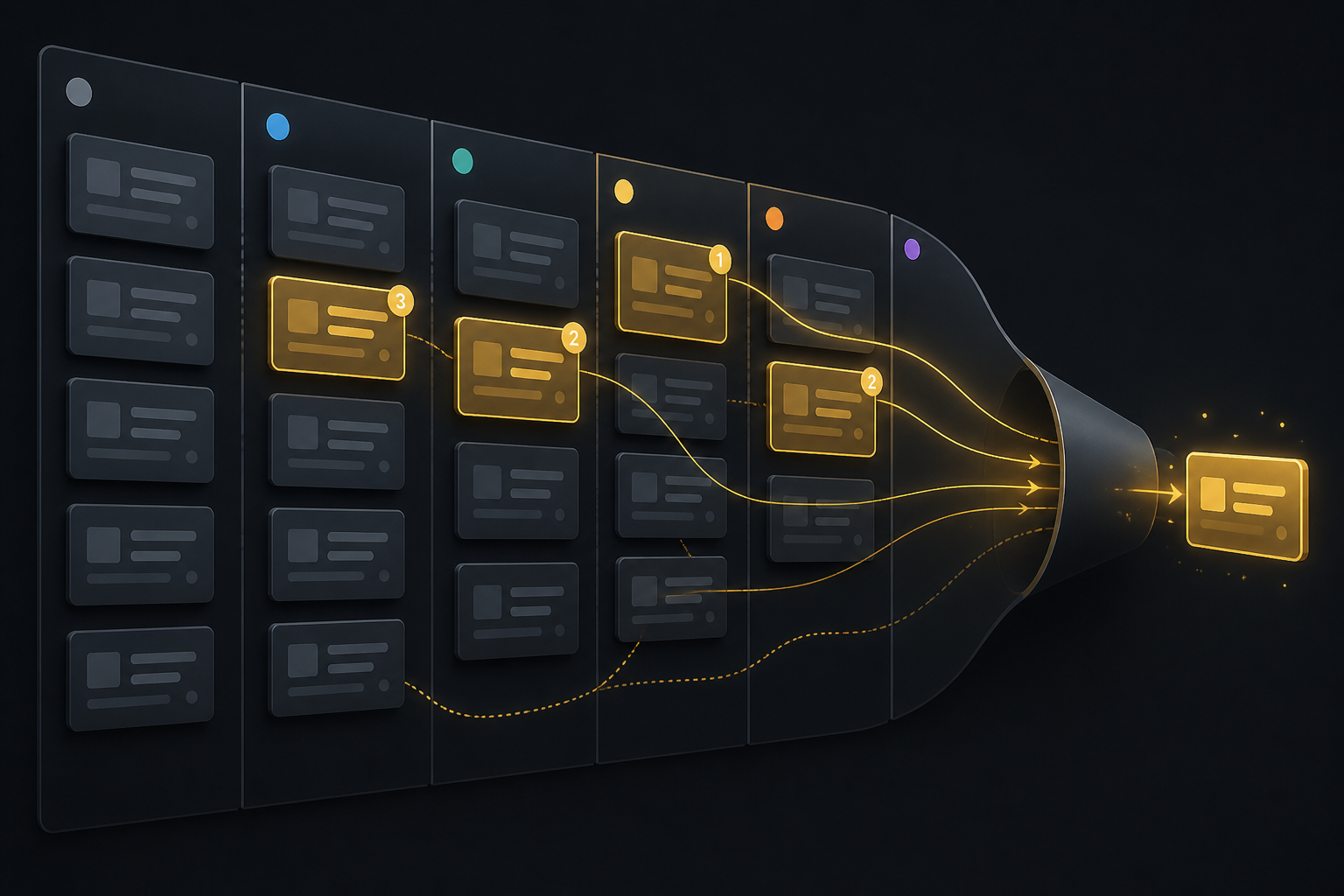
CRM‑список
Список — табличный вид для массовых операций. В нём обычно видны поля: название, стадия, дата создания, ответственный. Проверьте, можно ли из колонки «Дела» быстро запланировать действие. Важно: администратор настраивает вид списков для всех; пользователи могут менять только свои виды. Это влияет на прозрачность отчётности и удобство командной работы.
Раздел «Мои дела» и карточка дела
Раздел «Мои дела» — слой оперативного контроля. Универсальное дело можно создать из канбана, списка, режима «Дела» и карточки CRM, добавив место встречи, переговорную, файл и коллег. Проверьте, как выглядит карточка дела: легко ли добавлять участников, ставить напоминания и синхронизировать с календарём.
Приём заявок и каналы коммуникации: что тестировать
Покрытие каналов — ключ. На демо проверьте: формы и виджеты сайта действительно создают лиды; заявки из мессенджеров и телефонии попадают в CRM; маршрут заявки прост и предсказуем. Обратите внимание: телефония и приложения из Маркета в бесплатном тарифе могут быть ограничены — это важно при оценке готовности портала к боевой эксплуатации.
Что спрашивать и тестировать
- Какие каналы подключены и есть ли ограничения на бесплатном тарифе;
- Как реализована маршрутизация — автоматом через роботов или вручную;
- Проверить сценарий: форма → лид → ответственный → дело → переход в сделку;
- Можно ли быстро идентифицировать источник лида в карточке;
- Как видят новые заявки менеджеры: счётчики, уведомления, лента.
Карточка сделки и карточка клиента: что должно быть под рукой
Карточка — это рабочее пространство сделки: поля, история взаимодействий, привязки к контактам и компаниям. Оцените, удобно ли листать историю, находить связанные задачи и файлы, и есть ли быстрые кнопки для звонка или написания в мессенджер (если интеграция подключена). Карточка должна быть опрятной: лишние поля мешают, нужные — отсутствуют.
Роботы, воронки и маршруты задач: как проверять автоматизацию
Демо часто предоставляет 15‑дневный доступ к возможностям максимального тарифа, включая автоматизацию. Используйте это время, чтобы включить и пошагово протестировать роботов в одной воронке: какое действие запускает робота, какие поля обязательны, кто может редактировать роботов. Обратите внимание на права: редактирование автоматизаций должно быть ограничено — иначе риски ошибок растут.

и автоматизации продаж
Найдём, где ваш отдел продаж теряет заявки
На короткой встрече разберём, как у вас сейчас устроена работа с клиентами, и посмотрим, что можно улучшить с помощью CRM и автоматизации.
Практический сценарий тестирования роботов
- Создайте тестовый лид и пройдите по воронке до стадии, где должен сработать робот;
- Проверьте, выполняет ли робот нужное действие (назначение ответственного, создание дела, отправка уведомления);
- Посмотрите, кто видит лог действий и можно ли воспроизвести срабатывание вручную;
- Проверьте права на редактирование роботов и истории срабатываний.
Задачи, уведомления и мобильное приложение
Мобильная версия часто упускается на демо. Оцените: видно ли задачи и дела, приходят ли уведомления и можно ли из мобильного создать дело или перейти в карточку клиента. Также посмотрите, удобно ли редактировать сроки и ответственных — если менеджеры работают с мобильными, это критично.
Права доступа и разделение обязанностей
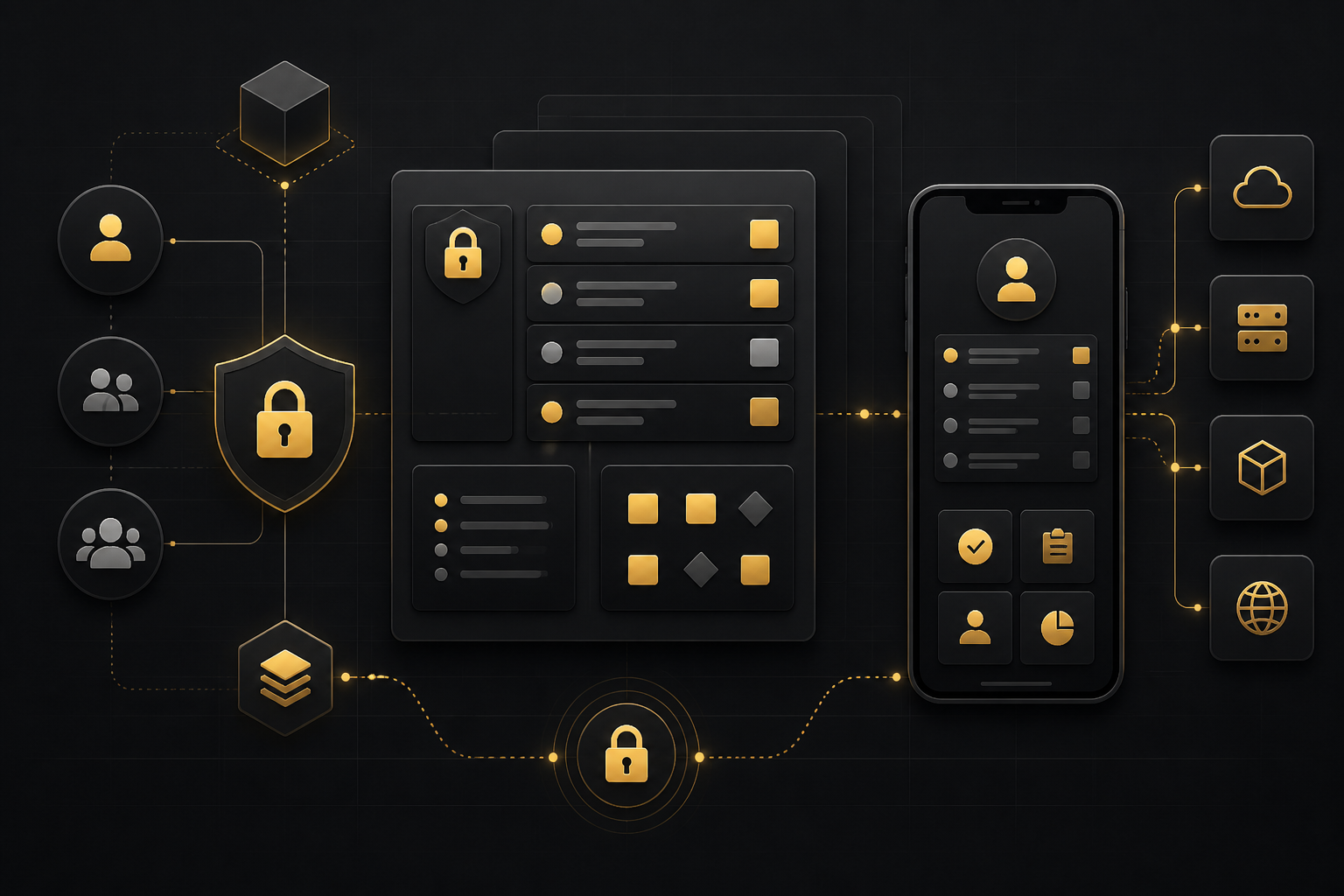
Права в CRM влияют на безопасность данных и на удобство работы. Проверьте, кто может видеть сделки других, кто может удалять элементы (в системе удалять могут только администраторы или пользователи с соответствующими правами) и какие ограничения применены к разным ролям. На демо пропробуйте сценарии: менеджер пытается изменить стадию/поле, которое должен менять только руководитель; клиент‑менеджер пытается удалить сделку — проверьте поведение системы.
Типичные интерфейсные проблемы и как их выявить
Вот реальные вещи, которые чаще всего портят рабочий опыт:
- Перегруженное главное меню: если нужные инструменты спрятаны за несколькими уровнями, обучение займёт больше времени;
- Неочевидные маршруты задач: дела создаются, но менеджеры не видят связи с карточкой клиента;
- Ограничения мобильной версии: важные действия доступны только в вебе;
- Скрытые права: нужные массовые действия недоступны обычным пользователям;
- Несоответствие вида списков — администратор видит одно, команда другое.
Выявлять такие проблемы нужно в сценариях: попросите менеджера выполнить стандартную операцию вслух, наблюдайте за кликами и маркерами счётчиков. Ошибка интерфейса проявляется в лишних кликах, поиске нужной кнопки и потерянных заявках.
Чек‑лист для демо и пилота: что обязательно проверить
- Главная: видно ли меню, верхнюю панель и правую панель с уведомлениями/счётчиками;
- Приём заявки: форма/виджет создаёт лид в CRM и указывает источник;
- Карточка: история, связанные контакты/компании, доступ к файлам и быстрому созданию дела;
- Канбан: стадии отображаются, суммы и количества видны, перетаскивание работает;
- Список: видны важные поля, доступны массовые действия и планирование дела из списка;
- Дела: создание из карточки, синхронизация с календарём, добавление места и коллег;
- Роботы: протестирован один сценарий автоматизации, проверен лог и права на редактирование;
- Права: протестированы роли — чтение/редактирование/удаление и видимость элементов;
- Мобильное приложение: приходят уведомления, видны дела и карточки;
- Ограничения тарифа: уточнены возможности телефонии и приложений Маркета в бесплатном тарифе.
Признаки готовности портала к запуску
Портал можно считать готовым к приёму заявок, если:
- заявки из всех ключевых каналов стабильно попадают в CRM и видны менеджерам через счётчики и уведомления;
- карточка элемента содержит минимальный набор полей и историю взаимодействий доступна в один‑два клика;
- воронка и роботы отработаны на тестовых сценариях и права на их изменение ограничены;
- в мобильной версии доступны ключевые сценарии для полевых менеджеров;
- ясно, какие функции потребуют платного тарифа (например, телефония, Маркет) и есть план перехода с демо или бесплатного тарифа.
Если хотя бы одно из этих условий не выполнено, имеет смысл зафиксировать требование и поручить доработку подрядчику. Для быстрого аудита вы можете использовать методику, описанную в нашем материале о том, как выглядит типичный интерфейс CRM и что проверять при выборе.
Нюансы и рекомендации для руководителя и ИТ‑администратора
Не смешивайте облачную и коробочную версии без причины: интерфейс и возможности могут отличаться, а коробочная версия имеет отдельную страницу тарифов и особенностей. При пилоте учитывайте, что демо даёт полный доступ на 15 дней — используйте это время для прогонки всех ключевых сценариев и проверки ограничений бесплатного тарифа.
Если нужна сторонняя проверка портала или реализация доработок — можно привлечь внедренца. Команды вроде GetSales помогают быстро сформулировать список доработок и приоритезировать их по эффекту на приём заявок и работу менеджеров.
Короткое резюме
Интерфейс Битрикс24 легко оценить, если сконцентрироваться на четырёх экранах: главная/навигация, канбан, список и «Мои дела». На демо последовательно проверьте приём заявки, карточку, работу воронки и роботов, синхронизацию дел и мобильную версию, а также права доступа. Наличие «умных счётчиков», понятных стадий в канбане и возможности быстро создавать дела — хорошие признаки готовности. Окончательное решение требует проверки на реальном портале и фиксации доработок для подрядчика.
Для подробного чек‑листа и примеров тестовых сценариев смотрите обзор «Как выглядит типичный интерфейс CRM и как быстро понять, подходит ли система» и материал «Обзор Битрикс24: где платформа работает лучше и какие ограничения учитывать».
и автоматизации продаж
Найдём, где ваш отдел продаж теряет заявки
На короткой встрече разберём, как у вас сейчас устроена работа с клиентами, и посмотрим, что можно улучшить с помощью CRM и автоматизации.





