
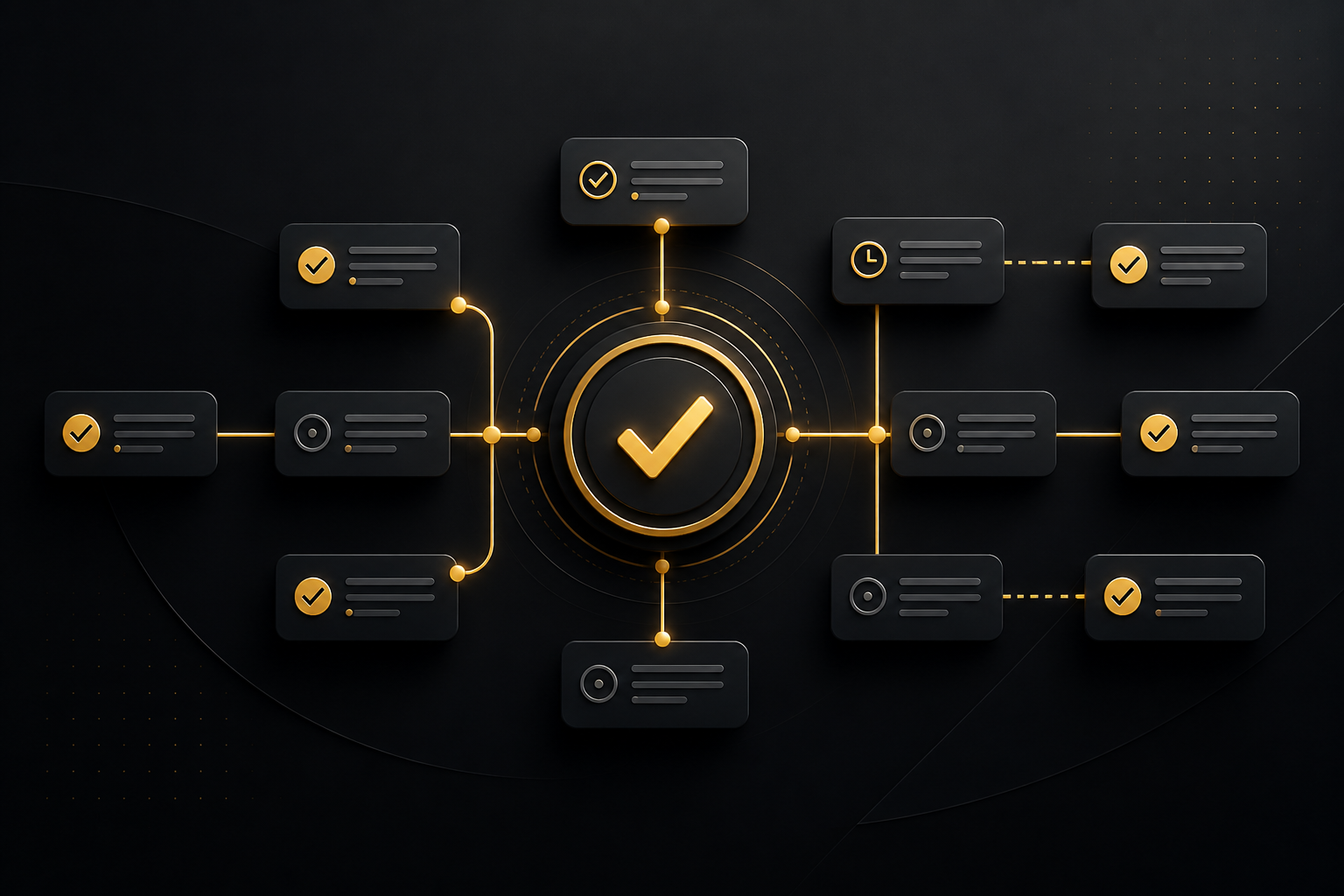
Вы собираетесь нажать «Завершить» в задаче Битрикс24 — что нужно проверить за 1–2 минуты, чтобы не сломать отчётность и приёмку? Короткий чек‑лист перед закрытием решает большинство конфликтов между исполнителем и руководителем: выполнен ли результат, закрыт ли чек‑лист, есть ли открытые подзадачи, прикреплён ли итоговый файл или комментарий, и не включён ли контроль постановщика.
Краткий ответ: что значит корректно завершить задачу
Корректное завершение — это не просто нажатие кнопки «Завершить», а подтверждение факта выполнения и фиксация результата. Практический минимум перед нажатием:
- проверить, что итог достигнут и это подтверждено (файл, ссылка, отчёт или комментарий);
- убедиться, что все обязательные пункты чек‑листа закрыты или подзадачи выполнены;
- если в задаче включена опция «Результат задачи» — обязательно заполнить поле с итогом;
- проверить права и режим контроля: если постановщик требует проверки, завершение может перейти в статус «Ждет контроля».
Когда помечать задачу как выполненную: критерии для исполнителя и ответственного
Разделим ответственность. Исполнитель отвечает за факт выполнения и его фиксацию: выполнил задачу — прикрепил итог, закрыл чек‑лист или отметил, какие пункты сделаны, и оставил краткий комментарий с результатом. Руководитель (постановщик) отвечает за приёмку результата: он может включить опцию контроля и требовать доказательств выполнения. Если процесс формализован — роль постановщика часто включает проверку и подтверждение закрытия.
Практические критерии для исполнителя перед нажатием «Завершить»:
- Есть ли итоговый файл/ссылка/отчёт? Если да — прикреплён ли он к задаче?
- Закрыт ли чек‑лист полностью (если пункты обязательны)?
- Остались ли открытые подзадачи? Если да — можно ли закрыть родительскую задачу без их выполнения?
- Заполнено ли поле «Результат задачи», если оно активно в вашем портале?
- Не включён ли контроль постановщика — тогда задача уйдёт на проверку и не будет считаться окончательно закрытой до приёмки.
Если вы руководитель — формулируйте критерии при постановке: что считается результатом, какие пункты чек‑листа обязательны, когда включать контроль. Прописанные правила экономят время и уменьшают споры.
Статусы и ключевые поля задачи: что проверять и где искать настройки
Термины в портале полезно разделять: «выполнено исполнителем» — это действие пользователя, «принято постановщиком» — это подтверждение качества, «закрыто системой» — автоматическая смена статуса при включённых правилах. Конкретные названия полей и пунктов меню могут отличаться между облачной и коробочной версиями Битрикс24, поэтому при настройке проверяйте портал клиента.
Обратите внимание на три важных механизма:
- Поле «Результат задачи». Если опция включена, система не позволит закрыть задачу без заполнения этого поля — значит, итог нужно описать перед завершением.
- Опция контроля постановщика. При её включении задача после завершения исполнителем уходит на проверку и не считается принятой до одобрения.
- Автоматическое связывание родительской задачи и подзадач. Можно настроить автоматическое завершение родительской задачи при закрытии всех подзадач и наоборот, но это нужно применять только там, где логика процесса это допускает.
Если вы администратор — проверьте права: по умолчанию создавать и редактировать чек‑листы может только постановщик; при необходимости давайте исполнителю права через настройки задач.
Чек‑листы, подзадачи и контрольные чек‑поинты: как определить порядок проверки
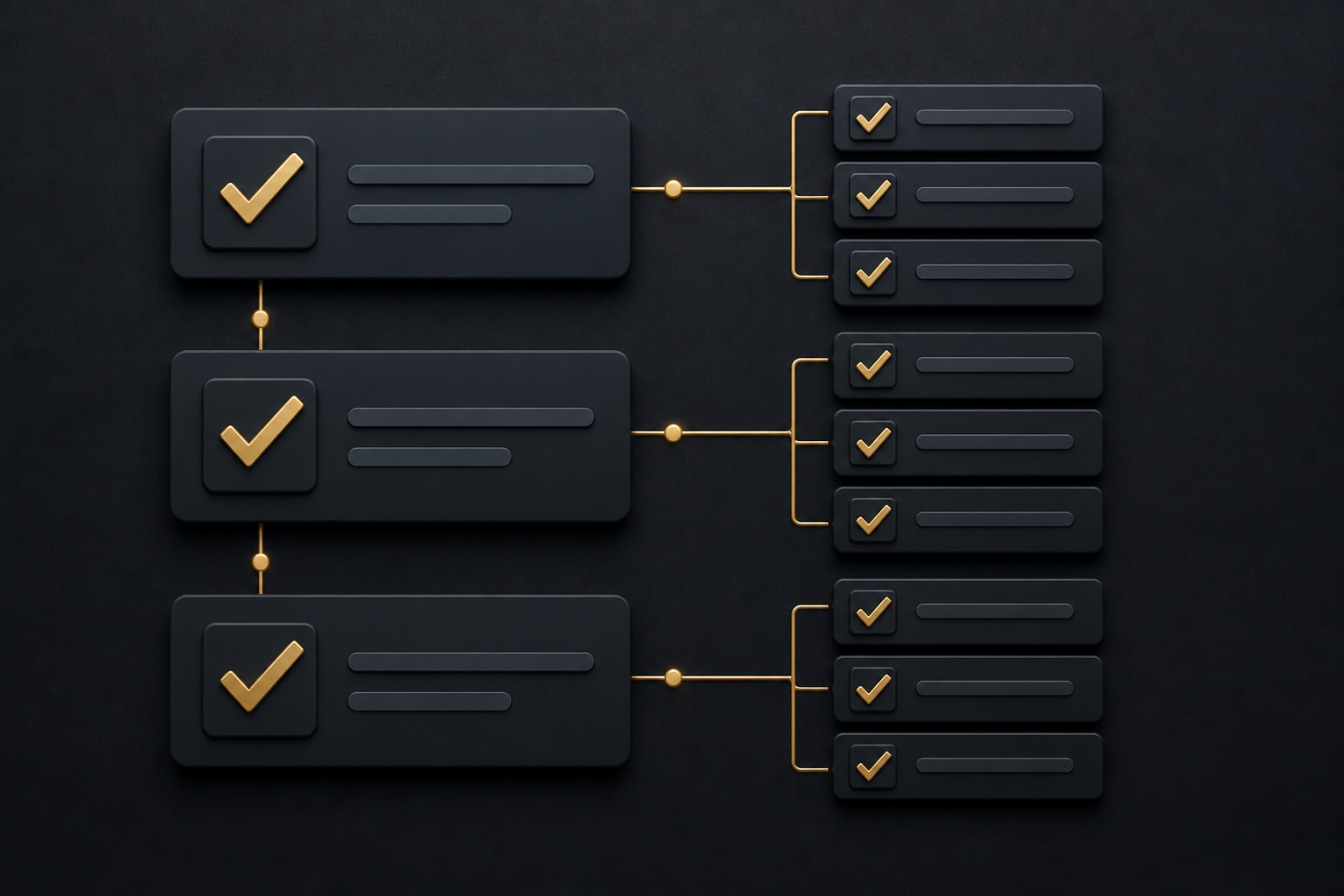
Выбор между чек‑листом и подзадачами — классический вопрос. Простое правило:
- Чек‑лист — когда у вас последовательность мелких шагов и один общий итог (пример: подготовить и опубликовать пост).
- Подзадачи — когда у общей цели есть самостоятельные части с разными исполнителями, сроками и отдельными результатами.
В практическом порядке проверки перед закрытием родительской задачи следуйте алгоритму:
- Проверьте чек‑лист: все пункты либо закрыты, либо отмечены как необязательные. Если в проекте включена обязательность пунктов (Scrum‑подход), задача нельзя завершить, пока чек‑лист не закрыт.
- Посмотрите подзадачи: есть ли активные подзадачи у родительской задачи? Если да, выясните, можно ли закрыть родительскую задачу раньше или требуется отдельная приёмка каждой подзадачи.
- Проверяйте связь статусов: если в системе включена автоматизация завершения родительской задачи при закрытии подзадач, учтите риск ошибочного закрытия — иногда подзадачи требуют отдельной приёмки.
- Если требуется контроль постановщика — убедитесь, что исполнитель прикрепил результат и оставил комментарий для приёмки.
Такой порядок уменьшит случаи, когда задача закрыта «вслепую», а часть работы осталась незавершённой.
Как завершать задачу в веб‑версии, десктопе и мобильном приложении — общая логика
Логика одинакова во всех клиентах: найти карточку задачи, нажать «Завершить», при необходимости заполнить результат и прикрепить файлы. Различия в расположении элементов и дополнительных настройках.
- Веб‑версия — основной сценарий для корректной приёмки: удобнее просматривать чек‑листы, подзадачи и настройки контроля.
- Десктоп‑клиент — похож на веб, но может упрощать доступ к недавним задачам и уведомлениям.
- Мобильное приложение — удобно закрывать задачи в дороге, но часть дополнительных настроек находится в меню «Три точки» карточки и может быть скрыта. Проверяйте, что вы заполнили поле «Результат задачи», если оно включено в портале.
Важно: если в вашем портале включён режим, который не позволяет закрыть задачу без заполнения результата, мобильный клиент тоже потребует заполнить это поле перед закрытием.
Как руководителю быстро найти и проверить завершённые задачи
Руководителю нужно не только смотреть список завершённых задач, но и оценивать качество. Несколько рабочих приёмов:
- Настройте фильтры и сохранённые представления: фильтровать по исполнителю, по проекту, по датам завершения и по статусу «Ждет контроля». Сохранённые представления экономят время при повторных проверках.
- Используйте явные критерии оценки: итог приложения (файл/ссылка), соответствие чек‑листу, отсутствие открытых подзадач, корректная формулировка результата в поле «Результат задачи». Создайте шаблон требований для приёмки и доведите его до команды.
- Если задача пришла на проверку (контроль постановщика), придерживайтесь регламента: либо принять как есть, либо вернуть на доработку с конкретными замечаниями и чек‑поинтами.
Такая структура ускорит приёмку и снизит количество споров о качестве работы.

и автоматизации продаж
Найдём, где ваш отдел продаж теряет заявки
На короткой встрече разберём, как у вас сейчас устроена работа с клиентами, и посмотрим, что можно улучшить с помощью CRM и автоматизации.
Типичные ошибки при закрытии задач и простые практические правила
Вот ошибки, которые мы видим чаще всего, и как их избежать.
Ошибка 1 — слепое закрытие
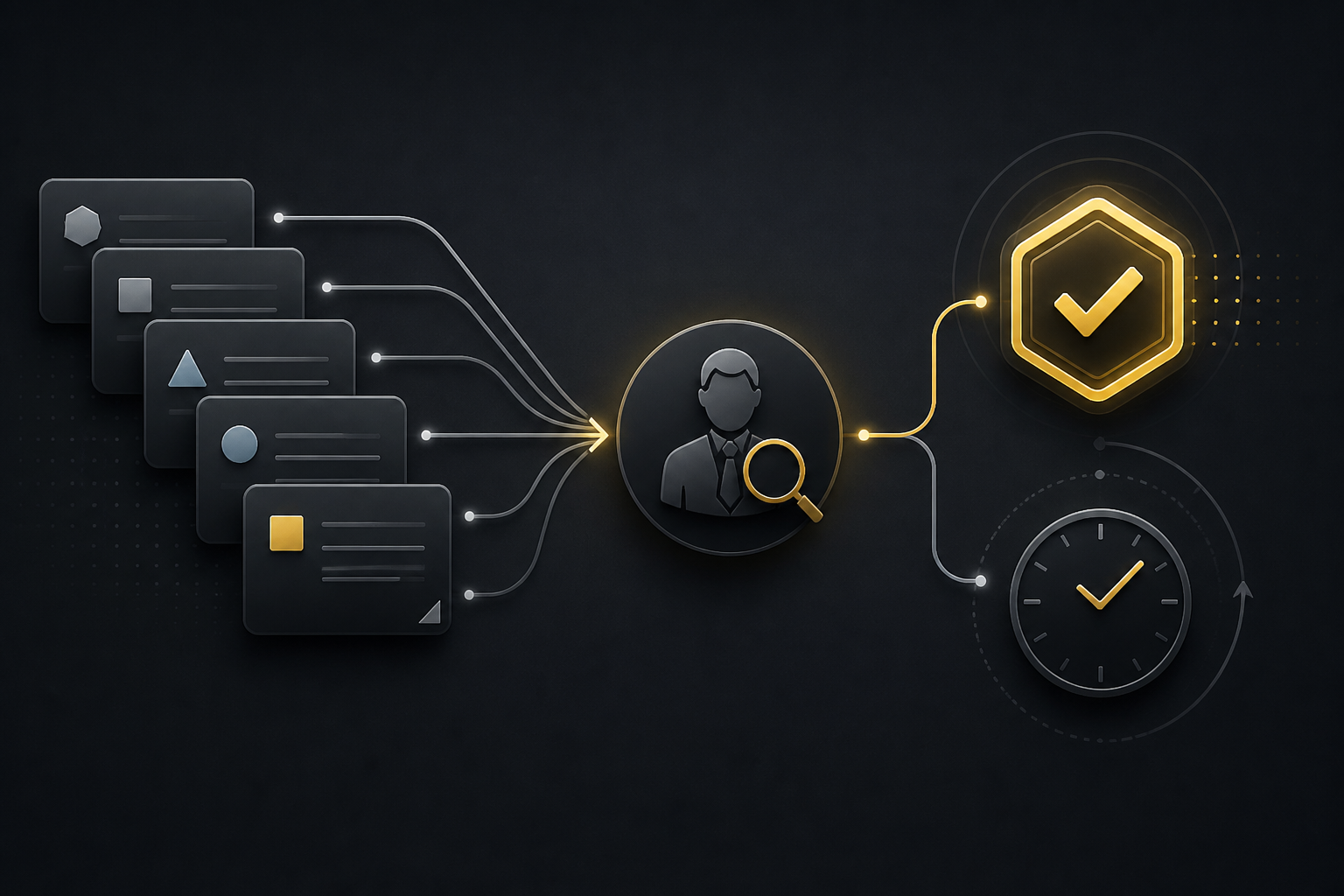
Когда исполнитель нажимает «Завершить», не проверив чек‑лист и подзадачи. Правило: перед закрытием прогоняйте 5 пунктов быстрого контроля (итог, чек‑лист, подзадачи, результат, контроль постановщика).
Ошибка 2 — отсутствие итогового файла или комментария
Если задача подразумевает результат в виде файла или отчёта, отсутствие вложения делает закрытие бессмысленным. Правило: обязать исполнителя прикреплять итог или краткий комментарий с ссылкой на результат. При включённом поле «Результат задачи» это поможет автоматизировать валидацию.
Ошибка 3 — неправильное использование чек‑листов и подзадач
Путаница между ними приводит к недопониманию. Правило: тренировать постановщиков — чек‑лист для мелких шагов, подзадачи для независимых частей. В описании задачи указывайте, почему выбран тот или иной инструмент.
Практические шаблоны
Шаблон формулировки результата для исполнителя (коротко, ясно):
- Краткий итог: что сделано;
- Где доказательство: ссылка/имя файла;
- Если есть нюансы — один‑два предложения о том, что осталось или что передать дальше.
Пример одной фразы: «Подготовлен отчёт по кампании, файл: campaign_report_2026.xlsx, проверил метрики CTR и конверсию; замечаний нет.»
Настройки прав, простые автоматизации и тестирование изменений
Администраторы часто спрашивают, какие автоматизации внедрять, чтобы снизить человеческий фактор. Несколько безопасных сценариев:
- Включить обязательное поле «Результат задачи» для тех типов задач, где важна фиксация результата.
- Настроить роботов, которые не позволят переводить задачу в «Завершено», если в ней открыты подзадачи или не закрыт обязательный чек‑лист — полезно, но требует проверки для сложных процессов.
- Включать опцию контроля постановщика для задач с высокой критичностью результата: это отделит факт выполнения от приёмки.
Совет по тестированию: любые изменения в правах и автоматизациях сначала прогоняйте на тестовом проекте или с небольшой группой пользователей. Тесты обычно включают 3–5 реальных сценариев: обычная задача, задача с подзадачами, задача с обязательным чек‑листом. Так вы увидите, не блокируют ли новые правила рабочие процессы.
Если нужно, можно опереться на руководства по постановке задач и настройке роботов в обучающих материалах — например, полезны наши инструкции по правильной постановке задач и по настройке роботов и триггеров. При первой встрече с Битрикс24 полезен обзор что такое Битрикс24 и подходит ли он вам.
Примеры жизненных сценариев и что делать
Сценарий A — задача «Подготовить коммерческое предложение» с чек‑листом: если чек‑лист закрыт, прикреплён файл КП и поле «Результат задачи» заполнено — исполнитель завершает. Если постановщик включил контроль — задача уходит на приёмку.
Сценарий B — задача «Реализовать модуль интеграции» с подзадачами у разных исполнителей: каждая подзадача имеет свой результат и срок. Родительскую задачу стоит закрывать только после приёмки всех подзадач или после включения автоматического связывания статусов с учётом правил приёмки.
Сценарий C — срочная правка в мобильной версии: исполнитель закрывает чек‑лист и добавляет комментарий с ссылкой на тестовый билд; если политика компании требует подтверждения от менеджера — задача идёт в «Ждет контроля».
Короткие практические правила для сотрудников и администраторов
- Всегда проверяйте 5 пунктов перед завершением: результат, чек‑лист, подзадачи, поле «Результат задачи», контроль постановщика.
- Постановщик формулирует критерии приёмки и отмечает обязательные пункты чек‑листа там, где это нужно.
- Администратор даёт права на редактирование чек‑листов тем, кто действительно должен их менять, и тестирует роботов в тестовой среде перед включением в рабочие процессы.
- Используйте сохранённые фильтры руководителя для просмотра задач в статусах «Завершено» и «Ждет контроля» — это экономит время при проверке.
Наблюдения, которые обычно неочевидны
Первое: автоматическое завершение родительской задачи при закрытии подзадач удобно, но скрывает мелкие недоработки. Второе: обязательность чек‑листа работает как «Definition of Done» для команд, но требует дисциплины при составлении самих пунктов — иначе задания превращаются в бессодержательную галочку.
Заключение
Правильное закрытие задач в Битрикс24 — сочетание дисциплины исполнителей, ясных правил постановки и аккуратных настроек прав и автоматизаций. Простейший рабочий алгоритм: выполнить дело, зафиксировать результат, закрыть чек‑лист и убедиться в отсутствии открытых подзадач. Руководителю — контролировать приёмку и настраивать фильтры для быстрой проверки качества.
Если вы хотите быстро проверить, как эти правила работают в вашем портале, полезен экспресс‑аудит обработки обращений — короткая проверка процессов и настроек, которая показывает слабые места и небольшие исправления с высокой практической отдачей.
и автоматизации продаж
Найдём, где ваш отдел продаж теряет заявки
На короткой встрече разберём, как у вас сейчас устроена работа с клиентами, и посмотрим, что можно улучшить с помощью CRM и автоматизации.





