Как настроить календарь и бронирование ресурсов в Битрикс24 — пошаговая инструкция для администратора
Конкретное руководство по архитектуре календарей, правам доступа, шаблонам бронирования и плану тестирования, чтобы минимизировать конфликты расписаний и потерю встреч.
На чтение: 8 минОпубликовано:Рубрика:Битрикс24Автор:GetSales
Утром менеджер приходит на работу и видит, что переговорная на 11:00 занята — хотя он её бронировал. Или хуже: две встречи назначены в одной комнате одновременно, и клиенты ждут. Такие ситуации — не редкость, когда архитектура календарей и правила бронирования не продуманы. В этой инструкции разберём, как настроить календарь Битрикс24 и систему бронирования ресурсов так, чтобы убрать дубль‑бронирования, распределять ответственность и удерживать встречи.
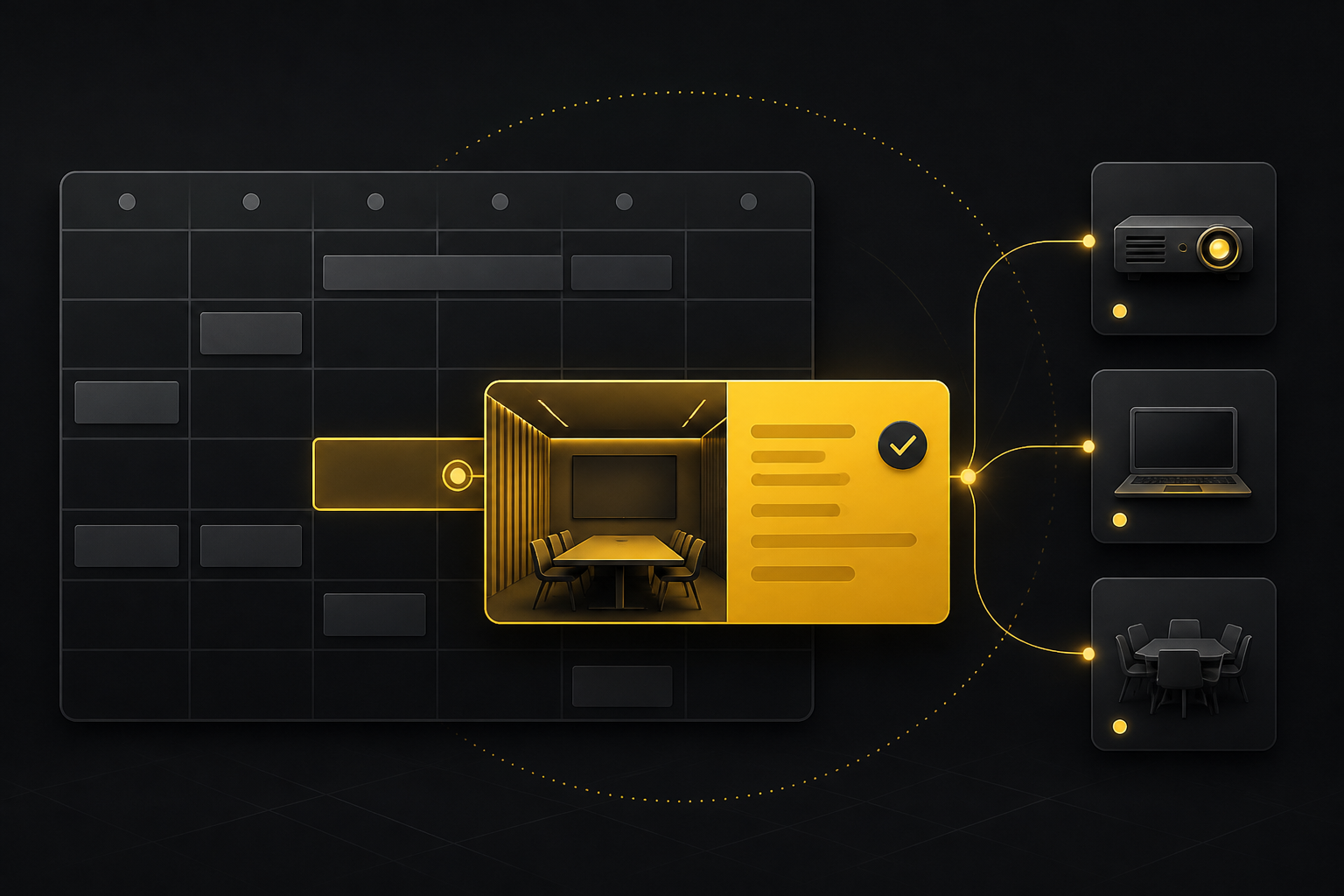
Календарь в Битрикс24 — это не просто список встреч. Это инструмент координации людей и вещей: переговорных комнат, проекторов, сотрудников‑специалистов, оборудования. Правильно выстроенная система позволяет:
минимизировать пересечения и дубли;
централизованно учитывать занятость ресурсов;
назначать ответственных за подтверждение брони;
контролировать доступ к отдельным помещениям и видам брони.
Важно понимать: в Битрикс24 есть два базовых уровня календарей — личный («Мой календарь») и корпоративный («Календарь компании»). Бронирование переговорных обычно делается либо из личного календаря при создании встречи, либо через раздел «Занятость переговорных». Отдельно существует механизм «Онлайн‑запись»/бронирование ресурсов, который служит для CRM‑сценариев (запись клиентов на услуги, бронь специалистов и оборудования) и отличается логикой работы с основными и дополнительными ресурсами.
Ключевые сущности и их роль
Перед настройкой полезно чётко разделить сущности:
Личный календарь — расписание сотрудника, встречи, приглашения. Используется для личных рабочих событий и планирования.
Календарь компании — общие корпоративные события: собрания, тренинги, крупные мероприятия.
Переговорные комнаты — ресурсы календаря для офисных помещений. У каждой комнаты можно указать название, вместимость и категорию.
Ресурсы онлайн‑записи — отдельная сущность для CRM: специалисты, оборудование, автомобили и т.п., с логикой «основной ресурс + дополнительные ресурсы».
Расписания сотрудников — рабочее время, выходные и графики замен для корректного расчёта доступности.
Рекомендуемая архитектура календарей и ресурсов
Архитектура должна быть простой и понятной. Рекомендация для малого и среднего бизнеса:
Создать «Календарь компании» для общих событий и отдельную группу календарей «Переговорные» для всех комнат.
Привязать переговорные к логическим категориям: офис/этаж/тип комнаты. Категории упрощают поиск и отчётность.
Назвать ресурсы по шаблону: [Офис] — [Этаж] — [Название комнаты] — [вместимость]. Это снижает шанс ошибочной брони.
Для оборудования и специалистов использовать раздел «Онлайн‑запись/ресурсы», если нужно взаимодействие с CRM и клиентской записью.
Ограничить количество видимых переговорных по отделам, если часть комнат предназначена только для руководства или проекта.
Такая схема даёт ясность: переговорные для внутренних встреч живут в календаре, ресурсы для клиентских услуг — в онлайн‑записи.
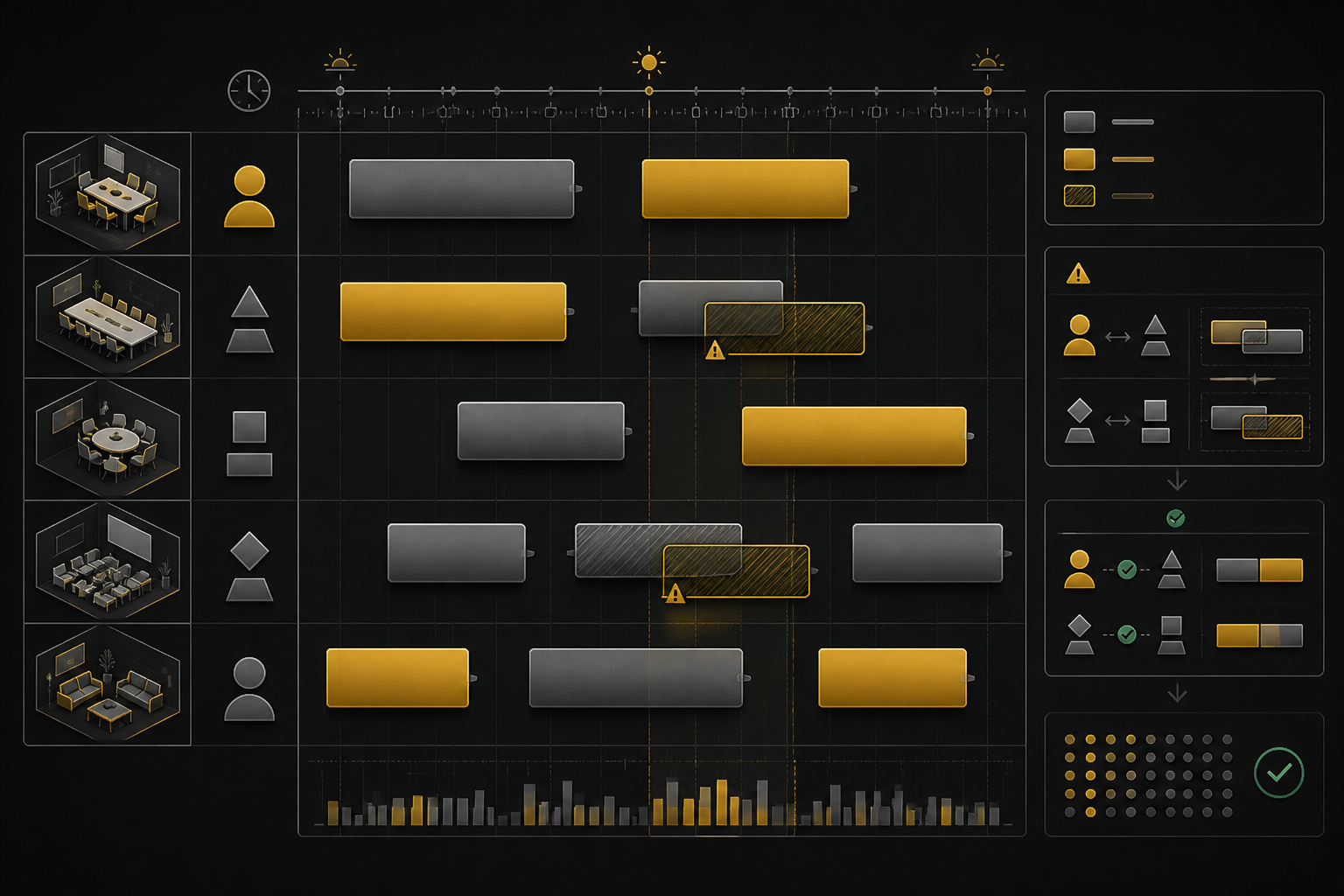
Визуализация перекрывающихся броней и их разрешения.
Настройка переговорных: шаги администратора
Пошаговая последовательность настройки переговорных в календаре:
Создайте список переговорных: укажите имя, вместимость и опционально категорию (офис/этаж/тип).
Настройте права доступа: определите, кто видит список переговорных и кто может бронировать конкретные комнаты. Права делятся на доступ к разделу и отдельной комнате.
Установите правила бронирования: ограничение по длительности, обязательное указание ответственного, временные буферы между бронированиями (если это поддерживается вашей версией).
Укажите ответственных за комнаты — это могут быть администраторы или назначенные сотрудники, которые подтверждают/корректируют брони.
Проверьте, как система обрабатывает превышение вместимости: при попытке записать больше участников, чем в поле «вместимость», Битрикс24 показывает предупреждение. Убедитесь, что пользователи его видят и понимают.
Права доступа: ошибки и правила
Права организованы в три уровня: права на раздел переговорных, права на конкретную переговорную и права в рамках календарных настроек (персональные/основные/доступ). Типичные ошибки администраторов:
Одной настройкой пытаются закрыть всё — но права на раздел и на отдельную комнату различаются. Проверьте оба уровня.
Все комнаты открыты по умолчанию — люди случайно бронируют нужные руководству залы. Для таких случаев настройте видимость по отделам или группам.
Не назначены ответственные — при конфликте никто не подтверждает бронь, встречи срываются. Всегда назначайте хотя бы одного резервного администратора для ключевых помещений.
Практическое правило: минимизируйте права на изменение у обычных сотрудников — пусть большинство пользователей только бронируют, а редактирование и удаление будут доступны админам.
Глеб Евтеев
Эксперт GetSales по CRM и автоматизации продаж
Разбор системы продаж
Найдём, где ваш отдел продаж теряет заявки
На короткой встрече разберём, как у вас сейчас устроена работа с клиентами, и посмотрим, что можно улучшить с помощью CRM и автоматизации.
Проверим путь заявки до продажи
Найдём ручные процессы
Посмотрим текущую CRM
Предложим варианты автоматизации
Онлайн‑запись и бронирование ресурсов vs переговорные комнаты
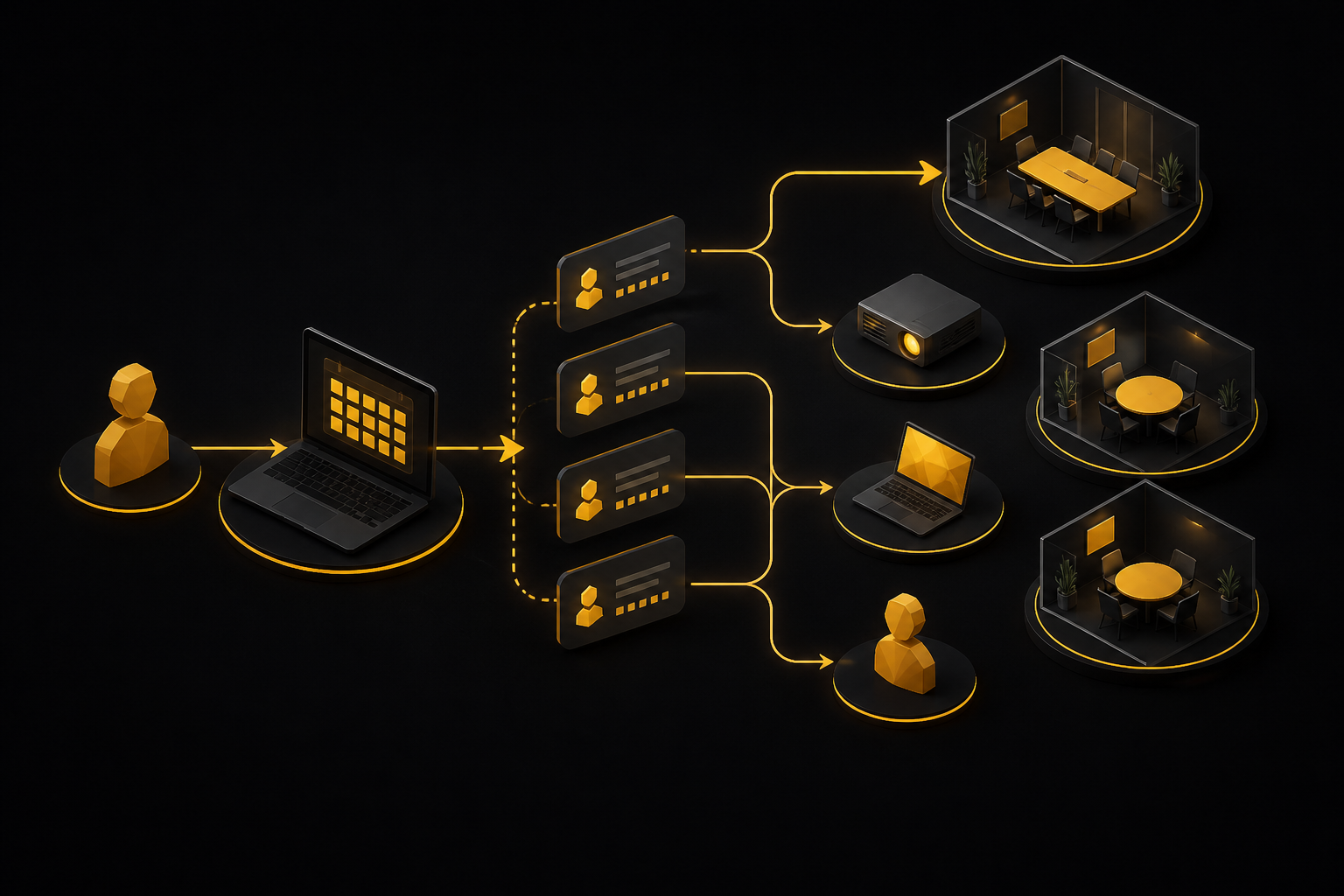
Не смешивайте две логики. Если вы организуете приём клиентов, запись на услугу или бронь специалиста — используйте «Онлайн‑запись/ресурсы». Там есть понятия основных и дополнительных ресурсов и интеграция с CRM‑сценариями. Переговорные комнаты остаются инструментом для внутренних офисных встреч. Чёткое разделение предотвращает недопонимание и ошибки в отчётности.
Уведомления, часовые пояса и синхронизация
Несколько практических нюансов, которые часто приводят к пропущенным встречам:
Часовой пояс сотрудника учитывается автоматически — одно и то же событие каждый видит в своём локальном времени. Для распределённых команд это удобно, но добавляет риск путаницы: при назначении встречи с участниками в разных регионах укажите явную ссылку на часовую зону в описании мероприятия при необходимости.
Проверьте шаблоны уведомлений: какие события посылают оповещения и кто их получает (организатор, участники, ответственные за ресурс). Нередко встречают ситуацию, когда подтверждение брони идёт только организатору, а ответственный за комнату не получает уведомления.
С внешними календарями (Google Calendar, Outlook) синхронизация зависит от версии и настроек портала. Тестируйте интеграции заранее — бывают дубли или отсутствие уведомлений при изменениях.
Правила бронирования, подтверждение и замены
Чтобы снизить конфликты, рекомендуем внедрить следующие правила:
По умолчанию брони создаются в режиме «подтверждение автоматически», если у комнаты нет ответственного. Для критичных помещений поставьте ручное подтверждение администратором.
Внедрите временные буферы (подготовка/уборка) между встречами, если это возможно в вашей версии. Если такой опции нет, договоритесь на уровне регламента о блокировке времени в календаре.
Назначайте резервных ответственных: если основной недоступен, бронь сможет подтвердить замещающий сотрудник.
Ограничьте максимальную длительность брони для переговорных, чтобы избежать «занятия на весь день» одной командой без согласования.
Иллюстрация различий между переговорами и ресурсами онлайн‑записи.
План тестирования и приёмки перед запуском
Пилот и тесты обязаны быть на тестовом портале до перевода настроек в продуктив. Минимальный набор сценариев для проверки:
Дубль‑бронирование: два пользователя пытаются забронировать одну комнату в одно и то же время — система должна блокировать вторую бронь и/или предупреждать о конфликте.
Превышение вместимости: попытаться пригласить больше участников, чем позволяет помещение — должно отображаться предупреждение.
Смена ответственного: назначить и сменить ответственного за комнату, проверить, кто получает уведомления и имеет право отклонять бронь.
Пересечение встреч с разными часовыми поясами: создать встречу с участниками из разных регионов и проверить отображение времени у всех.
Сценарии с онлайн‑записью: бронь ресурса для клиента, добавление дополнительного ресурса и проверка логики «основной+дополнительный ресурс». Этот сценарий особенно важен для салонов и сервисных компаний.
Проверка прав: пользователи разных ролей (обычный сотрудник, руководитель, администратор) должны иметь корректный набор действий: создание, редактирование, удаление, просмотр.
Синхронизация с внешними календарями: проверить, как изменения в Битрикс24 отражаются во внешнем календаре и обратно.
Соберите чек‑лист по каждому сценарию и фиксируйте результаты. Без приёмки риски работы в продакшне вырастут.
Типичные ошибки и как их избежать
Проблемы, которые мы видим чаще всего, и простые способы их устранения:
Неправильные права — устранить: разграничьте права на раздел и на комнаты, сделайте тестовую роль и проверьте её поведение.
Отсутствие резервных ответственных — устранить: назначьте заместителей и настройте уведомления на группу, а не на одного человека.
Путаница между переговорными и ресурсами онлайн‑записи — устранить: документируйте политику использования и обучите сотрудников, где что бронировать.
Нет регламента на длительные брони — устранить: введите ограничения по времени и процедуру согласования для брони свыше порога.
Поддержка и рекомендации на постоянку
После запуска важно не забыть про мониторинг и небольшие ревизии. Рекомендую:
раз в квартал проверять логи бронирований и самые частые конфликты;
внедрить короткий опрос среди пользователей о проблемах с бронированиями;
обновлять инструкции при изменении офисной структуры или при появлении новых ресурсов.
Короткая инструкция‑чек‑лист для быстрого старта
Проверьте версию и подписку портала; разверните тестовый портал для пилота.
Создайте структуру переговорных и ресурсов по шаблону именования.
Настройте права на раздел и на отдельные комнаты.
Определите правила бронирования: подтверждение, длительность, буферы, резервные ответственные.
Пропустите 8‑10 тестовых сценариев из плана приёмки и зафиксируйте результаты.
Запустите пилот на рабочую группу, соберите обратную связь, скорректируйте и переводите в продуктив.
Выводы
Корректная архитектура календарей и продуманная логика бронирования в Битрикс24 реально снижают операционные риски: меньше дублей, ясность ответственности, меньше пропущенных встреч. Главное — разделить переговорные и ресурсы онлайн‑записи, грамотно выставить права и провести полноценный пилот на тестовом портале. Без тестов любые настройки — это скорее риск, чем решение.
Оцените свои процессы по чек‑листу из этой инструкции. Если нужно — мы можем помочь провести аудит настроек и пилотную настройку на тестовом портале в рамках консультации с практическими рекомендациями по правам и шаблонам бронирования.
Глеб Евтеев
Эксперт GetSales по CRM и автоматизации продаж
Разбор системы продаж
Найдём, где ваш отдел продаж теряет заявки
На короткой встрече разберём, как у вас сейчас устроена работа с клиентами, и посмотрим, что можно улучшить с помощью CRM и автоматизации.