
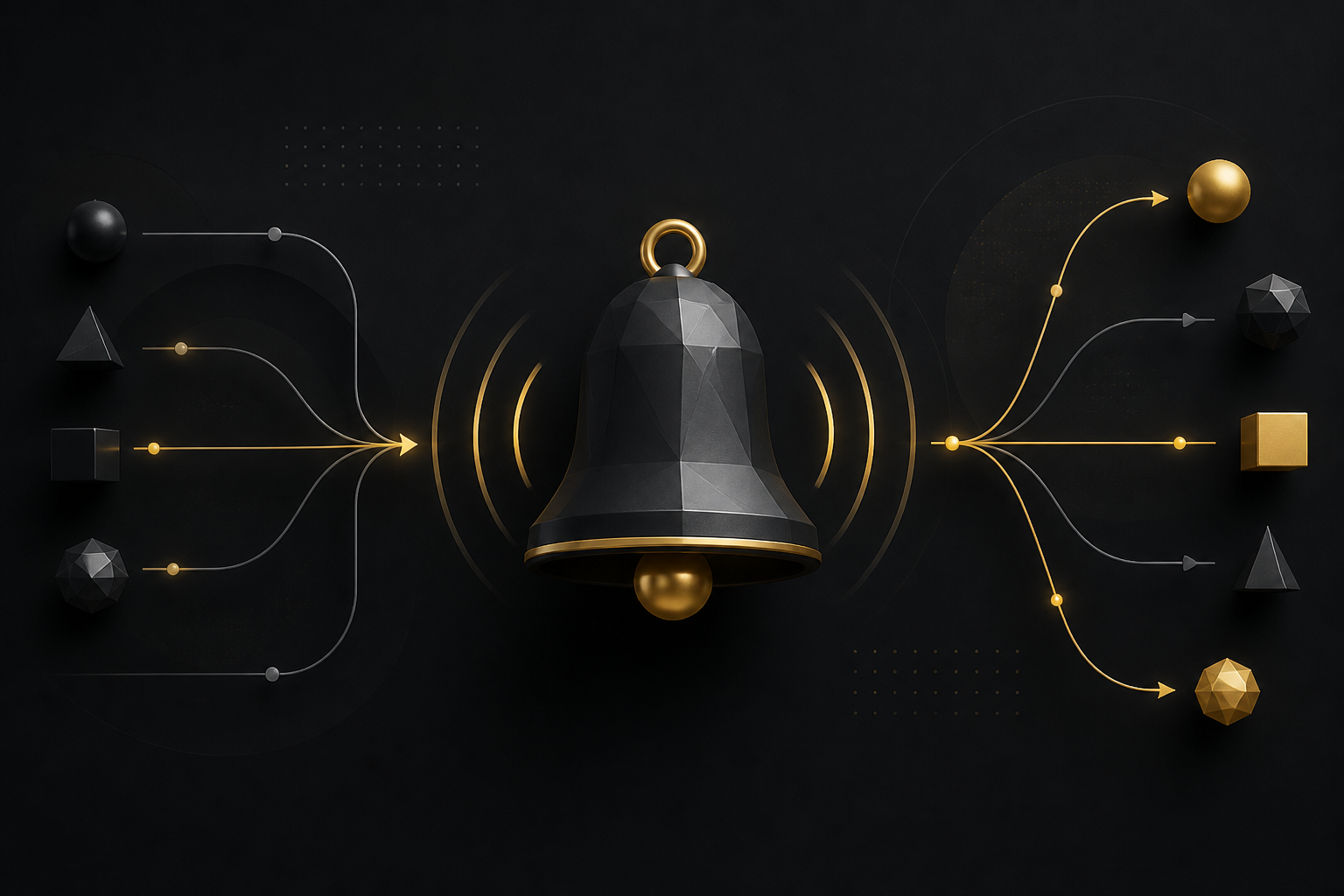
Менеджеры жалуются: «опять звенит Битрикс», концентрация падает, заявки обрабатываются дольше — но бояться отключить звук полностью, потому что можно пропустить важное сообщение. В такой ситуации полезно знать, где и как именно управлять звуковыми уведомлениями в Битрикс24, чтобы уменьшить хаос, не потеряв контроль над критичными событиями. Ниже — практическая инструкция для веб, десктопа и мобильного клиента, список сценариев и проверок, которые стоит провести после изменений.
Коротко о проблеме и её последствиях для бизнеса
Постоянные звуковые оповещения режут внимание. Команда теряет нить работы при частых прерываниях, задачи выполняются дольше, возрастает риск пропуска лидов и ошибок при оформление заявок. Для отдела продаж это прямой операционный риск: важные звонки или сообщения могут затеряться среди массы уведомлений, а менеджер — не отреагировать вовремя.
Нужен баланс: не заглушать всю систему, а настроить приоритеты и время, когда звук действительно нужен.
Что сначала: определить цель и зоны контроля
- Выделите критичные уведомления: входящий звонок, новая заявка, оплата, ключевые этапы сделки.
- Определите источники шума: общие чаты, массовые уведомления от интеграций, системные рассылки.
- Цель изменений: приглушить фоновые звуки и оставить сигналы для тревожных и оперативных событий.
Перед массовыми правками подготовьте простой план: создайте тестового пользователя, составьте список «источников, которые нельзя отключать» и предупредите команду о временных правилах тестирования.
Быстрый рабочий план перед правками
- Создайте тестовый аккаунт или используйте профиль администратора для проб. Так вы не нарушите рабочие настройки реальных сотрудников.
- Соберите список каналов, от которых должны приходить звуковые сигналы (телефония, VIP‑лиды, срочные задачи).
- Сообщите команде временные правила: кто и когда поменяет настройки, как сообщать о пропуске заявки в период теста.
Где искать настройки в веб‑версии Битрикс24
В веб‑версии звуки зависят от внутренних переключателей приложения и от разрешений браузера. Нельзя полагаться только на одно место — действуйте по шагам.
- В интерфейсе аккаунта найдите блок уведомлений (обычно в личных настройках или в шапке профиля). Ищите элементы, связанные с уведомлениями, звуком, оповещениями — названия могут отличаться в зависимости от сборки.
- Внутри раздела уведомлений определите типы, которые генерируют звук: личные сообщения, общие чаты, задачи, сделки, интеграции. Там же должно быть логическое разделение между визуальными и звуковыми оповещениями.
- Проверьте настройки канала (чат, CRM‑сущность, интеграция). Часто у каждого канала есть свои отдельные правила уведомлений; приглушение на уровне общего профиля не всегда выключает звук у интеграции.
- Проверьте разрешения в браузере: убедитесь, что сайт не заблокирован для воспроизведения звука, и что браузер не принудительно разрешает или запрещает уведомления. Путь к этим настройкам — через значок замка у адресной строки или через системные настройки браузера.
После изменений в вебе откройте сайт в режиме инкогнито или другом браузере и эмулируйте события (сообщение, новая заявка) через тестовый аккаунт, чтобы проверить, какие звуки остались.
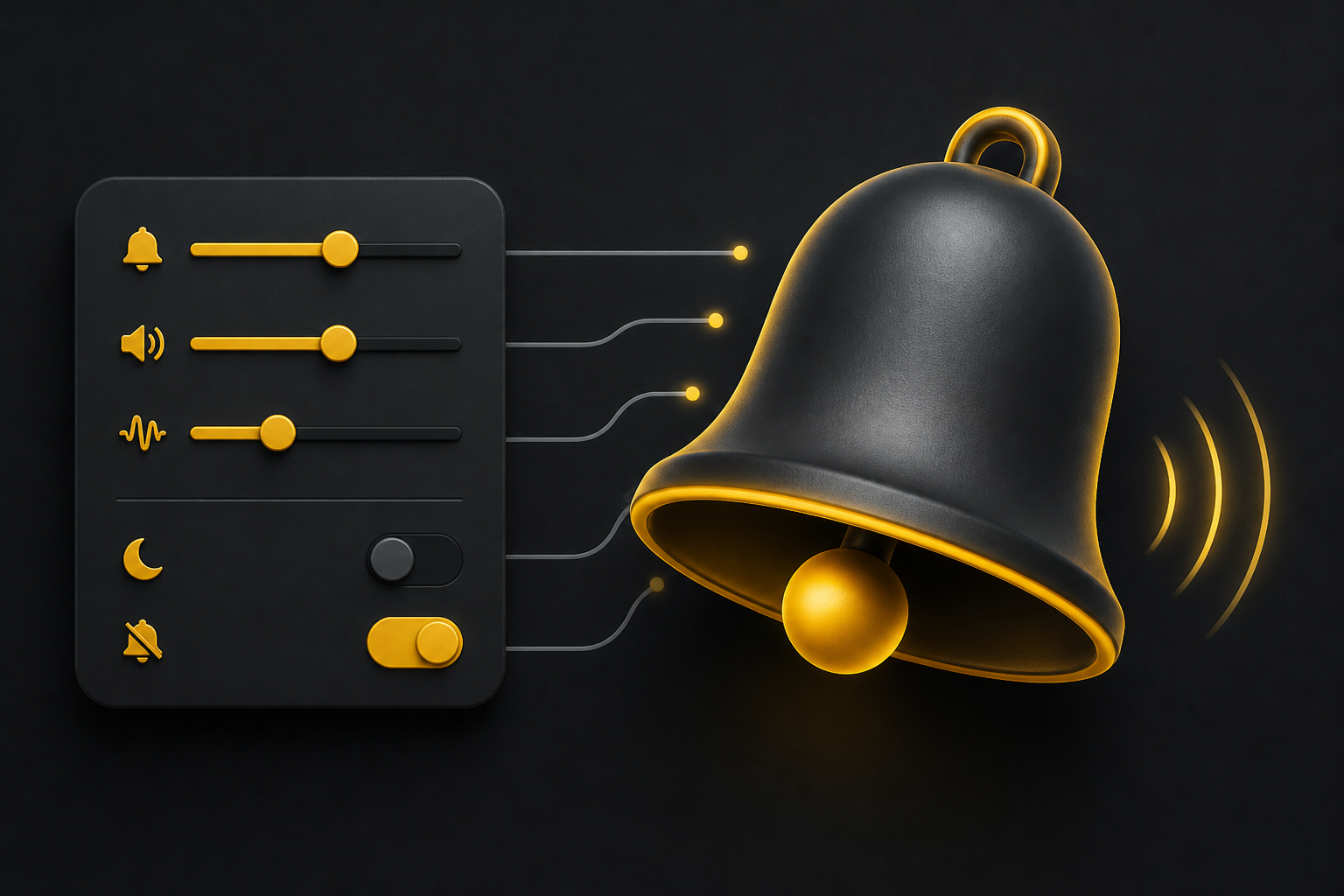
Пошагово для десктоп‑клиента
Десктоп‑клиент обычно тесно интегрирован с системными звуками ОС и имеет свои переключатели. Учитывайте, что в разных версиях и на разных системах названия опций могут различаться.

и автоматизации продаж
Найдём, где ваш отдел продаж теряет заявки
На короткой встрече разберём, как у вас сейчас устроена работа с клиентами, и посмотрим, что можно улучшить с помощью CRM и автоматизации.
- Откройте настройки клиента: ищите разделы вроде «Уведомления», «Звук» или «Системные настройки» внутри приложения.
- Проверьте связь с системной аудиопанелью: клиент может использовать общий звуковой микшер ОС, где можно приглушать приложение, не трогая другие звуки системы.
- Если у вас Windows или macOS — проверьте параметры уведомлений в самой системе. Иногда ОС блокирует звуки приложений или управляет приоритетом визуальных и звуковых сигналов.
- Посмотрите, есть ли у клиента режим «Не беспокоить» или временные правила. Используйте их для периодов фокуса, оставив отдельные правила для критичных событий.
Тестирование: создайте сценарии — входящий звонок, новая заявка, сообщение в общем чате — и запустите их по очереди, чтобы убедиться, что слышите только нужные оповещения.
Мобильное приложение: iOS и Android
Мобильные уведомления зависят от комбинации настроек приложения и системных разрешений. На устройствах стоит проверить оба уровня.
- Внутри приложения ищите раздел уведомлений, где можно отдельно управлять звуком, вибрацией и показом баннеров.
- В системных настройках iOS и Android проверьте разрешения: разрешены ли уведомления, звуки и приоритетные уведомления для приложения.
- На Android есть гибкие режимы: приоритетные уведомления, режим «Не беспокоить» с исключениями. На iOS — режим фокусировки, где можно разрешить уведомления от выбранных контактов или приложений.
- Для мобильного важно протестировать ситуацию, когда приложение свернуто: иногда звуковые сигналы приходят только в фоне или только в активном окне.
Проведите испытания в полевых условиях: отправьте тестовую заявку, имитируйте входящий звонок и проверьте получение сигнала при заблокированном экране и при включённом фокус‑режиме.
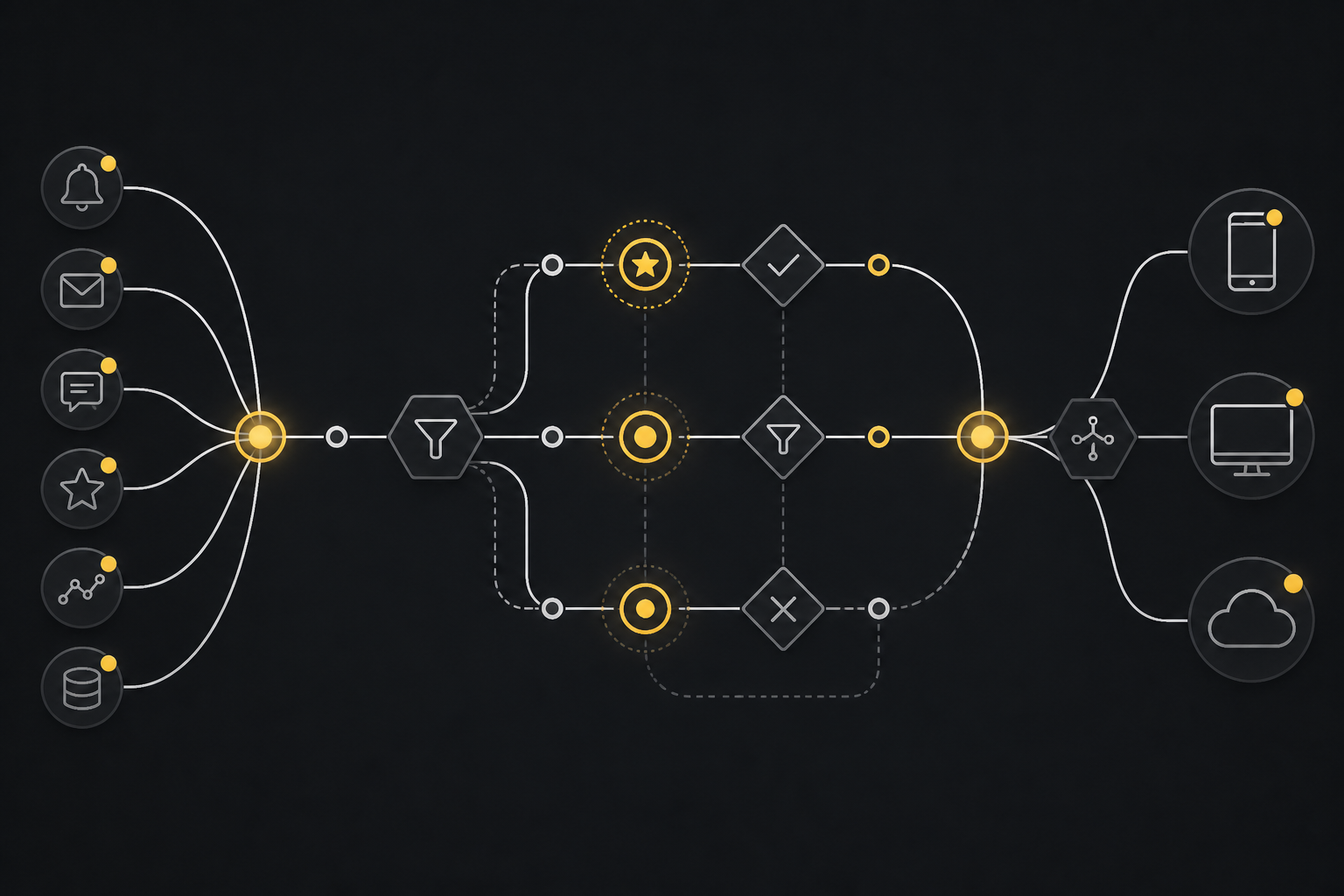
Типичные сценарии и рекомендации по настройке
| Сценарий | Рекомендованное правило | Комментарий |
|---|---|---|
| Общие чаты | Отключить звук или приглушить, включить визуальные метки | Чаты часто генерируют шум; лучше полагаться на упоминания и избранные нити. |
| Личные сообщения | Сохранить звук для прямых обращений от клиентов/руководства | Личные уведомления чаще содержат рабочую задачу — важно оставить сигнал. |
| Оповещения о сделках (ключевые этапы) | Звук для этапов с высокой приоритетностью; остальные — только баннеры | Настройте фильтры по тегам или полям, чтобы слышать только «горящие» сделки. |
| Задачи с дедлайнами | Звук для близких дедлайнов, визуалка для остальных | Используйте временной приоритет — звук за N часов до срока. |
Практичные правила управления и приоритеты
- Работайте с фильтрами: оставляйте звуковые оповещения только для источников с чётким признаком срочности.
- Используйте «Не беспокоить» для периодов глубокой работы и настраивайте исключения для VIP‑каналов.
- Документируйте правила: кто и какие уведомления может включать/отключать, в какие часы действует фокус‑режим.
- Назначьте ответственных: один‑два человека контролируют, чтобы важные источники не были выключены по ошибке.
- Периодически ревизируйте: интеграции и процессы меняются, и настройки уведомлений устаревают вместе с ними.
Что обязательно протестировать после правок
- Тестовый список событий: входящий звонок, новая заявка, упоминание в общем чате, задача с дедлайном — каждое событие должно сгенерировать ожидаемое поведение.
- Проверка на разных платформах: веб, десктоп, мобильный — поведение может отличаться.
- Сценарий «свернутое приложение»: проверьте, что важные уведомления доходят, когда приложение в фоне.
- Реакция команды: договоритесь о фидбэке в первые дни после изменений, чтобы оперативно скорректировать правила.
Как документировать командную политику уведомлений
Короткая внутренняя инструкция помогает избежать хаоса. Включите в неё:
- Список источников со звуком и без; кто отвечает за них.
- Временные правила (рабочие часы, режимы фокуса, исключения на праздники).
- Пошаговую процедуру возврата к прежним настройкам на случай инцидента.
- Чеклист тестирования при изменениях и ответственных за проверку.
Храните эту политику в доступном месте и обновляйте при смене процессов или интеграций.
Несколько тонких наблюдений из практики
- Часто проблема не в звуке как таковом, а в количестве источников: уменьшите их, а не громкость.
- Визуальные сигналы и короткие баннеры позволяют сократить звуковой шум, сохранив видимость события.
- Разделение прав по ролям помогает: старший менеджер слышит больше, новичок — только самое важное.
Короткая проверка перед завершением
- Составлен список критичных источников и подтверждён их приоритет.
- Настройки изменены в веб, десктопе и мобильном, и пройдены тесты.
- Команда информирована и есть документированная политика.
И последнее — о помощи и следующем шаге
Если вы хотите получить независимую оценку текущих правил уведомлений и настроить их так, чтобы шум снизился, а контроль над важными заявками сохранился, полезно провести разбор конфигурации в связке: аккаунт Битрикс24, телефония, мессенджеры и интеграции. Такой разбор помогает понять, какие источники можно приглушить, а какие оставить с сигналом, и оформить это в понятную командную политику. Команда, знакомая с работой CRM и интеграциями, может помочь с практической реализацией и тестированием.
Осознанная настройка уведомлений сокращает отвлечения и одновременно защищает важные процессы. Оцените текущие правила и, если нужно, проведите тестовую ревизию с контролем ключевых сценариев.
и автоматизации продаж
Найдём, где ваш отдел продаж теряет заявки
На короткой встрече разберём, как у вас сейчас устроена работа с клиентами, и посмотрим, что можно улучшить с помощью CRM и автоматизации.





