

Вы только что запустили портал и получаете первые заявки — но команда путается, менеджеры не видят карточки, а лиды теряются в чужих отделах. Именно такие ситуации решает грамотная настройка Битрикс24: вход, структура компании и карточки контактов. Ниже — пошаговая инструкция для администратора, которая сокращает хаос с первого рабочего дня.
1. Быстрый старт: доступы, вход и первые проверки
Первое, что делает администратор — проверяет свой вход и права администратора. Если вы получили доступ по ссылке от провайдера портала или от предыдущего администратора, убедитесь, что у вашей учётной записи есть полномочия менять структуру компании и CRM‑настройки. Названия пунктов меню и расположение опций могут отличаться в зависимости от версии и тарифа Битрикс24 — учитывайте это при поиске нужных настроек.
Типичные проблемы при входе: неверный e‑mail, отправленное приглашение, которое человек не принял, или необходимость восстановления пароля через почту. Перед массовой отправкой приглашений проверьте, что домен компании и корпоративные правила почты позволяют доставлять письма — иначе часть сотрудников не войдёт и вы получите «затык» при распределении прав.
2. Приглашение и добавление сотрудников: варианты и ошибки
В Битрикс24 сотрудников можно приглашать по ссылке, e‑mail или номеру телефона, а можно добавлять в структуру без отправки приглашения — когда человеку нужен только учёт в оргструктуре, но не доступ в портал. Выбор зависит от задач: если сотруднику нужен рабочий аккаунт, отправляйте приглашение; если вы ведёте кадровую карточку или строите оргструктуру заранее — используйте режим «не отправлять приглашение».
Обратите внимание на два сценария добавления в отдел: перевод и совместительство. При переводе сотрудник удаляется из прежних отделов и закрепляется в новом; при совместительстве он остаётся в нескольких отделах. Для матричных структур и проектных команд удобнее использовать совместительство — так человек будет виден в нескольких группах и в отчётах. Если вы вносите массовые правки, делайте их партиями и проверяйте отображение в карточке сотрудника.
3. Проектирование структуры компании
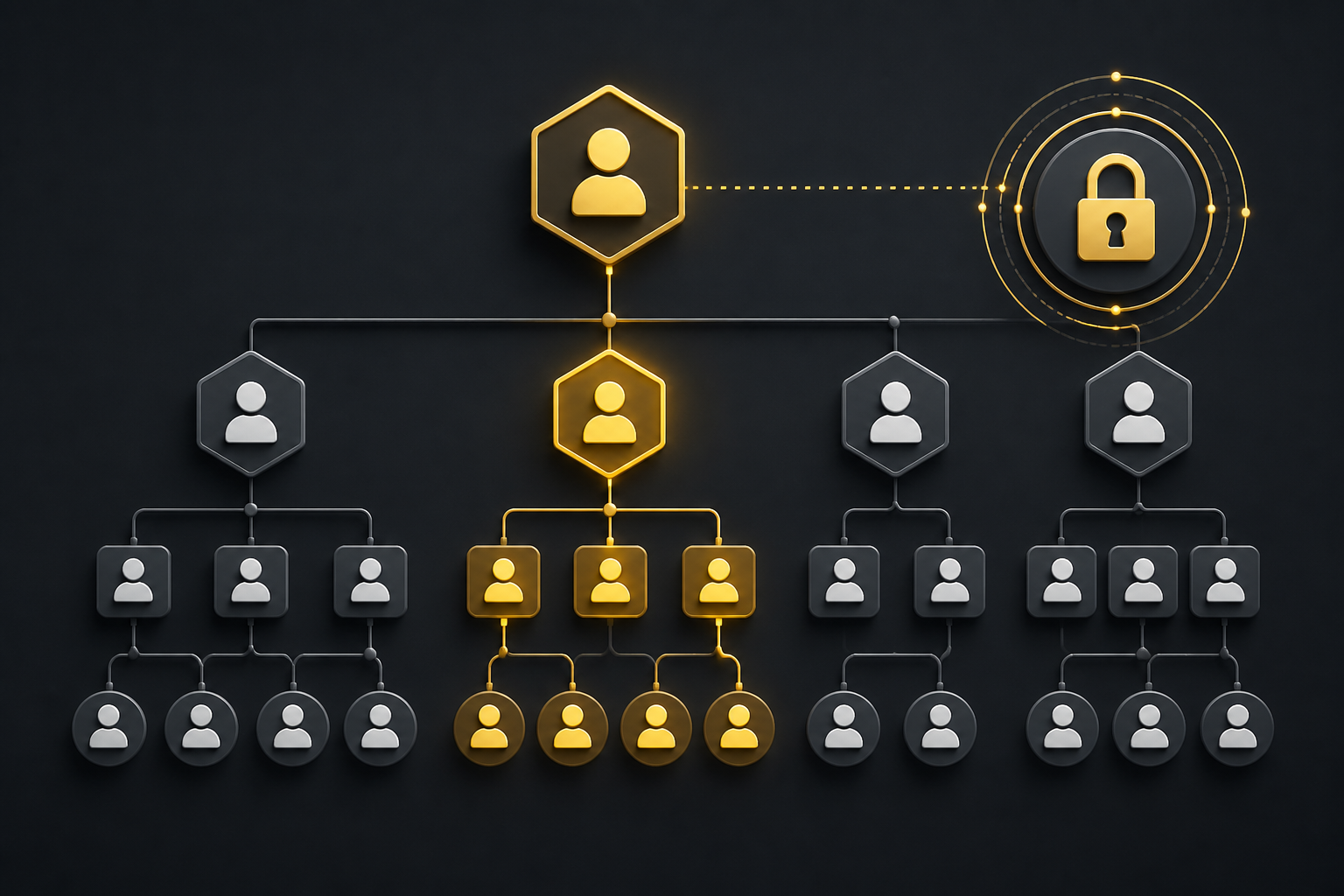
Структура компании в Битрикс24 — это иерархия отделов. При создании отдела указывают название, вышестоящий отдел, руководителя, заместителя и сотрудников. Планируйте структуру так, чтобы она отражала реальные управленческие связи, а не только произвольные бизнес‑процессы: руководитель отдела должен соответствовать реальному полномочию утверждать сделки и распределять задачи.
Несколько практических правил при проектировании:
- Не создавайте слишком много уровней — это усложнит маршрутизацию заявок и отчётность.
- Разграничьте функциональные и проектные группы: если команда временная, её лучше обозначать тегом или группой проекта, а не создавать новый отдел в оргструктуре.
- Планируйте, кто будет назначать руководителей и заместителей — эти поля используются в автоматизации и при передаче подчинённых при удалении отдела.
Удаление отдела не приводит к «потере» сотрудников: сотрудники и подотделы переносятся в вышестоящий отдел, а если сотрудника не прикрепили заново, он перейти в подчинение директору компании. Это важно учитывать при чистке структуры.
4. Назначение прав и ролей: что нужно проверить сразу
Права на структуру компании и права в CRM — это разные настройки. Администратор может разрешать или запрещать просмотр структуры, создание и удаление отделов, редактирование информации об отделе и т.д. По умолчанию структура видна всем, но в ряде компаний это нежелательно: скрывать структуру можно централизованно.
В CRM действует ролевая модель: настраиваются права на просмотр, редактирование и удаление элементов. Если у пользователя несколько ролей, применяется набор с большими правами. При проектировании прав придерживайтесь принципа минимума полномочий: дайте сотруднику только те возможности, которые нужны для его работы с заявками и карточками.
Рекомендации по распределению прав:
- Отдельная роль для HR и администрирования структуры — они управляют отделами и сотрудниками, но не всегда должны иметь доступ к коммерческим карточкам.
- Роль руководителя с правом смотреть карточки всех сотрудников отдела, но без права изменять скрытые реквизиты.
- Роль менеджера продаж с правами на создание и редактирование контактов и сделок, но ограничением на удаление записей.
5. Настройка карточек контактов и компаний
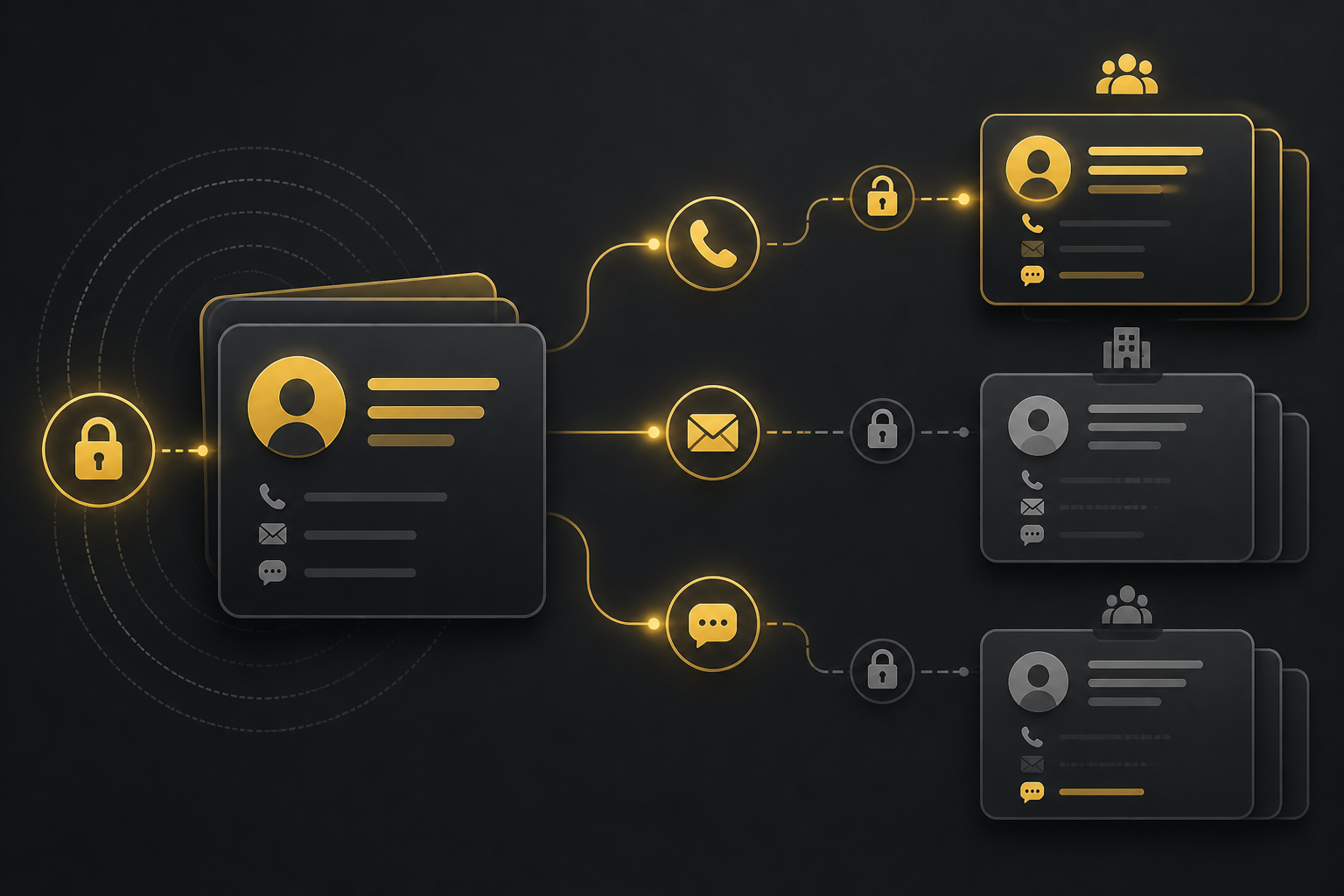
Карточка контакта в Битрикс24 хранит данные о клиентах, партнёрах и поставщиках; контакт можно связать с компанией. Важная особенность — карточки гибко настраиваются под отделы и роли: есть общий вид карточки, «мой вид» и вид для конкретного отдела или сотрудника. Администратор может скрывать, добавлять и группировать поля, делать поля обязательными.
Сценарии настройки карточки по ролям:

и автоматизации продаж
Найдём, где ваш отдел продаж теряет заявки
На короткой встрече разберём, как у вас сейчас устроена работа с клиентами, и посмотрим, что можно улучшить с помощью CRM и автоматизации.
- Общий вид — базовый набор полей для всех: имя, телефон, e‑mail, источник, ответственный.
- Вид отдела продаж — добавьте поля коммерческой информации, предпочтений клиента, статуса переговоров.
- «Мой вид» для менеджера — персональные быстрые поля и блоки, если сотруднику разрешено их настраивать.
Если базовых полей недостаточно, создавайте пользовательские поля и шаблоны реквизитов: адрес доставки, ИНН, номер договора и т.д. Шаблоны реквизитов помогают быстро заполнять стандартизированные данные для юридических лиц.
6. Правила по дублям и валидации данных
Дубли появляются из‑за неконсистентного ввода: разные написания имени, несколько номеров телефона, лиды из контакт‑центра и формы с сайта попадают как новые контакты. Чтобы снизить число дублей, используйте простые правила в команде и настраивайте обязательные поля и стандарты заполнения: единый формат номера, поле «Источник» и первичный контакт.
Практическая стратегия работы с дублями:
- Перед запуском установите несколько обязательных полей, без которых карточку нельзя сохранить — это уменьшит «пустые» записи.
- Определите первичный идентификатор контакта (обычно телефон или e‑mail) и используйте его как критерий поиска дубликатов.
- Проведите тестовую серию: создайте 10–20 контактов с разными комбинациями данных и проверьте, как система их отображает и объединяет.
Если обнаружите дубли после запуска — объединяйте их аккуратно, проверяя связанные сделки и задачи, чтобы не потерять историю общения.
7. Чек‑лист администратора: что сделать перед запуском и как тестировать
Чтобы команда сразу начала работать и не теряла заявки, пройдите короткий чек‑лист и проверьте каждый пункт на тестовых пользователях:
- Проверить доступ администратора и возможность менять структуру и CRM‑настройки.
- Пригласить ключевых сотрудников и проверить, что приглашения дошли; для учёта добавить остальных в структуру без отправки приглашений, если нужно.
- Создать базовую структуру отделов с реальными руководителями и заместителями.
- Настроить роли и права: проверить видимость структуры и права на карточки.
- Сформировать общий вид карточки и отдельные виды для отдела продаж и службы поддержки.
- Добавить пользовательские поля и один шаблон реквизитов для юридических лиц.
- Создать тестовые контакты и компании, проверить привязку к отделам и вид карточки у разных ролей.
- Запустить сценарий приёма заявки: лид из формы сайта, звонок, чат — убедиться, что история сохраняется в карточке и ответственный назначается корректно.
Проверьте, что при удалении отдела сотрудники корректно переходят в вышестоящий отдел, и что никто не «выпадает» из структуры. Оцените, как отображаются карточки для внешних каналов из контакт‑центра: история коммуникаций должна сохраняться в CRM.
8. Когда привлекать специалиста
Часто базовую настройку администратор делает сам. Нужен специалист, если возникли одно из следующих признаков:
- структура компании настолько сложна, что есть риск ошибочно раздать права или создать избыточные уровни;
- нужна интеграция контакт‑центра, телефонии или учёта с 1С и требуется проработать поля и правила синхронизации;
- есть требования по безопасности данных и нужно детально настроить права по ролям и отделам;
- постоянные дубли, которые сложно отлавливать ручными средствами;
- нужна автоматизация маршрутизации лидов с сложными правилами распределения по отделам и ответственных.
Если вы решите привлекать подрядчика, формулируйте задачи чётко: опишите текущую структуру, какие каналы коммуникаций подключены, какие бизнес‑правила важны для маршрутизации заявок. Как пример практической реализации — специалисты GetSales помогают оценить текущие настройки и подготовить план доработок, когда это экономит время и снижает риск ошибок при масштабировании.
9. Короткие практические наблюдения и ошибки, которых легко избежать
Наблюдение 1: «Видимость структуры» и «права в CRM» часто настраивают отдельно — проверьте обе зоны, чтобы менеджеры видели не только отделы, но и нужные карточки.
Наблюдение 2: одно и то же поле может быть обязательным в одном виде карточки и не обязательным в другом — это создаёт рассинхрон. Приводите обязательность к общему принципу, особенно для полей‑идентификаторов.
Частая ошибка — создавать в карточке десятки пользовательских полей без согласования: помощнее сначала определить бизнес‑задачи и только потом добавлять поля. Чем меньше лишних полей, тем аккуратнее база и легче искать нужную информацию.
10. Заключение
Оргструктура и карточки контактов — связаны и должны настраиваться в связке: правильно прописанные отделы, роли и вид карточек — это меньше потерянных лидов, меньше дублей и понятные правила работы для менеджеров. Пройдите предложенный чек‑лист, протестируйте сценарии на нескольких пользователях и проверьте работу прав. После этого оцените, хватает ли вам внутренних ресурсов для доработок или лучше привлечь специалиста для аудита и автоматизации.
Если хотите, начните с самопроверки: пройдите пункты чек‑листа и посмотрите, где возникают вопросы — это даст ясное понимание, какие задачи можно решить самостоятельно, а какие лучше отдать на аудит профессионалам.
и автоматизации продаж
Найдём, где ваш отдел продаж теряет заявки
На короткой встрече разберём, как у вас сейчас устроена работа с клиентами, и посмотрим, что можно улучшить с помощью CRM и автоматизации.





