

Ситуация: новые сотрудники не видят сделки, заявки теряются, а воронка начинает «прыгать» из‑за неправильных аккаунтов и лишних прав. Знакомо? Ошибки при добавлении в Битрикс24 — частая причина сбоев в приёме заявок и утечек доступа. Здесь — практический пошаговый план для администратора: как безопасно пригласить человека, выдать минимальные права, проверить личный кабинет и корректно переназначить ответственность при увольнении, чтобы не потерять историю и не сломать процессы.
Почему важна правильная настройка аккаунтов
Неправильный аккаунт — это не только риск безопасности. Это:
- потеря уведомлений и звонков, когда ответственный не получает события;
- искажённые отчёты и ответственность в CRM, если сделки висят на уволенном сотруднике;
- лишние доступы, которые увеличивают шанс человеческой ошибки или утечки данных.
Администратор должен уметь быстро добавить сотрудника, но ещё важнее — встроить проверку и тест. Дальше — конкретные шаги и чек‑листы.
Подготовка перед изменениями
Перед массовыми изменениями или внедрением новых правил сделайте три вещи:
- подготовьте тестовый портал или тестовую группу пользователей; изменения интерфейса и набор прав могут отличаться в облачной и коробочной версиях;
- соберите список ролей и типичных наборов прав — кто должен иметь доступ к лидам, кто к отчётам, кто к интеграциям с телефонией;
- спланируйте резервную операцию: перед массовой деактивацией убедитесь, что есть план переназначения задач и CRM‑элементов.
Также проверьте тариф: на бесплатном тарифе пользователи не лимитируются, а на коммерческих — есть ограничения по числу сотрудников (например, базовый — до 5, стандартный — до 50, профессиональный — до 100, энтерпрайз — от 250 и выше). Тариф считается за всю компанию, а не за пользователя, поэтому перед набором сотрудников проверьте лимит на странице тарифов.
Как добавить и пригласить сотрудника: пошагово
В Битрикс24 есть три базовых способа добавить человека. Каждый подходит под свои задачи — выбирайте осознанно.
1. Приглашение по ссылке
Когда использовать: нужно быстро добавить человека в определённый отдел, особенно при массовых приёмах или стажировках.
- Создайте приглашение по ссылке и укажите отдел, куда должен попасть пользователь.
- Решите, будет ли регистрация по ссылке открытой или с подтверждением администратора — при строгом контроле включите подтверждение.
- Отправьте ссылку и проконтролируйте, что сотрудник прошёл регистрацию — если администратор позже отключит регистрацию по ссылке, по старой ссылке зарегистрироваться уже не получится, поэтому действуйте последовательно.
2. Приглашение по e‑mail или SMS
Когда использовать: для точечных, персональных приглашений — контакт указан как логин, это удобно для контроля учётных записей.
- Вводите корректный e‑mail или номер: они станут логином. Ошибку потом придётся исправлять через повторное приглашение или правку данных.
- После отправки проверьте, что пользователь вошёл в систему и у него корректный профиль и отдел.
3. Добавить в структуру компании без приглашения
Когда использовать: человек должен числиться в оргструктуре, но вход в портал ему не нужен — например, для кадрового учёта.
- Добавьте сотрудника в структуру и укажите должность/отдел.
- Не назначайте вход в портал, если это не требуется — это уменьшает лишние аккаунты и доступы.
Кто может приглашать: по умолчанию это могут делать все сотрудники, но администратор может отключить эту возможность в настройках структуры компании. Для безопасности рекомендуется ограничить право приглашать и централизовать контроль.
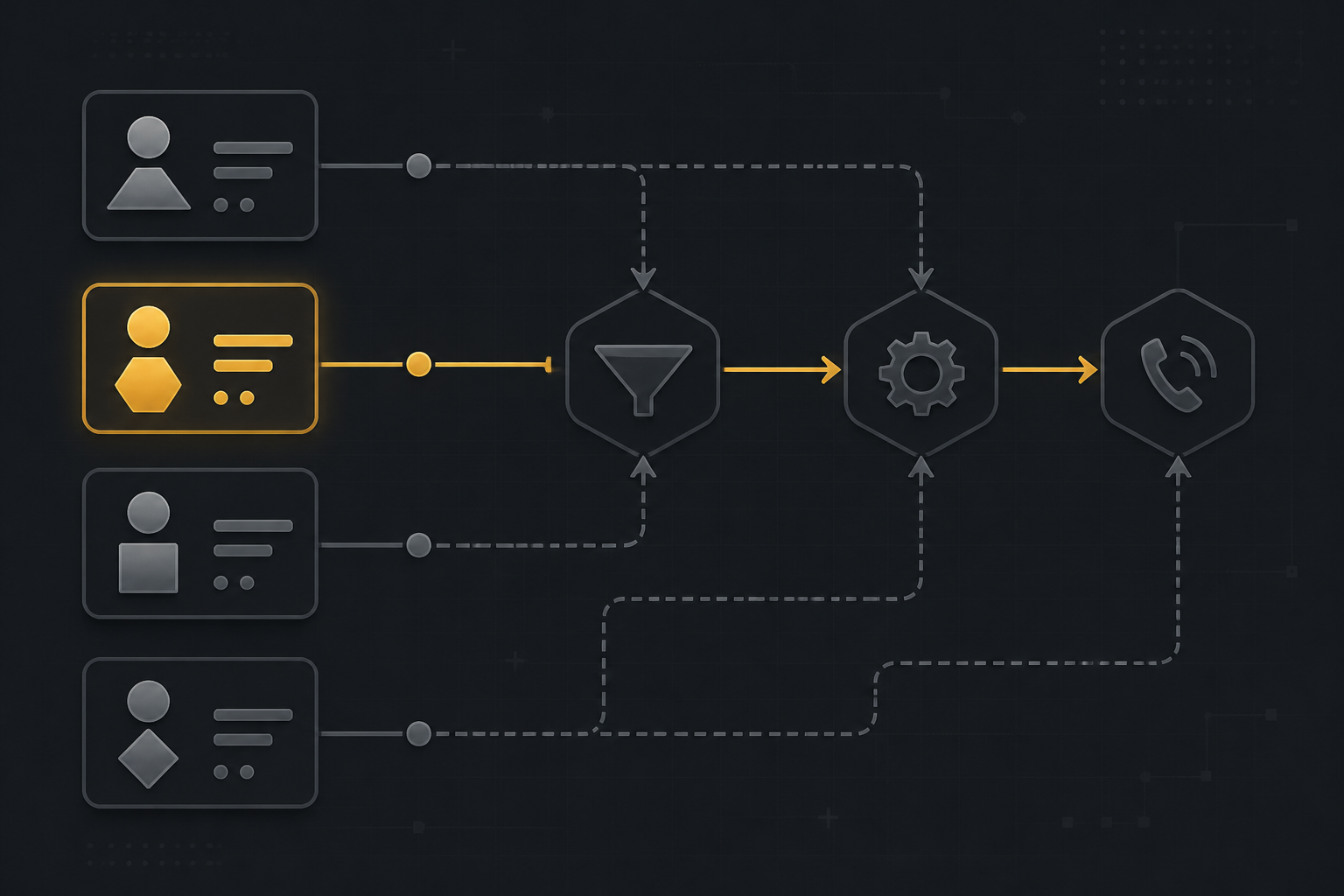
Назначение прав: принцип «минимально необходимого доступа»
Главная идея — дать ровно то, что нужно для работы и ничего лишнего. Практическая схема:
- определите функциональные группы прав: доступ к лид‑карте и контактам, смена ответственных, доступ к отчётам, телефонии, интеграциям, правам на изменение автоматизаций;
- составьте типовые наборы прав для ролей: менеджер по продажам, руководитель отдела, HR, администратор;
- выдавайте права по принципу «на время» и «по минимуму» — при сомнении давайте временный доступ и проверяйте поведение пользователя.
Примеры ситуаций и рекомендации:
- Менеджер по продажам — доступ к лидам, сделкам и контактам, право менять ответственного только для своих сделок.
- Руководитель — доступ к отчётам и возможностям правки командных воронок, но не к критическим настройкам интеграций без подтверждения администратора.
- Администратор — отдельная роль с полным доступом; только администратор может управлять правами других пользователей, просматривать историю входов и завершать сеансы на всех устройствах.
После назначения прав обязательно сделайте короткий тест: зайдите под тестовым пользователем или временно поручите сотруднику выполнить ключевые сценарии (создать лид, переназначить задачу, проверить телефонию). Так вы отловите лишние/недостающие привилегии.

и автоматизации продаж
Найдём, где ваш отдел продаж теряет заявки
На короткой встрече разберём, как у вас сейчас устроена работа с клиентами, и посмотрим, что можно улучшить с помощью CRM и автоматизации.
Инструкция для сотрудника: как зарегистрироваться и что проверить
Дайте сотруднику короткий чек‑лист, чтобы он сам проверил личный кабинет:
- получить приглашение (ссылка или e‑mail/SMS) и авторизоваться под указанным логином;
- сменить пароль и подключить 2FA, если у вас это включено в компании;
- проверить отдел и профиль — совпадает ли должность и видимость коллег;
- открыть рабочую панель и убедиться, что видны нужные разделы: лиды/сделки/задачи;
- сообщить администратору о несоответствиях — администрация проверит права и назначение.
Важно: если сотрудник приглашён по e‑mail или SMS, этот контакт становится его логином. Об этом нужно предупредить заранее, чтобы избежать проблем с доступом и потерей времени на исправления.
Увольнение и перенос ответственности: отдельные контуры для задач и CRM
Операции с уволенным сотрудником делятся на две группы: задачи и CRM‑элементы. Обрабатывайте их отдельно и в определённой последовательности.
Чек‑лист по задачам
- В профиле уволенного смените исполнителя текущих задач — назначьте временного или нового ответственного.
- Проверьте связанные проекты и крайние сроки, чтобы ничего не пропало.
- Запишите изменения в журнале действий или внутреннем регламенте команды.
Чек‑лист по CRM
- Переназначьте сделки, лиды, контакты, компании, предложения, счета и дела. CRM‑элементы требуют отдельной обработки — не забывайте про счета и дела, даже если они завершены.
- Если CRM‑элементы нельзя переназначить напрямую (зависит от конфигурации), временно верните пользователя в портал, выполните перенос и снова уволите его.
- Проверьте автоматизации: роботы и бизнес‑процессы могли реагировать на конкретного ответственного — прогоните тестовые сценарии после переназначения.
После переназначения сделайте выборку по CRM и убедитесь, что уведомления и привязанные дела приходят новым ответственным.

Восстановление уволенного сотрудника
Иногда нужно вернуть уволенного сотрудника: для передачи данных или временной работы. Порядок действий:
- восстановите аккаунт на портале (если политика компании это позволяет) и выполните необходимые переназначения;
- после передачи задач и CRM снова деактивируйте учётную запись, если это требуется;
- проверьте аудит и логи входов, чтобы убедиться, что доступы были использованы только по задаче передачи.
Помните: для переназначения CRM иногда действительно проще временно вернуть аккаунт, чтобы корректно перевести все сущности. Относитесь к этому как к управляемой процедуре, а не как к экстренной операции.
Тестирование и откат изменений
Любая правка прав или массовая деактивация должна сопровождаться планом тестирования и отката:
- тестируйте изменения на стенде или в тестовой группе — проверьте сценарии создания лида, маршрутизации, работы роботов;
- фиксируйте базовую точку: скриншоты конфигурации прав, список пользователей и текущие ответственные по ключевым сделкам;
- если обнаружили ошибку, быстро восстановите предыдущие права или переназначьте ответственных, затем прогоните тесты повторно.
Регламент реагирования на инцидент должен содержать конкретные шаги: кто изменяет права, кто переносит сделки, кто проверяет отчёты. Это сокращает время простоя и сохраняет воронку рабочей.
Практические чек‑листы для администратора
Кратко — что должен сделать администратор при добавлении нового сотрудника:
- определить роль и набор минимальных прав;
- выбрать способ приглашения: ссылка / e‑mail / добавление без доступа;
- проверить отдел и профиль после регистрации;
- провести тестовые сценарии с новым пользователем или тестовым аккаунтом;
- задокументировать изменения и сохранить точку отката.
При увольнении — чек‑лист:
- переназначить задачи;
- переназначить CRM‑элементы (включая дела и счета); при необходимости временно восстановить аккаунт для переназначения;
- деактивировать доступ и завершить сеансы на устройствах;
- прогнать тесты автоматизаций и уведомлений;
- сохранить отчёт о проделанных шагах.
Два неочевидных наблюдения, которые экономят время
1) Не стоит смешивать приглашения в портал с приглашениями внешних участников в проекты: это разные механики. Гость в проекте — не полноценный сотрудник, и у него иные права и лимиты.
2) После массовых изменений прав проверьте не только видимость разделов, но и поведение роботов и бизнес‑процессов. Иногда робот триггерится не по правам, а по полям ответственного — и это остаётся незамеченным до появления проблемы.
Короткое резюме и следующий шаг
Добавление и деактивация сотрудников в Битрикс24 — рутинная, но критичная операция. Пошаговые приглашения, принцип минимальных прав, проверка личного кабинета и отдельная работа с задачами и CRM сохраняют воронку и минимизируют риски. Проверьте лимит сотрудников на вашем тарифе, настройте правило приглашений и внедрите тестовую процедуру перед крупными изменениями.
Если хотите быстро оценить текущие настройки прав и сценарии деактивации/восстановления в своём портале, сравните регламент с чек‑листами в статье и по необходимости сверяйтесь с подробными инструкциями по настройке прав и восстановлению на сайте GetSales: Как настроить права доступа в Битрикс24, Как безопасно деактивировать или удалить сотрудника и Как восстановить уволенного сотрудника.
и автоматизации продаж
Найдём, где ваш отдел продаж теряет заявки
На короткой встрече разберём, как у вас сейчас устроена работа с клиентами, и посмотрим, что можно улучшить с помощью CRM и автоматизации.





