
Получили задачу: «отключить рабочие отчёт в Битрикс24» — и теперь перед вами вопрос не только кнопки в интерфейсе, но и риска нарушить автоматизации, потерять логи или разозлить руководителей, которые пользуются этой информацией. Эта инструкция объяснит, какие варианты отключения существуют, что проверить до изменений, как безопасно выполнить отключение и как откатить изменения при проблемах.
Краткий план действий — что сделать в первую очередь
- Проверьте, действительно ли вам нужно полностью отключать отчёты или достаточно перенастроить их частоту/получателей.
- Убедитесь, что у вас есть права администратора или соответствующие роли (Company management / Руководство / Отдел кадров / Full access), иначе изменения не удастся сохранить.
- Проверьте, на каком у вас тарифе и доступна ли функция «Рабочие отчёты» в таблице сравнения тарифов.
- Создайте тестовый портал или тестовую учётную запись, экспортируйте текущие отчёты и сделайте резервную копию данных перед изменениями.
- Пошагово применяйте вариант отключения: сначала точечные изменения, затем мониторинг, и только при уверенности — полная деактивация блока «Время и отчёты».
Варианты управления рабочими отчётами и когда выбирать каждый
В Битрикс24 есть несколько подходов: полная деактивация блока «Время и отчёты», точечное отключение для отдела или сотрудника, перенастройка форм и периодичности, а также попытки отключить только уведомления. Все эти варианты имеют свои плюсы и минусы.
1. Полная деактивация блока «Время и отчёты»
Когда подходит: если вы хотите убрать механизм учёта и отчётности во всей компании и уверены, что никто не использует эти данные в автоматизациях и аналитике. Как делается: в настройках портала — Инструменты → Компания → выключить «Рабочее время и отчёты» и сохранить изменения. Это самый «жёсткий» способ — он выключает сразу набор функций, к которым относятся рабочие графики, учёт рабочего времени, собрания и прочее.
Риски: потеря видимости по активности сотрудников для руководителей, возможное нарушение бизнес‑процессов, которые опираются на статусы/отчёты. Перед применением обязательно проверьте зависимости (см. блок «Что проверить»).
2. Отключение только для отдела или конкретного сотрудника
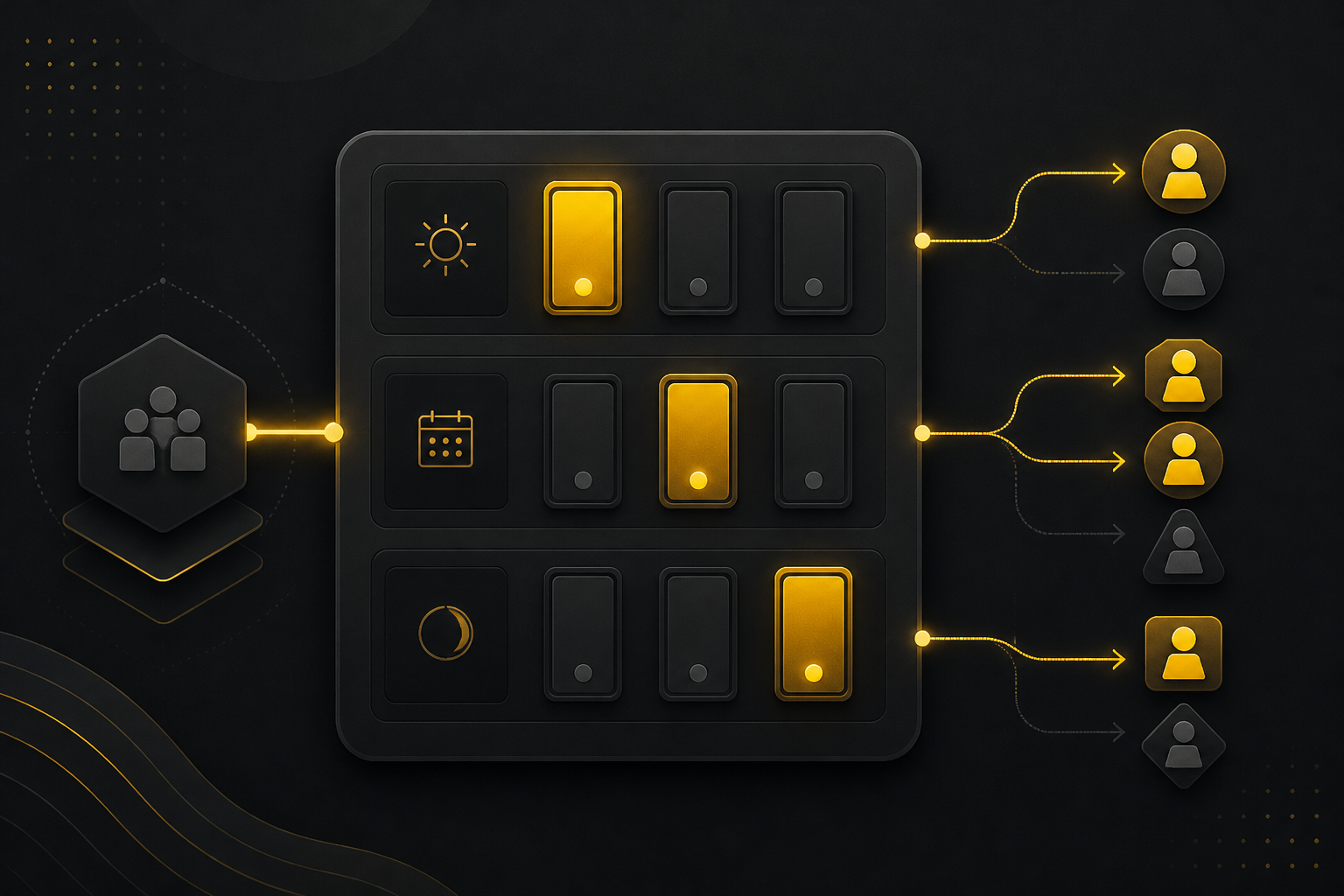
Когда подходит: если отчёты нужны руководству или отдельным подразделениям, но мешают или избыточны для других групп. Настройка делается в Сотрудники → Время и отчёты → Рабочее время: нажимаете значок часов у сотрудника или отдела и выключаете учёт рабочего времени для выбранных людей. Помните про наследование настроек отдела — изменение на уровне отдела может затронуть подчинённых.
Преимущество: минимальный разрыв процессов, вы сохраняете отчёты там, где они полезны. Недостаток: придётся управлять исключениями, и при большом количестве отделов администрирование усложняется.
3. Перенастроить рабочие отчёты, не отключая
Когда подходит: если задача — снизить «шум» уведомлений или уменьшить нагрузку на сотрудников. В настройках рабочих отчётов можно задать: для кого отчёт, период (день/неделя/месяц), конкретный день недели и время появления формы, индивидуальные опции для сотрудников. Это позволяет оставить сбор данных, но сделать его менее навязчивым.
Обратите внимание: смена периода начинает действовать с даты изменения; промежутки между последним отчётом и датой изменения могут оставаться незакрытыми. Также отчёт можно отправить только один раз за период — это влияет на логику контроля качества заполнения.
4. Попытка отключить только уведомления
В официальной документации есть упоминание напоминаний, когда сотрудник не отправил отчёт, но явной инструкции по отдельному отключению только уведомлений не найдено. Поэтому формулируйте задачу осторожно: сначала проверьте, можно ли решить проблему настройкой периода или исключением отдельных пользователей, а не поиском «кнопки отключить напоминания».
Если критично убрать только уведомления, но сохранить сбор данных — готовьтесь к тому, что может потребоваться тонкая доработка прав или обращение к интегратору для кастомных решений.

и автоматизации продаж
Найдём, где ваш отдел продаж теряет заявки
На короткой встрече разберём, как у вас сейчас устроена работа с клиентами, и посмотрим, что можно улучшить с помощью CRM и автоматизации.
Что обязательно проверить до любых изменений
- Зависимости в бизнес‑процессах и роботах. Рабочие отчёты могут быть частью бизнес‑логики: триггеры, статусы, условия запуска задач.
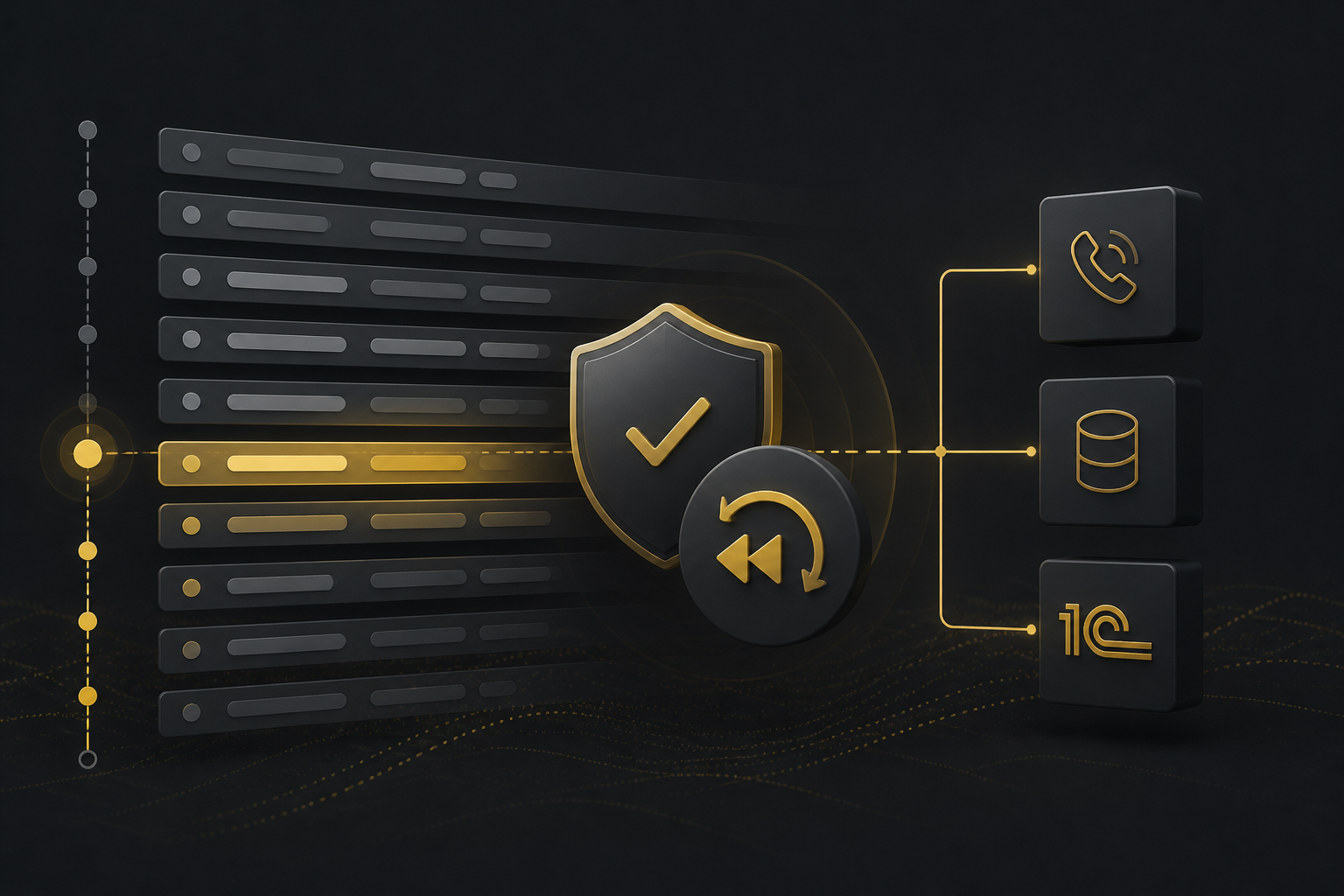
- Интеграции: телефония, 1С, внешние отчётные системы. Отчёты могли быть источником данных для внешней аналитики или расчёта показателей.
- Отчётность руководителей: убедитесь, что ключевые менеджеры не используют «Рабочие отчёты» как основной инструмент контроля и оценки.
- Права доступа и кто может настраивать отчёты. Доступ к настройкам есть у администратора и у пользователей с соответствующими правами (Company management / Руководство / Отдел кадров / Full access).
- Тариф и доступность функции. На некоторых тарифах функциональность может быть недоступна — проверьте таблицу сравнения тарифов перед изменениями.
- Журналы и хранение данных: планируйте экспорт текущих отчётов, если данные важны для кадрового учёта или внутренней истории.
Подготовка перед изменениями: тест, экспорт, бэкап
Перед отключением делайте минимум три вещи.
- Создайте тестовый портал или используйте демо‑аккаунт. Применяйте изменения сначала там, чтобы увидеть последствия в похожей среде.
- Экспортируйте данные: выгрузите существующие отчёты и сохраните копии журналов изменений и логов. Это простой способ вернуть исторические записи при необходимости.
- Проверьте журналы изменений в вашем портале: они помогут отследить, какие именно настройки менялись и кем.
Если у вас коробочная версия (on‑premise), возможности по созданию «тестового портала» зависят от инфраструктуры: настройте копию базы или выделенную тестовую инстанцию. В облачной версии проще развернуть отдельный тест‑аккаунт, но учтите, что в нём могут отличаться тарифные ограничения и доступные опции.
Пошаговая инструкция по безопасному внесению изменений
- Проверьте права. Убедитесь, что у вашей учётной записи есть админские права и доступ к разделу «Инструменты → Компания» и к «Сотрудники → Время и отчёты».
- Задокументируйте текущие настройки. Снимите скриншоты (внутренние заметки), экспортируйте списки активных отчётов, сохраните список сотрудников с включённым учётом.
- Примените изменения поэтапно: сначала тест на одном отделе или группе, дайте неделю‑две на наблюдение. Если всё в порядке — расширьте зону изменений.
- Мониторинг: проверяйте логи, сообщения руководителей и связанные бизнес‑процессы после каждого шага. Обратите внимание на уведомления о пропущенных отчётах и на влияние на автоматизации.
- Финальный шаг — при необходимости отключите блок «Время и отчёты» в настройках портала, но делайте это только после уверенности, что отчёты не используются в критичных сценариях.
Тестирование результатов и сценарии отката
После каждого изменения проверьте три вещи: корректность данных, работу бизнес‑процессов и реакцию пользователей. Если что‑то пошло не так:
- Восстановите настройки из зафиксированных скриншотов и экспортированных файлов — пошаговое возвращение вручную часто быстрее, чем полное восстановление бэкапа.
- Если вы делали копию портала или базы — откатите изменения в тестовой среде и перенесите корректную конфигурацию обратно в рабочую систему по заранее согласованной процедуре.
- Проверьте журнал изменений: он покажет, кто и когда вносил шаги, и поможет восстановить последовательность.
Помните: отчёт можно отправить только один раз за период, поэтому при изменении периода проверяйте, не появятся ли «пустые» интервалы в отчётности.
Типичные причины отключения и практические рекомендации
Чаще всего админы отключают или перенастраивают рабочие отчёты по трём причинам:
- Снижение «шума» уведомлений и уменьшение рутинной работы для сотрудников — в этом случае лучше перенастроить периодичность и время отправки, а не отключать сбор данных полностью.
- Соответствие внутренним регламентам и политике приватности — если отчёты собирают лишние данные, нужно пересмотреть форму отчёта и права доступа, а не сразу отключать весь блок.
- Конфликты с автоматизациями и бизнес‑процессами — когда отчёты ломают роботов или интеграции, требуется анализ зависимостей и корректная перестройка логики, иногда с помощью интегратора.
Практическое наблюдение: чаще всего безопаснее сначала сократить частоту и число получателей, а не отключать систему. Так вы сохраняете данные для истории и не ломаете автоматические сценарии.
Когда привлекать интегратора или специалиста
- Сложные бизнес‑процессы и роботы, которые завязаны на отчётах.
- Критичные интеграции с телефонией, 1С или внешней аналитикой.
- Отсутствие тестовой среды или недостаток прав и опыта у администратора.
Небольшая ремарка: если вам нужна помощь с анализом зависимостей и безопасной перенастройкой — стоит привлечь специалиста. Например, интеграторы вроде GetSales помогают выявить скрытые привязки и настроить перенос данных без потерь.
Контрольные чек‑поинты перед финальным отключением
Перед окончательной деактивацией блока «Время и отчёты» убедитесь, что вы по крайней мере проверили и зафиксировали:
- Все бизнес‑процессы, в которых используется информация из отчётов.
- Список руководителей и менеджеров, которые напрямую зависят от отчётности.
- Резервные копии отчётов и журналов за период, который может понадобиться для кадровых или управленческих целей.
- Реакцию тестовой группы сотрудников и отсутствие сбоев в интеграциях.
Короткая проверочная схема для срочной задачи
- Проверить права и тариф.
- Сделать экспорт текущих отчётов и сохранить журналы.
- Отключить отчёты у одного отдела; мониторить 3–7 дней.
- При отсутствии проблем — масштабировать отключение или изменить периодичность.
- Если нужны сложные правки — привлеките интегратора.
Итог
Отключение или перенастройка рабочих отчётов в Битрикс24 — не просто кликовое действие. Правильный порядок: проверить тариф и права, изучить зависимости и интеграции, подготовить тестовую среду и экспорт данных, затем действовать поэтапно с мониторингом. Если в вашей системе есть сложные бизнес‑процессы или интеграции, которые зависят от отчётов, разумно привлечь специалиста для анализа и безопасного выполнения изменений.
Оцените текущую настройку вашего портала и решите, какой из четырёх подходов подходит лучше: полная деактивация, точечное отключение, перенос на другой режим периодичности или работа с уведомлениями — и начните с теста и бэкапа.
и автоматизации продаж
Найдём, где ваш отдел продаж теряет заявки
На короткой встрече разберём, как у вас сейчас устроена работа с клиентами, и посмотрим, что можно улучшить с помощью CRM и автоматизации.





