
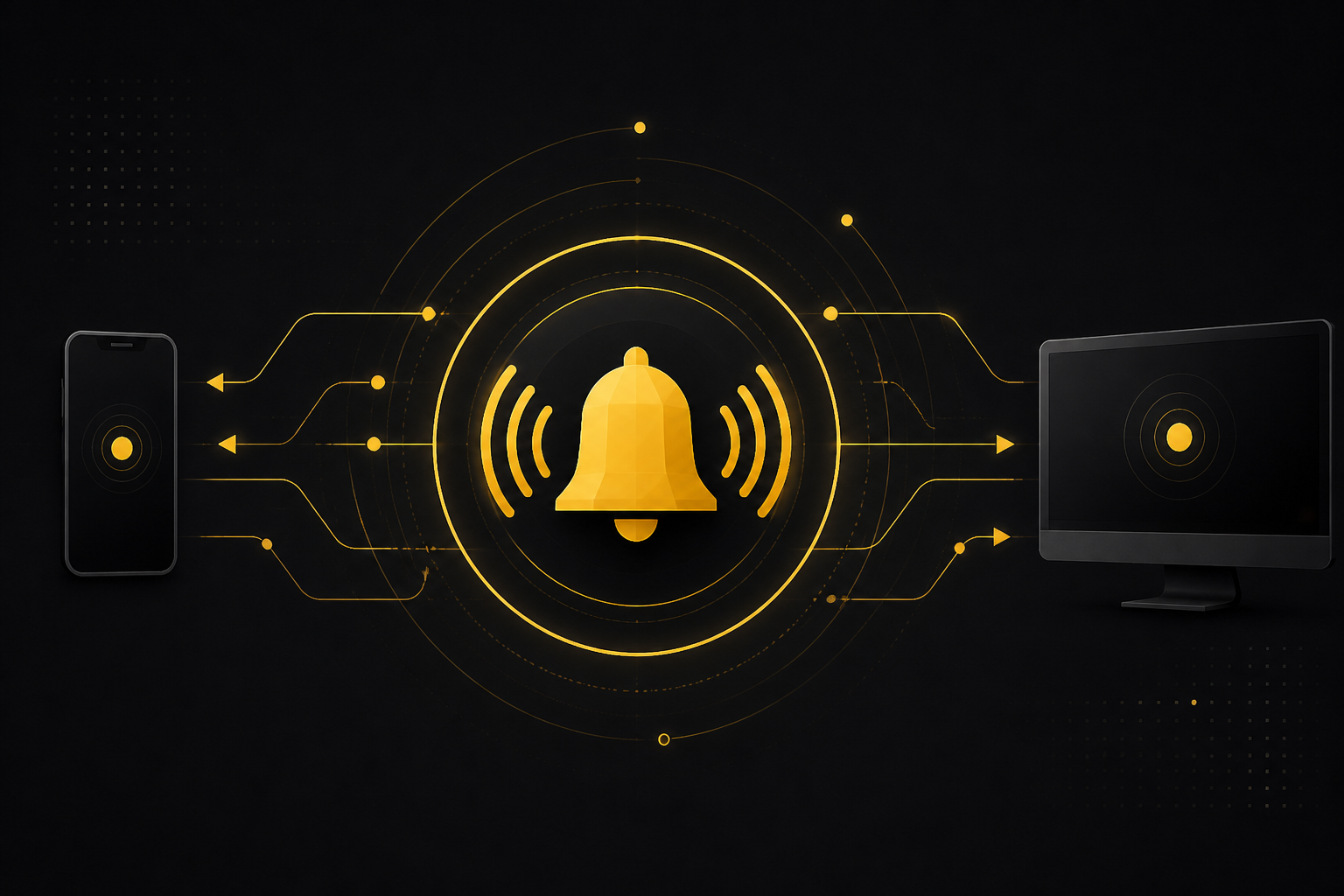
Менеджеры жалуются, что «пинг в Битрикс24 не приходит» — и в результате теряются заявки. Чаще всего это не загадочный баг, а пересечение настроек уведомлений, системных разрешений и рабочих сценариев. В этой инструкции объясню, что обычно люди называют «пингом в Битрикс24», как безопасно настроить уведомления на вебе, в десктоп‑клиенте и в мобильном приложении, как тестировать получение оповещений и какие шаги выполнить, чтобы минимизировать риск упущенных лидов.
Две вещи, которые называют «пингом»
Когда в отделе продаж говорят «пинг», имеют в виду два разных понятия. Разделите их сразу — это упростит диагностику.
1) Звуково‑визуальный сигнал о событии
Это то, что вы видите или слышите: колокольчик в интерфейсе, всплывающее окно в десктоп‑приложении или push‑уведомление на телефоне о новой заявке, комментарии, входящем звонке и т. п. В официальной терминологии Битрикс24 это система Уведомлений и Центр уведомлений.
2) Технический heartbeat / статус соединения
Речь о сетевом/сервисном статусе: синхронизация клиента с сервером, поддержание сессии, websocket‑сообщения и т. п. Пользователи этого обычно не видят напрямую, но от него зависит, будут ли приходить уведомления в реальном времени. Различать важно: если «пинг» не приходит из‑за проблемы соединения, корректировки интерфейса не помогут.
Каналы уведомлений: где проверять в первую очередь
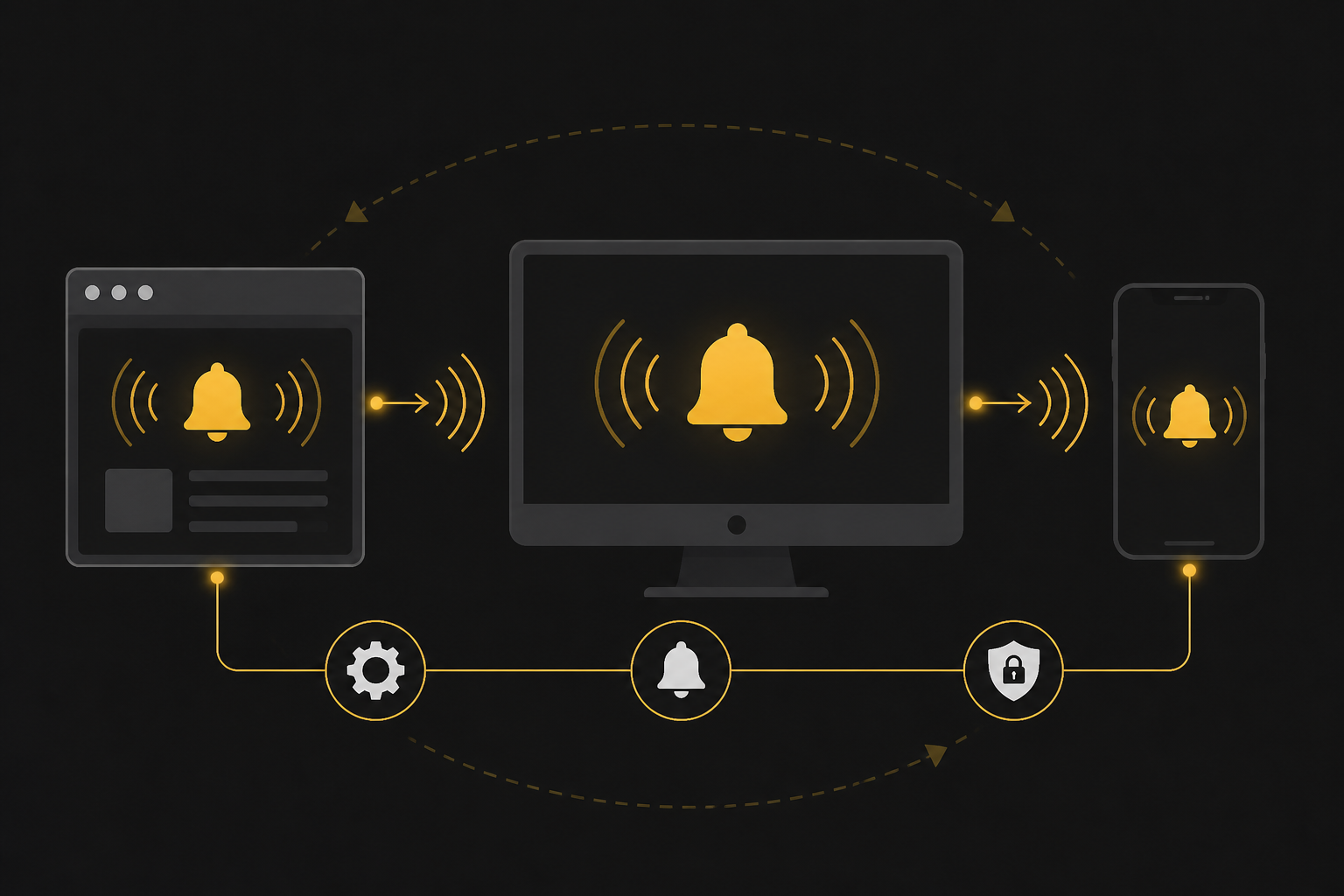
Уведомления в Битрикс24 приходят минимум по трём каналам: сайт/браузер/десктоп, десктоп‑приложение и мобильное приложение. Для части сценариев доступна также электронная почта — она часто служит резервным каналом с задержкой около 5–10 минут и приходящим письмом только если уведомление не было прочитано в самом портале.
- Веб/браузер/колокольчик — удобно, если сотрудник постоянно в системе. Если он офлайн, уведомления можно открыть из Центра уведомлений.
- Десктоп‑клиент — всплывает поверх других окон; многие настройки десктопа влияют и на браузерную версию.
- Мобильные push — подходят для выезда менеджеров и руководителей. Push приходят даже при закрытом приложении, но требуют разрешений в ОС и включённого режима в приложении.
- Почта — резерв, но с задержкой; не заменяет push для срочных реакций.
Простой и Расширенный режимы уведомлений — почему это важно
В интерфейсе есть два режима: Простой и Расширенный. Простой включает каналы доставки в целом и подходит для быстрой активации. Расширенный позволяет тонко управлять типами событий по разделам (CRM, задачи, чаты, телефония и т. д.). Если вам важно не терять заявки, сначала включайте и настраивайте Расширенный режим: оставьте только нужные события CRM и отключите лишнее шумное. Помните: при переходе с Расширенного на Простой текущие детальные настройки сбросятся.
Шаг‑за‑шаг: что проверить и настроить (администратору)
Ниже — практическая последовательность действий, которую можно пройти за 10–30 минут для первичной отладки и настройки.
- Включите Расширенный режим уведомлений и откройте секции CRM и Центра уведомлений. Оставьте только те типы событий, которые критичны для обработки лидов (создание сделки/заявки, входящий контакт, комментарий с упоминанием и т. п.).
- Проверьте каналы доставки для выбранных событий: сайт/десктоп, мобильный push, почта (как резерв).
- Настройте мобильный push в приложении: включите push в настройках приложения и попросите сотрудников разрешить уведомления в настройках ОС телефона (Android/iPhone). Учтите интеллектуальный режим: если он включён, push на телефон могут не приходить, когда Битрикс24 открыт на компьютере.
- Проверьте системные разрешения телефонов: DND, приоритет звука, энергосбережение/оптимизация фоновой активности, разрешение на автозапуск приложения. На Android и iPhone это особенно важно.
- Проверьте настройки десктоп‑клиента: автозапуск, фоновые уведомления, уровень громкости системы. Заметьте: некоторые параметры десктоп‑клиента влияют и на браузер.
- Включите почту как резерв, если нужно — но не полагайтесь на неё как на основной канал из‑за возможной задержки 5–10 минут и логики отправки письма только если уведомление не было прочитано.
- Проведите тест на реальных устройствах: создайте тест‑сделку/задачу и зафиксируйте шаги. Фиксируйте, какое устройство и канал использовались, время и ответы.
Как тестировать уведомления правильно
Тестирование должно быть воспроизводимым. Пример простого сценария:

и автоматизации продаж
Найдём, где ваш отдел продаж теряет заявки
На короткой встрече разберём, как у вас сейчас устроена работа с клиентами, и посмотрим, что можно улучшить с помощью CRM и автоматизации.
- У администратора создайте тест‑лид или задачу из другого пользователя.
- Зафиксируйте, приходят ли уведомления на веб, десктоп и мобильный. Тестируйте с выключенным/включённым интеллектуальным режимом на телефоне.
- Если уведомление не пришло — проверьте настройки приложения и ОС, затем повторите с другим устройством.
Если нужно автоматизировать проверку, используйте роботов в CRM, которые при создании сделки отправляют сообщение или ставят внутреннюю задачу. Это снижает вероятность, что менеджер просто не увидел уведомление. Подробнее о настройке роботов и триггеров можно прочитать в нашем материале Как настроить роботы и триггеры в Битрикс24, чтобы не терять заявки.
Типичные ошибки и реальные причины, почему «пинг» не доходит
Ниже — список реальных причин, которые чаще всего встречаются при разборе таких проблем. Они сортированы от самых простых к более техническим.
- Отключены уведомления в приложении. Частая причина: человек выключил push в настройках приложения или запретил уведомления на уровне ОС.
- Включён интеллектуальный режим. Push на телефон могут не приходить, если Битрикс24 открыт на компьютере и включён интеллектуальный режим.
- Системные ограничения телефона: режим «Не беспокоить», энергосбережение, оптимизация фоновой активности, запрет автозапуска — всё это блокирует push.
- Браузерные разрешения. На вебе проверьте, разрешены ли уведомления в браузере для домена портала и не блокируются ли они расширениями (ad‑block и т. п.).
- Проблемы с десктоп‑клиентом. Иногда помогут перезапуск приложения, очистка кеша клиента или обновление до последней версии.
- VPN / файрволлы / корпоративные прокси. Они могут блокировать realtime‑сообщения. Это уже сетевой уровень отладки — привлекайте ИТ при необходимости.
- Интеграционные баги. Если уведомления формируются внешними интеграциями или через API, проверьте логи интеграции и очереди задач.
- Пользовательская ошибка. Менеджер мог случайно пометить уведомления как прочитанные или игнорировать отдельные типы событий в личных настройках.
Как связать уведомления с роботом/процессом, чтобы лид не потерять
Уведомления — сигнал. Роботы и триггеры — гарант реакции. Настройте сценарий, при котором создание нового лида автоматически порождает внутреннее действие: назначение ответственного, создание задачи на обработку с дедлайном или отправка личного уведомления. Это снижает риск, что заявка останется незамеченной из‑за человеческого фактора.
Важно: уведомления о делах в CRM по умолчанию включены для сайта, десктопа и мобильного приложения, но это не отменяет необходимости проверить разрешения ОС и интеллектуальный режим на телефоне.
Практический чек‑лист для быстрой отладки
Скопируйте и пройдите по этому чек‑листу при первых жалобах на «не приходят пинги».
- Проверьте личные настройки уведомлений сотрудника: включён ли Расширенный режим и отмечены ли критичные события CRM.
- Убедитесь, что push включены в мобильном приложении и разрешены в настройках телефона (Android/iPhone).
- Отключите интеллектуальный режим на телефоне и повторите тест.
- Проверьте браузер: разрешены ли уведомления для портала, нет ли блокирующих расширений.
- Проверьте десктоп‑приложение: автозапуск, фоновые уведомления и системный звук.
- Сделайте тест‑создание сделки и фиксируйте время и канал доставки; повторите с разными устройствами.
- Если уведомления формируются интеграцией — проверьте логи вызовов и очередь отправки.
- Если сеть компании использует VPN/Proxy/Firewall — проверьте настройки ИТ и логи сетевого соединения.
- Если необходимо, включите почту как резервный канал, но учитывайте задержки.
Два неочевидных наблюдения, которые экономят время
- Если у сотрудника несколько устройств (рабочий ПК, ноут и телефон), уведомления могут приходить на одно устройство, а другое — оставаться тихим. Просите фиксировать, какое устройство активно во время теста.
- Иногда пользователи воспринимают отсутствие звука как отсутствие уведомления. Проверьте не только получение уведомления, но и отображение в Центре уведомлений — записи хранятся 60 дней и помогут понять, было ли событие зарегистрировано.
Когда пора привлекать экспертов и заказывать экспресс‑аудит
Вы можете решить большинство проблем самостоятельно. Но есть ситуации, когда нужен экспертный взгляд:
- Поведение уведомлений неповторимо и зависит от множества факторов устройств и сетей.
- Есть сложные интеграции (телефония, мессенджеры, сторонние источники заявок) и нужно проверить логи/очереди отправки.
- Необходима выверенная настройка роботов и бизнес‑процессов, чтобы уведомления гарантировали реакцию команды.
В таком случае полезен быстрый аудит: специалист проверит настройки портала, права, интеграции и воспроизведёт сценарии на реальных устройствах. Мы в GetSales часто делаем экспресс‑проверки обработки обращений как первый шаг к системной настройке.
Краткий практический итог
«Пинг в Битрикс24» — это не одна кнопка, а комбинация уведомлений, настроек приложений и рабочих процессов. Начните с Расширенного режима уведомлений и проверки мобильных разрешений, прогоните воспроизводимый тест на реальных устройствах, добавьте роботов как резерв реакции и используйте почту только как запасной канал. Если после всех проверок поведение остаётся непонятным — закажите профессиональную проверку конфигураций и интеграций.
Выполните чек‑лист, зафиксируйте шаги и при необходимости привлеките специалиста для аудита. Это даст вам уверенность, что важные заявки не уйдут незамеченными.
и автоматизации продаж
Найдём, где ваш отдел продаж теряет заявки
На короткой встрече разберём, как у вас сейчас устроена работа с клиентами, и посмотрим, что можно улучшить с помощью CRM и автоматизации.





