

Звонок от клиента пришёл, менеджер отметил разговор как пропущенный, а запись — не видна. Что делать первым делом, чтобы быстро понять: потеряны ли обращения, не включена ли запись или просто у пользователя нет прав — и где вообще искать файлы с разговорами в Битрикс24?
Краткая диагностическая карта — 5 минут до понимания ситуации
- Проверьте в телефонии, включена ли запись для конкретного номера.
- Откройте «Телефония → Детализация звонков» и найдите интересующий вызов по времени/номеру; в колонке «Запись» должна быть ссылка для прослушивания или скачивания.
- Посмотрите карточку лида/сделки: если звонок сохранён в CRM, файл может быть там.
- Проверьте папку на Общем диске «Телефония — записи звонков» — системная папка создаётся автоматически после первого записанного звонка.
- Уточните права пользователя: менеджер обычно видит свои звонки, администратор — все.
Почему важно быстро найти запись
Для РОПа и IT‑админа запись — не просто файл. Это проверка того, что заявка дошла, что сценарий обработки сработал, и инструмент качества обслуживания. Если запись отсутствует, это может означать проблему на стороне провайдера, ошибку маршрутизации, отключённую опцию записи или ограничения прав доступа.
Шаг 1 — проверка подключения телефонии к Битрикс24
Перед тем как искать файлы, убедитесь, что интеграция телефонии в портале активна и корректно функционирует. Что проверить у администратора портала или у провайдера:
- Статус подключения: в интерфейсе телефонии должна быть информация о подключённых номерах и статусе SIP/арендованных номеров.
- Тип подключения: записи доступны для арендованных номеров и для SIP‑подключений — уточните у провайдера, как настроен номер.
- Логи соединения на стороне провайдера: запросите последние SIP/транспортные логи за период тестирования (временной интервал + имена/номера).
- Технические требования: проверьте, что браузер и клиент соответствуют требованиям телефонии (например, поддерживаемые браузеры и минимальная скорость соединения).
Если интеграция отключена или нестабильна, записи и метаданные могут не доходить до Битрикс24. На этом этапе полезно запросить у провайдера подтверждение, что RTP‑потоки и запись создаются на их стороне.
Шаг 2 — проверка маршрутизации и сценариев приёма звонков
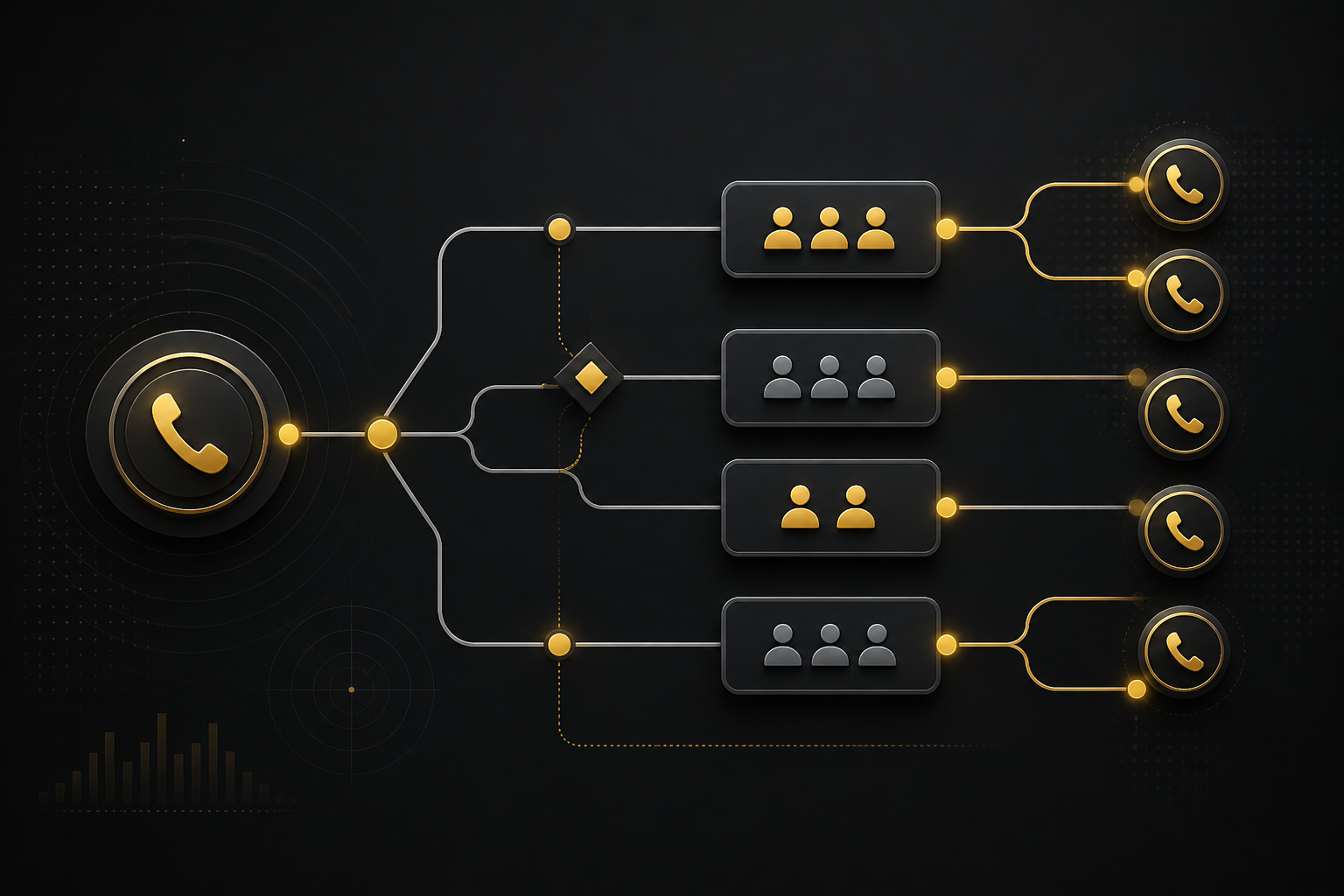
Ошибка маршрутизации часто выглядит как «звонок есть, но его не назначили менеджеру, или запись попала в другую очередь». Что проверить:
- Правила маршрутизации: какие очереди и правила срабатывают для входящих номеров и по времени.
- Назначение звонков: проверяйте, поступает ли вызов в очередь или на конкретного сотрудника, и совпадают ли события в детализации с ожидаемым сценарием.
- Переводы и удержания: тестируйте перевод звонка между менеджерами — иногда при переводе запись может не «переписаться» на новую сессию в зависимости от реализации провайдера.
Найдите в детализации звонков записи по времени и сравните с журналами очереди. Если время в детализации есть, но запись отсутствует — вероятнее проблема на стороне записи у провайдера или опция записи не включена для конкретного номера.
Шаг 3 — где искать записи и метаданные в Битрикс24
В Битрикс24 файлы записей можно найти минимум в трёх местах. Порядок проверки рекомендуем такой:
- Детализация звонков (Телефония → Детализация звонков). Здесь удобна табличная форма: номер клиента, сотрудник, дата, длительность, колонка «Запись» и технический журнал. Администратор может прослушать и скачать записи прямо из таблицы.
- Общий диск → папка «Телефония — записи звонков». Эта папка создаётся автоматически после первого записанного звонка. Используйте её для архивного доступа и управления правами на файлы.
- Карточка клиента или дело в CRM, если звонок был сохранён в элемент CRM. В этом контексте запись связана с лидом/сделкой, что удобно для мониторинга качества обслуживания.
Важно помнить: запись на Диске и запись в детализации — это две разные сущности. Удаление в одном месте не удалит файл в другом. Если не видите запись в детализации, но она есть на Диске, это подсказывает, что метаданные не связались корректно.
Шаг 4 — права доступа и видимость записей
Частая причина «невидимости» записи — права. Что проверить и настроить:
- Роли в телефонии: администратор, директор, начальник отдела, менеджер — у каждой роли разные возможности по просмотру статистики и прослушиванию записей.
- Права на детализацию и прослушивание: отдельные права позволяют видеть статистику, прослушивать записи, или удалять их. Убедитесь, что у сотрудника есть право на прослушивание собственных звонков и/или чужих (по необходимости).
- Права CRM и Общего диска: доступ к записи может требовать прав к карточке CRM или к папке на Диске; проверьте это параллельно.
Проверьте пользователя под его логином: если он говорит «мои звонки не видны», зайдите в систему под его учеткой или временно дайте ему роль начальника отдела, чтобы воспроизвести проблему.

и автоматизации продаж
Найдём, где ваш отдел продаж теряет заявки
На короткой встрече разберём, как у вас сейчас устроена работа с клиентами, и посмотрим, что можно улучшить с помощью CRM и автоматизации.
Шаг 5 — логи и трассировка
Если запись теряется или не появляется, логи дают ответ быстрее, чем догадки. Какие логи и записи запросить:
- SIP/транспортные логи от провайдера за интересующий период — ищите разрывы сессий, ошибки TLS/SRTP, сообщения о том, что запись не инициализирована.
- Технический журнал детализации звонков в Битрикс24 — он показывает шаги обработки звонка внутри портала и помогает понять, дошла ли метка на сохранение файла.
- Логи сервера/проксирующего оборудования, если используется собственная SIP‑инфраструктура — найдите совпадающие метки времени и ID сессии.
В логах ищем конкретные симптомы: успешное завершение сессии с созданием записи; прерывание при записи; ошибки записи на стороне хранилища. Часто достаточно пары строк в логах провайдера, чтобы понять, где «упала» запись.
Шаг 6 — безопасное тестирование сценариев на рабочем портале
Тестировать нужно аккуратно: лучше не на реальных клиентах. Как минимизировать риск и что проверить:
- Создайте короткую службу тестирования или используйте внутренний тестовый номер.
- Прогоните базовые сценарии: входящий на свободного менеджера, входящий в очередь, исходящий менеджера, перевод звонка, удержание и снятие удержания.
- Для каждого теста фиксируйте время, номера и ожидаемое поведение (запись включена/выключена, куда должен попасть звонок).
- После теста проверьте детализацию, папку на Диске и карточку CRM, сравните с логами провайдера.
Если тесты проходят локально, но реальные звонки теряются — проверьте нагрузку и особенности сценариев в пиковые часы: иногда определённые комбинации очередей и IVR приводят к непредвиденным переходам, и запись не привязывается к конечной сессии.

Типичные причины отсутствия или недоступности записей и способы исправления
| Симптом | Возможная причина | Что проверить/сделать |
|---|---|---|
| Запись отсутствует для конкретного звонка | Запись отключена для номера | Включить запись в настройках телефонии для этого номера; прогнать тест |
| Колонка «Запись» пуста, но в логе есть событие | Проблема связывания метаданных или сбой сохранения на Диске | Проверить технический журнал детализации и папку на Диске; при несоответствии — открыть тикет у провайдера |
| Пользователь не видит запись | Недостаточные права в телефонии/CRM/Диске | Сопоставить роль пользователя и права; при необходимости скорректировать права доступа |
| Запись есть на Диске, но не в детализации | Файл и метаданные разнесены по хранилищам | Проверить оба места; если нужно — синхронизировать вручную и выяснить причину десинхронизации |
| Частые обрывы записи | Проблемы с RTP/SIP или ресурсами провайдера | Собрать логи RTP/SIP и передать провайдеру для анализа; протестировать сеть |
Когда привлекать провайдера телефонии, а когда — специалиста по Битрикс24
- Если в логах провайдера видно, что запись не создаётся или RTP‑потоки теряются — это задача провайдера.
- Если звонки корректно проходят, но метаданные не появляются в детализации или записи не сохраняются на Диске — это чаще внутренняя проблема портала, требующая администратора Битрикс24 или интегратора.
- Если проблема связана с правами, маршрутизацией в сценариях или привязкой записи к CRM — правильнее привлекать администратора портала или интегратора, который умеет разбираться с настройками прав и маршрутов.
Критерий для эскалации: если после короткой диагностики (проверка включения записи, прав и поиска на Диске) ситуация не понятна, собирайте логи с точными метками времени и ID сессий и передавайте их провайдеру или интегратору — это значительно ускорит разбор.
Контроль качества и регулярный аудит
Чтобы не ловить проблему по факту, заведите простой регламент:
- Еженедельная проверка выборки звонков: наличие записи, корректность привязки к CRM, доступность на Диске.
- Ежемесячный тест сценариев в рабочие часы и вне пиков.
- Фиксация инцидентов и шаблон для передачи провайдеру: время, номера, детальные логи и ожидания по результату.
Документируйте права доступа и кто отвечает за что — это уменьшит время на расследование и уберёт предметные споры, кто «удалил» запись или «не видел» файл.
Короткая проверочная чек‑схема для РОПа/IT‑админа
- Найти звонок в детализации по времени — есть ли колонка «Запись»?
- Если нет — проверить включена ли запись для номера в настройках телефонии.
- Посмотреть папку «Телефония — записи звонков» на Диске.
- Если файл есть на Диске, но не в детализации — собрать технический журнал и сверить ID сессии.
- Проверить права пользователя и доступ к CRM‑карточке.
- Если не нашли причину — собрать SIP/RTP логи и обращаться к провайдеру или интегратору.
Заключение
Порядок действий при пропаже или недоступности записи звонка простой: проверить включение записи, найти звонок в детализации, сверить с архивом на Диске и проверить права доступа. Логи провайдера и технический журнал детализации — ваш быстрый путь к причине. Если в компании нет ресурса для разбора сложной трассировки, стандартная практика — привлекать интегратора или провайдера с готовыми логами и описанием воспроизведения.
Если хотите системно снизить риск потерь заявок, в качестве следующего шага оцените регламент тестирования и права доступа на портале и на Диске — это даёт быстрый эффект и уменьшает время расследования инцидентов.
Полезные инструкции для настройки и подключения телефонии и работы отдела продаж можно найти в материалах GetSales: Как подключить телефонию к Битрикс24, Как правильно подключить телефонию в Битрикс24 и Как настроить Битрикс24 для отдела продаж.
и автоматизации продаж
Найдём, где ваш отдел продаж теряет заявки
На короткой встрече разберём, как у вас сейчас устроена работа с клиентами, и посмотрим, что можно улучшить с помощью CRM и автоматизации.





