Как настроить шаблоны и конструктор документов в Битрикс24 — пошаговая инструкция
Стандартизируйте КП, договора, счета и акты: от инвентаризации до тестирования и контроля качества
На чтение: 9 минОпубликовано:Рубрика:Битрикс24Автор:GetSales
Менеджер по продажам снова отправил клиенту КП с ошибочными реквизитами — потому что реквизиты были в Word-файле на рабочем столе, а менеджер взял старую версию. Знакомая ситуация? Ручная подготовка коммерческих предложений, договоров, счетов и актов в компании мешает работать быстрее и делает процесс уязвимым к ошибкам: неверные суммы, пропущенные подписи, нестыковки нумерации и потерянные версии.
Почему шаблоны и конструктор документов в Битрикс24 решают не все задачи автоматически
В Битрикс24 есть встроенные шаблоны документов CRM — готовые шаблоны для счетов, актов и КП, которые можно создать прямо из карточки сделки, контакта, компании или счета и автоматически подставить данные. Это серьёзный шаг к стандарту. Но ключевой момент: шаблон — это только носитель переменных. Если в CRM нет аккуратных реквизитов, товаров или ответственных — подстановка выдаст пустые поля или старые данные. Ещё одна важная деталь: загрузить собственный шаблон и редактировать его можно, но для корректной подстановки нужно знать символьные коды полей и сопоставить их с элементами документа. Также учтите, что документы CRM доступны не на всех тарифах и права на изменение шаблонов регулируются настройками доступа.
Где чаще всего возникают ошибки при ручной генерации документов
Несоответствие версии документа — разные менеджеры используют разные файлы и в них разные условия.
Ошибки в реквизитах — устаревшие банковские данные, неправильно заполненные ИНН/КПП (если реквизиты не связаны с карточкой компании).
Неполная или некорректная нумерация — тема критична для бухгалтерии; в Битрикс24 есть нумераторы, но их нужно правильно настроить под документы/счета/КП.
Пропуски товаров или сумм — если позиции не связаны со сделкой или загружены вручную.
Проблемы с подписью и печатью — шаблон должен учитывать способ добавления подписи и печати, а это требует теста.
Краткая архитектура решения
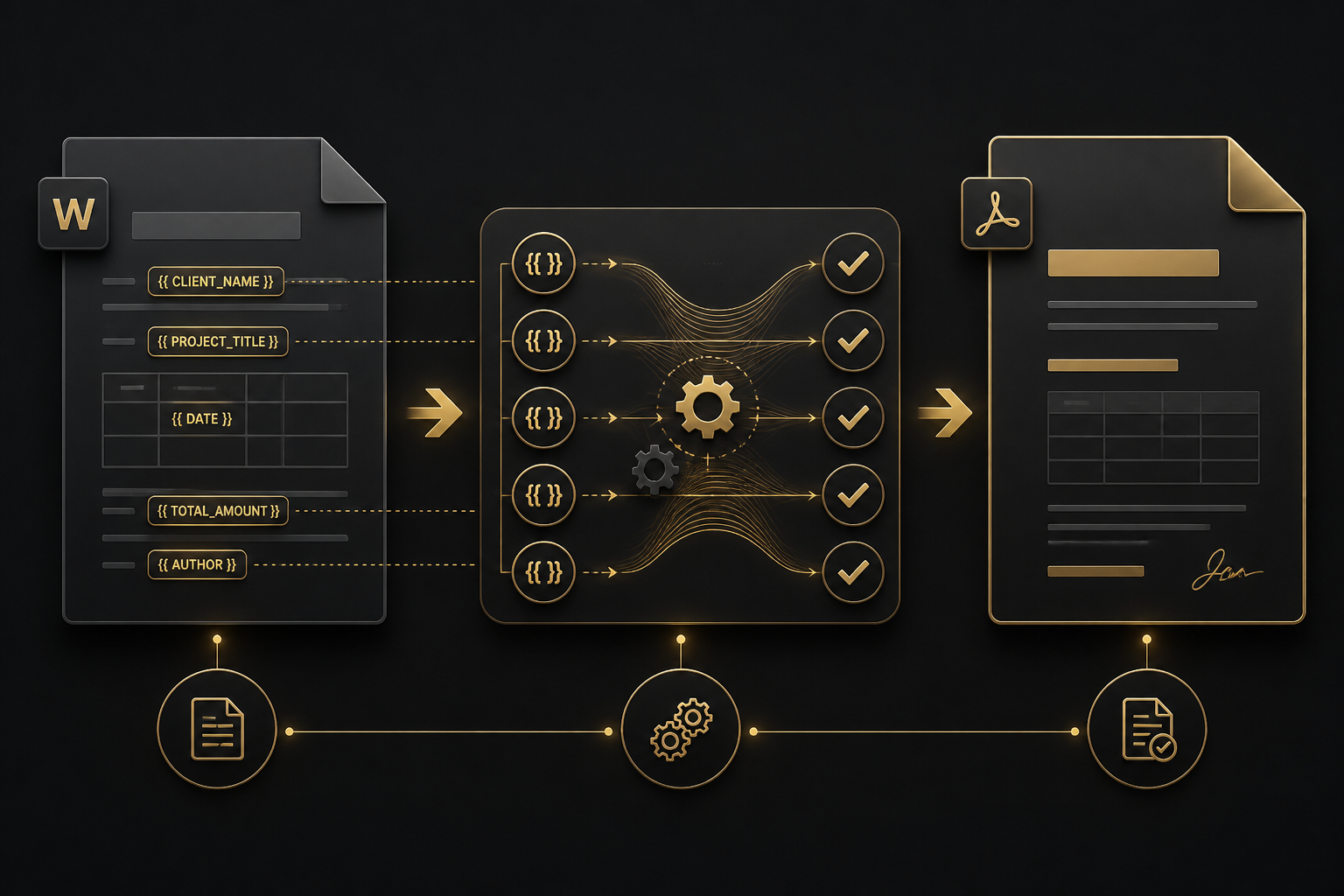
Думайте о процессе как о цепочке: источник данных (сделка, контакт, компания, счет, смарт‑процесс) → шаблон (DOCX/HTML с символьными кодами) → валидация/правила → генерация документа → отправка/хранение. Встроенные шаблоны в Битрикс24 закрывают базовую часть: создание документа из карточки и подстановку значений. Если вам нужны пакеты документов, сложные форматы или массовая отправка нескольких файлов одним письмом — стоит посмотреть на «Конструктор документов» или сторонние приложения, которые умеют формировать наборы файлов и поддерживают дополнительные форматы экспорта.
Шаг 1 — инвентаризация документов: что собираем и как классифицировать
Пройдитесь по реальным примерам, которые используют менеджеры и юристы. Смотрите не только чистые шаблоны, но и варианты с пометками, устаревшие версии и варианты для разных сегментов клиентов. Классификация простая:
Стандартные продажи: КП, коммерческое предложение, счет, акт, договор (типовой).
Специфические юридические формы: договоры, требующие уникальной структуры или дополнительных согласований.
Кадровые или операционные шаблоны (обычно в отдельной секции КЭДО).
Назначьте ответственных: кто отвечает за финальную версию шаблона (обычно юрист или руководитель продаж) и кто — за поддержание реквизитов и прайс‑позиции в CRM (обычно администратор CRM или аккаунт‑менеджер). За настройку технической части — загрузку шаблона и привязку символьных кодов — отвечает администратор CRM; права на эти действия обычно есть у администратора и у тех, кому явно разрешено изменять настройки CRM.
Шаг 2 — проектирование шаблона: какие поля и переменные нужны
При проектировании учитывайте две вещи: какие поля есть в CRM и какие данные должны меняться вручную. Список базовых элементов для большинства шаблонов:
Реквизиты вашей компании (шаблоны реквизитов настраиваются отдельно).
Реквизиты клиента (берутся из карточки компании/контакта).
Позиции товаров и услуг с единицами, количеством и ценой (если используется каталог — связывайте позиции со сделкой).
Суммы, налоги, скидки и итоговые поля.
Номера и даты документа — лучше выделить нумератор отдельно.
Подпись и печать — проверьте, какие форматы поддерживаются и как добавлять сканы/электронные подписи.
Практический приём: начните с загрузки вашего действующего бланка в Битрикс24 и заменяйте текст на символьные коды по одному блоку — сначала реквизиты, затем позиции, потом подписи. Так вы сохраните фирменный стиль и уменьшите риск потерять обязательные формулировки, которые требуются юристам.
Шаг 3 — привязка полей CRM: правила и рекомендации
Символьные коды берутся из карточек сущностей — список доступных полей можно увидеть через Документы → Добавить новый шаблон → Настройки (⚙️) → Список полей. Несколько практических рекомендаций:
Единообразие имен: используйте понятные имена полей в CRM (например, company_legal_name, client_bank) и не создавайте дублирующих полей с близкими названиями.
Источник → шаблон: обязательно укажите правильный тип источника в шаблоне (сделка, счет, КП, смарт‑процесс), иначе подстановка не сработает.
Пользовательские поля: если данные живут в пользовательских полях, убедитесь, что для них есть символьные коды и они доступны в списке полей шаблона.
Товары и каталоги: для позиций лучше связать линии с каталогом или грузить позиции через товары CRM, чтобы избежать ручного ввода.
Схема подстановки полей из шаблона и генерации документа
Шаг 4 — валидация данных и правила формата
Дефолтная подстановка в шаблоне подставит то, что есть в карточке. Поэтому обязательная валидация — часть процесса. Что проверить обязательно до генерации:
Наличие реквизитов вашей компании и клиента в карточке.
Правильность расчётов по позициям: единицы, количество, цена и налоговые ставки.
Форматы дат и чисел — иногда нужны особые форматы для печати.
Значения по умолчанию: если поле может быть пустым, шаблон должен содержать альтернативный текст или триггер, чтобы не печатать пустые строки в договоре.
Полезный приём: подготовьте тестовый набор карточек с «типовыми ошибками» (отсутствующие реквизиты, пустые позиции, неправильная валюта) и прогоним генерацию по каждому сценарию. Учтите, что генерация документов на серверах Битрикс24 обрабатывается по очереди — иногда результат появляется не мгновенно, и это не всегда баг.
Глеб Евтеев
Эксперт GetSales по CRM и автоматизации продаж
Разбор системы продаж
Найдём, где ваш отдел продаж теряет заявки
На короткой встрече разберём, как у вас сейчас устроена работа с клиентами, и посмотрим, что можно улучшить с помощью CRM и автоматизации.
Проверим путь заявки до продажи
Найдём ручные процессы
Посмотрим текущую CRM
Предложим варианты автоматизации
Шаг 5 — правила версий, права и утверждение
Документы — это не только текст, но и контроль версий. В Битрикс24 шаблон можно отредактировать, деактивировать и ограничить круг сотрудников, которые могут его видеть или использовать. Полезно ввести практику:
Сохранять старые версии шаблона (или отмечать версию в названии) до завершения перехода.
Ограничивать право на редактирование шаблонов узким кругом (администратор, юрист, руководитель продаж).
Нумераторы создаются отдельно и настраиваются для документов, счетов и предложений — это удобно, если нужно различать нумерацию по направлениям или подразделениям.
Шаг 6 — тестирование на реальных сценариях: чек‑лист и типовые ошибки
Тестовый сценарий должен имитировать реальные условия. Минимальный чек‑лист теста:
Генерация документа из карточки сделки с полным набором данных.
Генерация при отсутствии части данных (пустые поля) — как будет выглядеть итоговый документ.
Проверка нумерации — несколько документов подряд.
Проверка подписи/печати и возможности экспорта в нужный формат.
Проверка прав доступа: кто видит шаблон, кто может его редактировать и кто может создавать документы.
Типичные баги и как фиксить их:
Пустые поля в итоговом документе — добавьте проверку на уровне шаблона или резервные тексты.
Неправильные цены — проверьте источник позиций (каталог vs ручной ввод).
Несовпадение реквизитов — синхронизируйте карточки клиентов и шаблоны реквизитов.
Проблемы с правами — убедитесь, что права на документы доступны на вашем тарифе и корректно настроены.
Проверка полей и контроль ошибок перед запуском шаблонов
Шаг 7 — запуск, контроль качества и план отката
Запуск делайте поэтапно: сначала пилотная команда, затем постепенное подключение всех пользователей. Контроль качества при запуске включает мониторинг ошибок генерации и обратную связь от менеджеров. План отката — обязательный элемент: держите доступной старую схему ручной подготовки на случай критических неполадок или юридического требования срочно отправить документ в старом формате.
Когда привлекать подрядчика
Есть признаки, что задача выходит за возможности внутреннего администратора:
Нужна интеграция с внешней системой (1С, электронный документооборот), где требуется не только шаблон, но и обмен статусами.
Документы должны формироваться пакетами и отправляться массово в определённой логике.
Юридические требования к шаблону сложные и требуют автоматизированной проверки полей.
Требуется доработка шаблона в части форматирования, чего нельзя добиться стандартными средствами.
В таких случаях имеет смысл привлекать интегратора — например, специалисты по Битрикс24 и интеграции, которые помогут связать шаблоны с источниками данных, настроят нумераторы и права, а также автоматизируют отправку пакетов документов. GetSales, как интегратор, помогает компаниям с такими задачами — но решение стоит выбирать по задачам, сложности интеграций и требованиям безопасности.
Практический чек‑лист перед запуском
Проверить доступность функции «Документы CRM» на тарифе.
Сделать инвентаризацию шаблонов и назначить ответственных.
Загрузить и привязать корпоративные шаблоны, заменить текст на символьные коды по блокам.
Настроить нумераторы для разных типов документов.
Прогнать тестовые карточки с типичными ошибками.
Настроить права доступа и процедуру утверждения новых версий.
Оставить план отката и инструкцию для менеджеров на первое время.
Итог — что вы получите и чего ожидать
Переход на шаблоны и конструктор документов в Битрикс24 уменьшит ручной ввод и приведёт к более предсказуемому формированию документов. Но важно понимать: автоматизация работает правильно только при аккуратной подготовке источников данных, корректной привязке символьных кодов и тестировании. Если в процессе требуется формировать сложные пакеты документов или интегрировать внешние системы — заранее планируйте ресурсы на доработку и подключение интегратора.
Если вы хотите опираться на шаблоны своей текущей документальной базы, загружайте корпоративные бланки и заменяйте текст на поля поочередно; это снижает сопротивление со стороны юриста и продаж. Проверьте права доступа, настройте нумераторы и обязательно прогоните тесты с реальными карточками. После запуска держите простую процедуру фиксации и исправления ошибок — и автоматизация принесёт реальную пользу.
Для глубокой доработки конструкторов документов и интеграций с 1С или системами документооборота имеет смысл привлечь профильного интегратора, если задачи выходят за штатную настройку шаблонов в Битрикс24.
В следующем материале можно детально пройти по каждому шагу с примерами полей и чек‑листами для тестов. А пока оцените свои процессы: какие документы у вас требуют наибольшего ручного вмешательства и какие данные в CRM чаще всего пустуют — это и будет отправной точкой для стандартизации.
Глеб Евтеев
Эксперт GetSales по CRM и автоматизации продаж
Разбор системы продаж
Найдём, где ваш отдел продаж теряет заявки
На короткой встрече разберём, как у вас сейчас устроена работа с клиентами, и посмотрим, что можно улучшить с помощью CRM и автоматизации.