
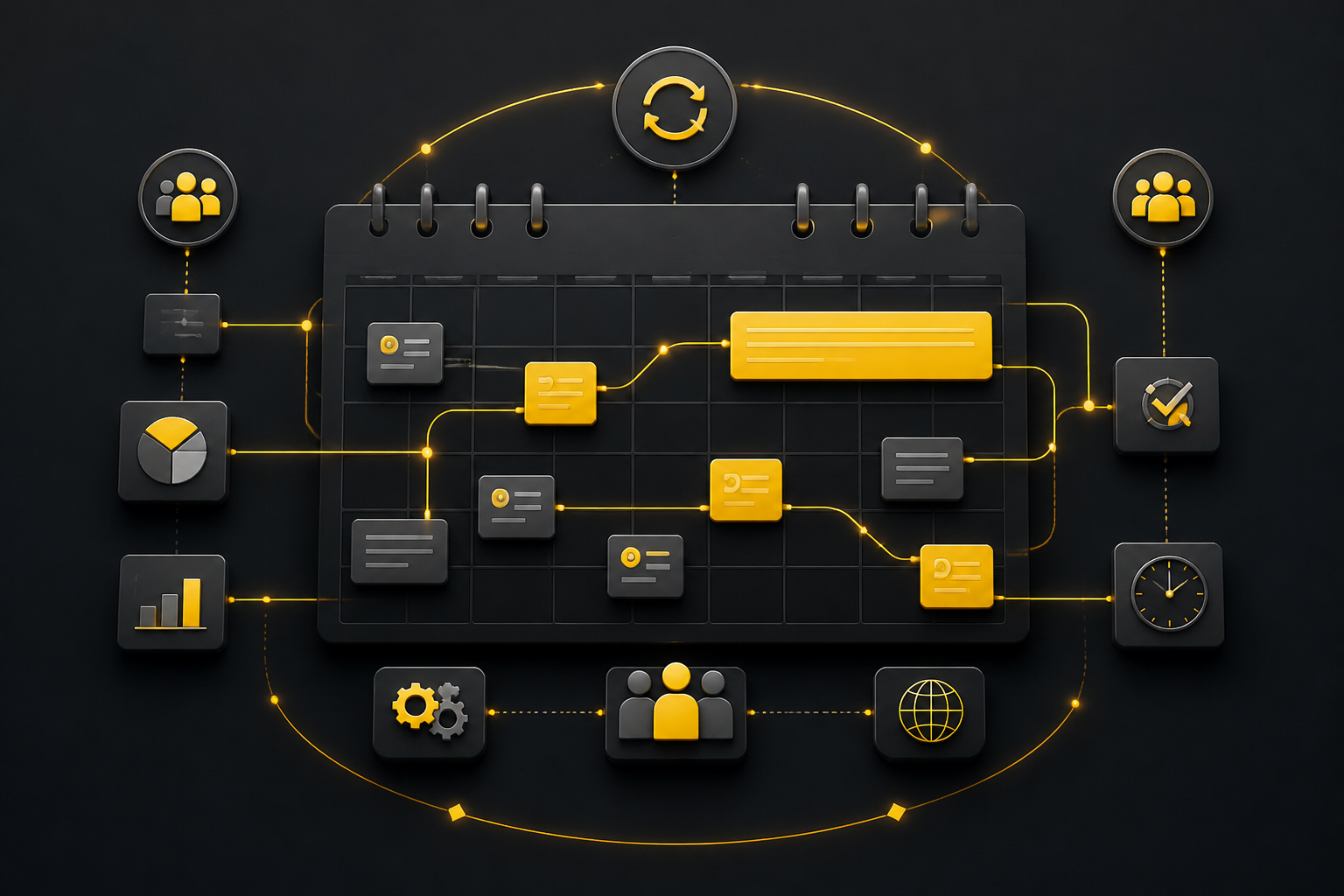
Вы назначили встречу, но коллега её не увидел в рабочем расписании — знакомая ситуация. Эта инструкция объяснит, как создать и назначить встречу в Битрикс24 так, чтобы участники гарантированно получили приглашение, переговорная не оказалась забронирована дважды, а синхронизация с личными календарями не породила конфликты.
Короткая инструкция «одним взглядом» — 6 ключевых шагов
- Откройте нужный календарь: «Мой календарь» для личных событий или «Календарь компании» для общих мероприятий.
- Создайте событие: укажите название, время, место (или ссылку на конференцию), описание и цвет.
- Добавьте участников и назначьте ответственного; при необходимости выберите переговорную комнату.
- Выберите тип уведомлений и опцию подтверждения участия (если нужно контролировать отклики).
- Если встреча с клиентом — создайте через CRM или используйте слоты, чтобы клиент получил ссылку на выбор времени.
- Проверьте видимость, права доступа и синхронизацию с внешними календарями (Google/Outlook).
Шаг 1. Создание события в календаре — выбор пространства и базовые поля
Первый вопрос — в каком календаре создавать событие. Для личных задач и приглашений коллег используйте «Мой календарь». Для общих рабочих мероприятий и когда нужно видеть расписание команды, создавайте событие в «Календаре компании». Права доступа к разделам настраиваются отдельно: если пользователь не видит раздел «Календарь компании», он не увидит и календари внутри него, даже при наличии прав к одному из календарей.
При создании события укажите минимум: название, дату и время, участников, место (или ссылку на онлайн‑конференцию) и описание. В справке Битрикс24 отмечено, что можно также назначить цвет, повторяемость и включить уведомления/подтверждения участников. Быстрая и полная формы создания могут отличаться по набору полей — это нормальная особенность интерфейса.
Практическая подсказка
Если планируете офлайн‑встречу — бронируйте переговорную прямо в момент создания события. Так вы закроете вопрос с ресурсом и уменьшите вероятность двойного бронирования.
Шаг 2. Назначение ответственных и участников — личная встреча vs групповая
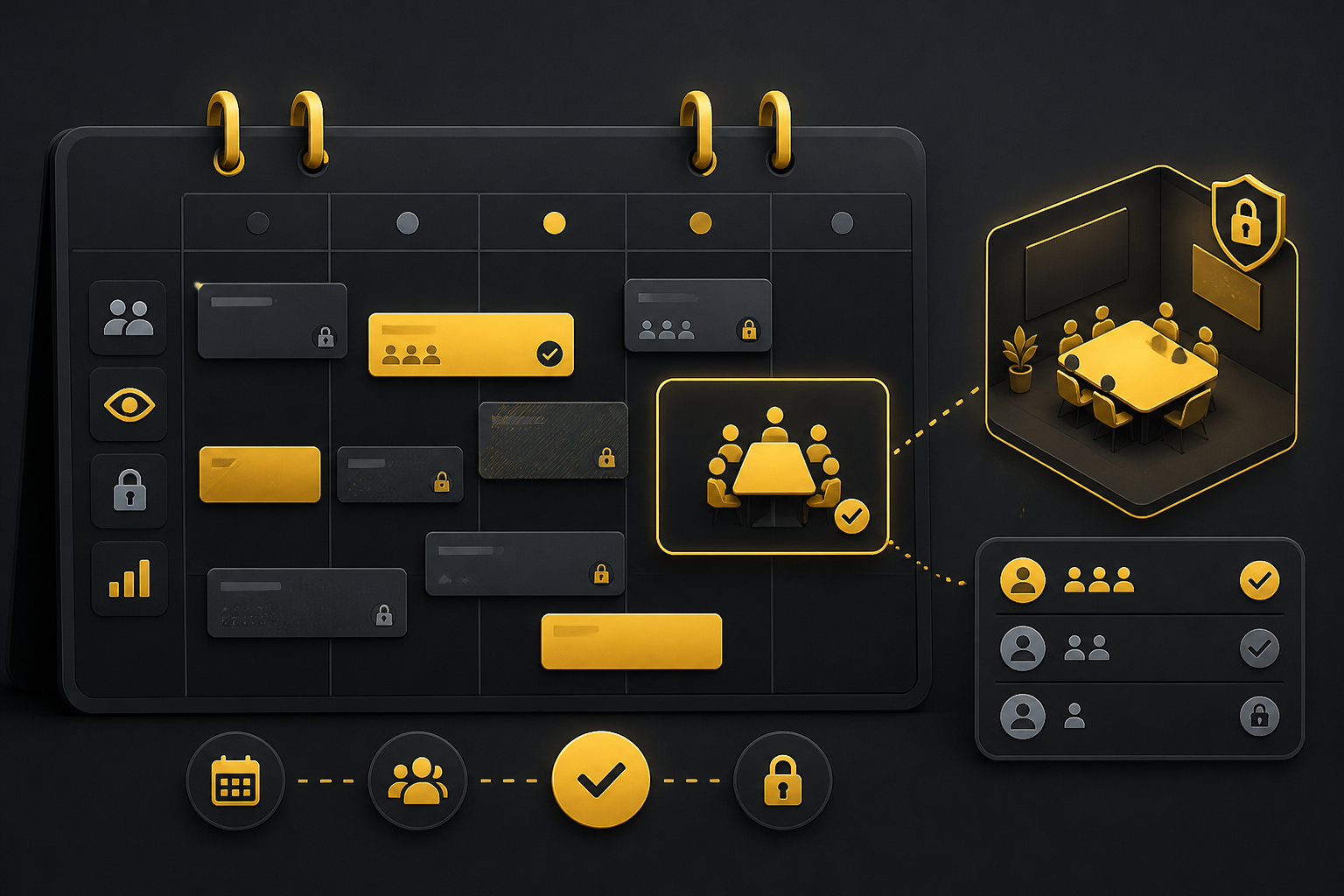
Кто ответственный? Это ключевой вопрос. Ответственный контролирует подготовку и может быть тем, кто получает контрольные уведомления. Участники — те, кого нужно пригласить. Разница важна: если событие создаётся из CRM‑карточки, оно автоматически связывается с клиентом или сделкой и фиксируется в истории коммуникаций.
Для внутренних встреч выбирайте «Календарь компании» и приглашайте сотрудников как участников. Для встреч с клиентами — удобно создавать событие из карточки сделки или использовать слоты CRM: это даёт клиенту ссылку на выбор времени и превращает выбранный слот в событие автоматически.
Короткие правила распределения ролей
- Ответственный — следит за результатом встречи и изменениями времени.
- Организатор (создатель события) — обычно тот, кто назначает время и место; может совпадать с ответственным.
- Участники — получают приглашения и подтверждают или отклоняют участие.
Шаг 3. Повторяющиеся события и серии — когда не перепутать вариант
Повторяющиеся события используются для регулярных планёрок, ревью и других регулярных активностей. При создании серии вы указываете правило повторения — важно проверить, распространяется ли бронь переговорной на все повторы и видят ли участники серию в своих календарях.
Если встреча связана с клиентом и требуется подтверждение на каждую сессию — рассматривайте создание отдельного дела в CRM для каждой даты или настройку повторения с требованием подтверждения участников при изменениях.
Шаг 4. Синхронизация с личными календарями и внешними сервисами
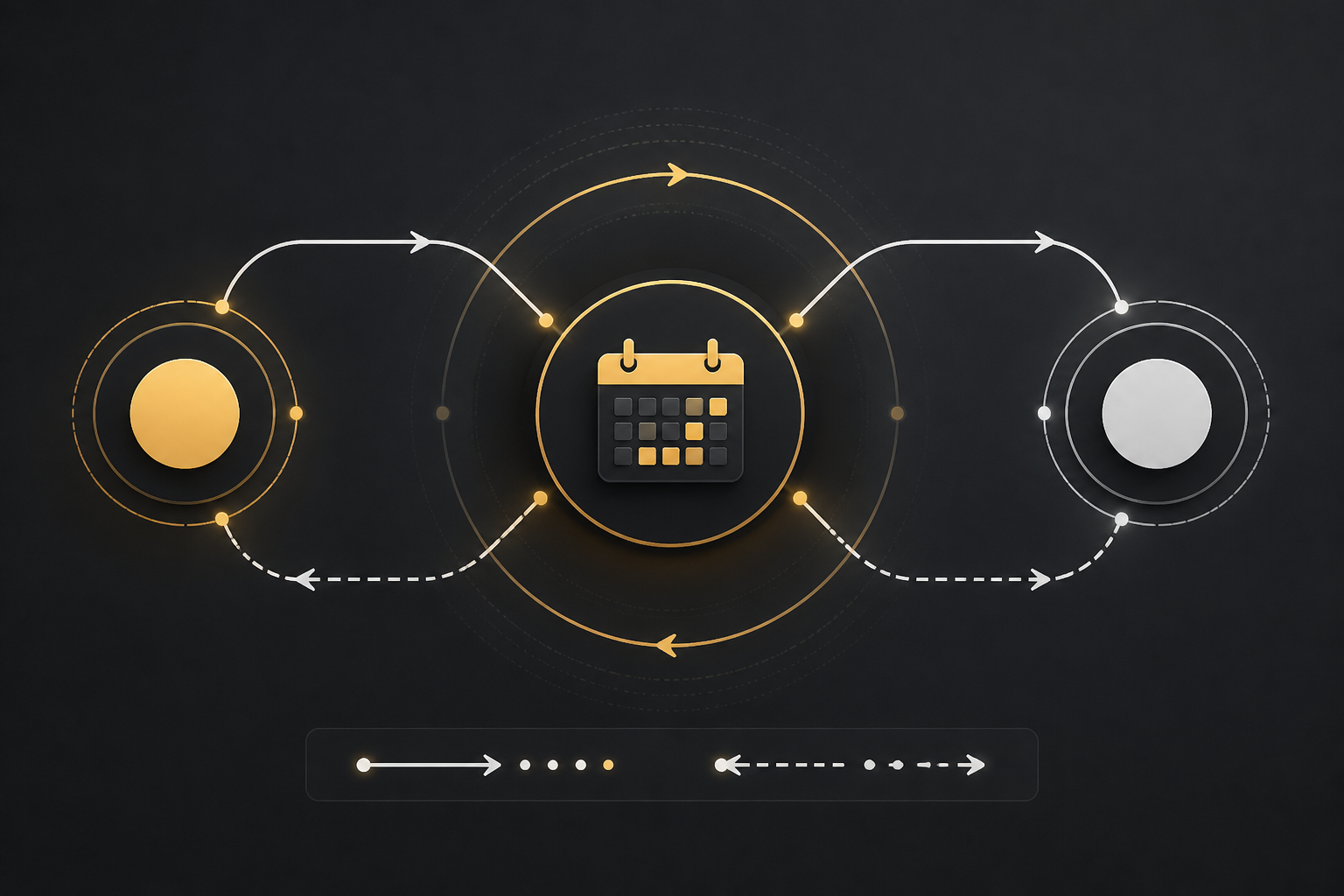
Синхронизация нужна, чтобы люди не столкнулись с конфликтом времени между личным и рабочим расписанием. Битрикс24 поддерживает синхронизацию с Google Calendar и MS Outlook. Для Outlook важно помнить ограничение: синхронизация доступна на Windows и работает в одностороннем режиме (сначала проверьте справку по вашей версии клиента). Интеграция с Google показывает объединённые календари и события в обоих сервисах.

и автоматизации продаж
Найдём, где ваш отдел продаж теряет заявки
На короткой встрече разберём, как у вас сейчас устроена работа с клиентами, и посмотрим, что можно улучшить с помощью CRM и автоматизации.
Практические тесты синхронизации
- Создайте тестовое событие в «Моём календаре» и проверьте, появилось ли оно в привязанном Google‑аккаунте.
- Попросите одного сотрудника с Outlook на Windows проверить, видит ли он событие в Outlook (учтите ограничения односторонней синхронизации).
- Проверьте, не создаёт ли синхронизация дубли — если да, уточните настройки с администратором или интегратором.
Шаг 5. Уведомления, напоминания и проверки доставки
По умолчанию участники получают приглашение и могут принять/отклонить его. При создании события можно включить опцию подтверждений, чтобы получать ответы от участников. Если время меняется, отправьте повторное приглашение — в интерфейсе доступна повторная отправка подтверждений.
Чек‑лист проверки доставки уведомлений
- Отправьте тестовое приглашение на 1–2 почты и на внутренние аккаунты сотрудников.
- Проверьте, видят ли приглашение сотрудники в ленте и в календаре (новые приглашения могут отображаться как непринятые).
- Если приглашение не пришло — проверьте, не заблокировано ли оно почтовыми фильтрами или системными настройками пользователя.
Шаг 6. Типичные проблемы и быстрые проверки
Чаще всего события «пропадают» по трём причинам: права доступа, неверно указан ответственный или событие создано в другом календаре. Вот короткий план действий для администратора или офис‑менеджера:
- Права доступа: проверьте, открыт ли раздел календаря и есть ли у сотрудника права на конкретный календарь. Помните: закрыт раздел — нет видимости, даже если права на отдельный календарь выставлены.
- Видимость событий: проверьте, не стоит ли отметка «Частное событие» — администратор увидит большинство событий, но не те, что помечены как «частные».
- Ответственные и участники: убедитесь, что ответственный корректно назначен и участники добавлены по рабочим аккаунтам, а не по альтернативным email, которые сотрудник в Битрикс24 не использует.
- Переговорные комнаты: проверьте бронь комнаты и её доступность; администратор офиса должен контролировать категории и права для каждой переговорной.
- Синхронизация: если у сотрудника включена синхронизация с Google/Outlook, проверьте соответствие времён и отсутствие дублей.
Быстрая диагностика, если событие не видно
- Откройте событие: где оно создано — «Мой календарь» или «Календарь компании»?
- Сравните список участников и проверьте их статус приглашения.
- Проверьте права раздела «Календарь компании» и права на конкретный календарь.
- Сделайте тестовое приглашение на ваш другой рабочий аккаунт и на внешнюю почту.
Внутренние правила и тестовый чеклист для компании
Чтобы встречи не срывались, пропишите внутри компании несколько простых правил и регулярно их тестируйте:
- Правило выбора календаря: когда использовать «Мой календарь», когда — «Календарь компании».
- Обязательное назначение ответственного и резервной контактной персоны для важных встреч.
- Обязательная бронь переговорной при офлайн‑встрече и проверка её доступности на момент создания.
- Использование слотов CRM для клиентских встреч, если нужно, чтобы клиент выбирал удобное время.
- Еженедельный тест синхронизации: один тестовый event в Google/Outlook и подтверждение видимости у случайного сотрудника.
Тестовый чеклист администратора (быстро)
- Создать тестовое событие в «Календаре компании» и пригласить 2 сотрудника.
- Попросить подтвердить участие и проверить, пришли ли уведомления.
- Забронировать переговорную и убедиться, что она видна в списке брони.
- Создать аналогичное событие через карточку CRM и проверить, появилась ли запись в таймлайне.
- Проверить синхронизацию с Google/Outlook для одного пользователя.
Несколько неочевидных наблюдений из практики
Первое: администраторы видят больше событий, чем обычные сотрудники, но если событие помечено «частное», даже админ его не увидит. Второе: если у сотрудника нет доступа к разделу календаря, он не увидит календари внутри, даже при наличии прав на отдельный календарь — это частая причина недоразумений.
Ещё одно: слоты CRM полезны, когда нужен контакт с клиентом — клиент получает ссылку на выбор времени и не нужно отправлять вручную предложения по времени. Если же встреча внутренняя — создавать через «Мой календарь» или «Календарь компании» обычно быстрее и удобнее.
Роль офис‑менеджера и администратора — практическая карта задач
Офис‑менеджеру важно держать под контролем переговорные: создать, задать вместимость, категорию и права доступа. Администратору — проверять права разделов, тестировать уведомления, настраивать синхронизацию и помогать руководителям с привязкой событий к CRM. Если процессы сложные — имеет смысл оформить краткую инструкцию и чеклист в виде одного документа, чтобы новые сотрудники могли быстро понять правила.
Когда стоит обратиться к интегратору
Если после всех проверок проблема сохраняется — например, непонятные дубли, сложные правила прав доступа, или нужно автоматизировать создание встреч из сторонних систем — подключение интегратора поможет правильно настроить синхронизацию, права и взаимодействие с CRM. GetSales, как пример интегратора, помогает настроить строгие сценарии создания встреч и связать их с карточками сделок и телефонией.
Короткое резюме и следующий шаг
Создание и назначение встречи в Битрикс24 — часть операционной дисциплины компании. Правильно выбранный календарь, корректные права доступа, бронь переговорной и тесты синхронизации — минимальный набор, который гарантирует, что событие не «потеряется». Пропишите простые внутренние правила, прогоняйте тест‑чеклист раз в неделю для важных ролей и проверяйте сценарии клиентских встреч через слоты CRM.
Оцените текущий процесс у себя в компании по чеклисту из этой статьи и решите, какие шаги автоматизировать или упростить — в ряде случаев внешняя помощь по настройке прав и интеграции синхронизации экономит много времени и снижает человеческие ошибки.
и автоматизации продаж
Найдём, где ваш отдел продаж теряет заявки
На короткой встрече разберём, как у вас сейчас устроена работа с клиентами, и посмотрим, что можно улучшить с помощью CRM и автоматизации.





