

Портал Битрикс24 перестал открываться у ваших менеджеров — что делаете в первую очередь, чтобы не потерять заявки? Быстрая последовательность действий даёт шанс удержать входящие контакты и понять, где реальная проблема: у сервиса или у вас в сети. В этой инструкции — компактный алгоритм для администратора, набор тестов на 5–15 минут и подробный план эскалации на первые 3 часа.
1. Моментальная проверка: официальный статус и зачем он важен
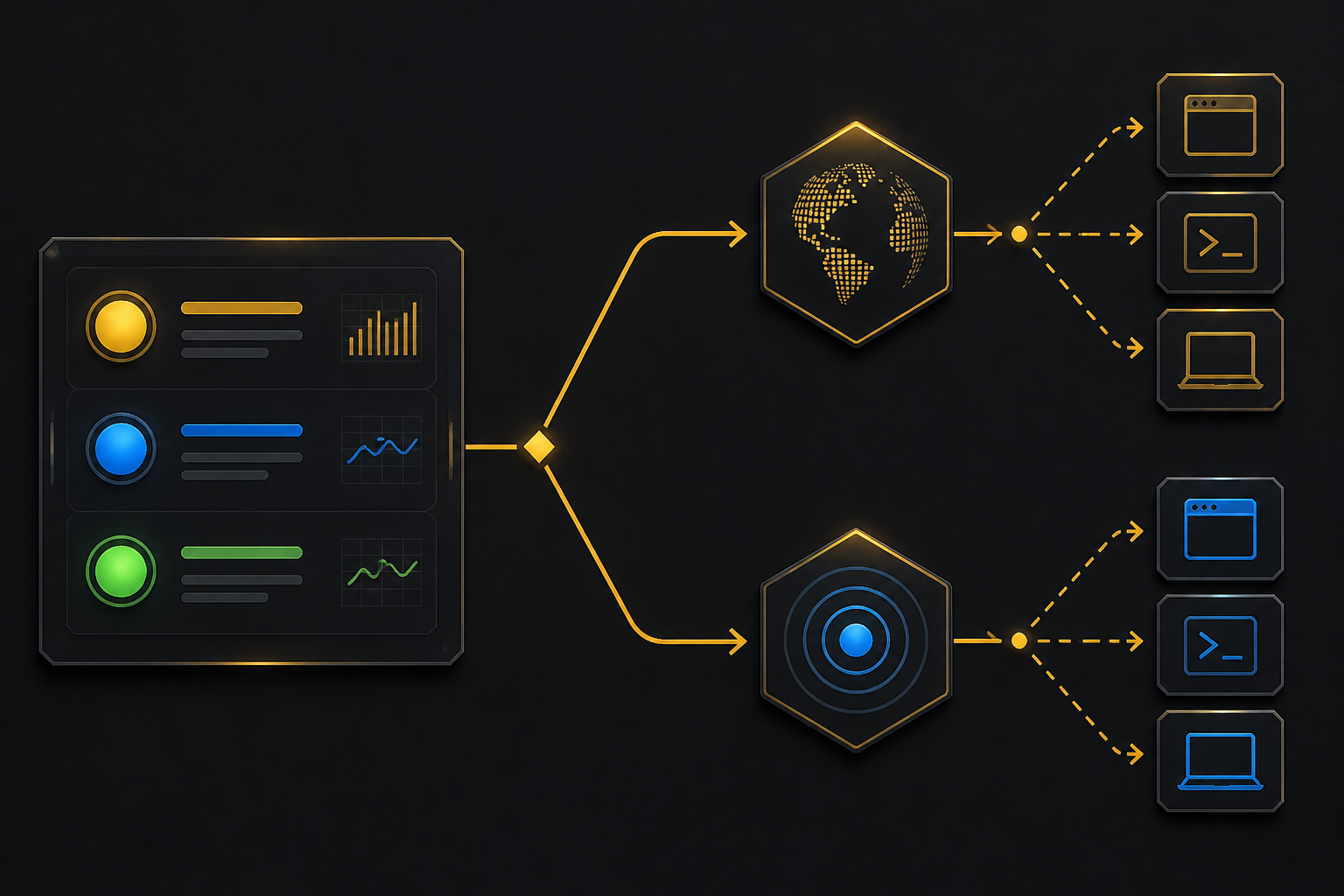
Первое действие — открыть официальный статус‑сайт Битрикс24 (status.bitrix24.ru). Это не просто индикатор «вверх/вниз»: там публикуют текущие инциденты, зоны, типы проблем (замедления, авторизация, отдельные сервисы). Если статус не зелёный — это значит, что инцидент уже зафиксирован и ваши ресурсы лучше направить на организацию резервных каналов связи, а не на локальную «починку». Официальная справка также прямо рекомендует начать именно с проверки статуса и ориентироваться по цветам статуса при принятии решения об эскалации.
2. Быстрая triage‑инструкция — что сделать за 0–5 минут
- Откройте status.bitrix24.ru и сверяйте текущий статус по цветам и описанию инцидента.
- Сделайте тест входа в браузере в режиме инкогнито или приватного окна.
- Попробуйте зайти с другого устройства и другой сети (мобильный интернет). Если проблема в одной сети — это локальная неисправность.
- Если статус на сайте не зелёный — не создавайте лишние обращения в поддержку; инцидент уже зафиксирован, и служба поддержки просит ждать обновлений.
Если после этих шагов проблема остаётся локальной (статус зелёный, доступы не работают у части сотрудников) — переходим к быстрым проверкам браузера и учётных записей.
Быстрые проверки в браузере (до 5 минут)
- Очистить кэш или открыть портал в режиме инкогнито. Блокирующие расширения (adblock, privacy) иногда мешают загрузке.
- Открыть консоль разработчика (F12) и сделать скрин ошибки в консоли — это пригодится при обращении в поддержку.
- Проверить дату/время на машине — SSL может не пройти, если системное время сбито.
- Попробовать альтернативный браузер — иногда обновления браузера или расширения ломают загрузку.
3. Базовые сетевые тесты для администратора (5–20 минут)
Если портал недоступен у части пользователей или у всех при зелёном статусе, займёмся сетью. Эти тесты не заменяют глубокую диагностику, но быстро указывают на проблему.
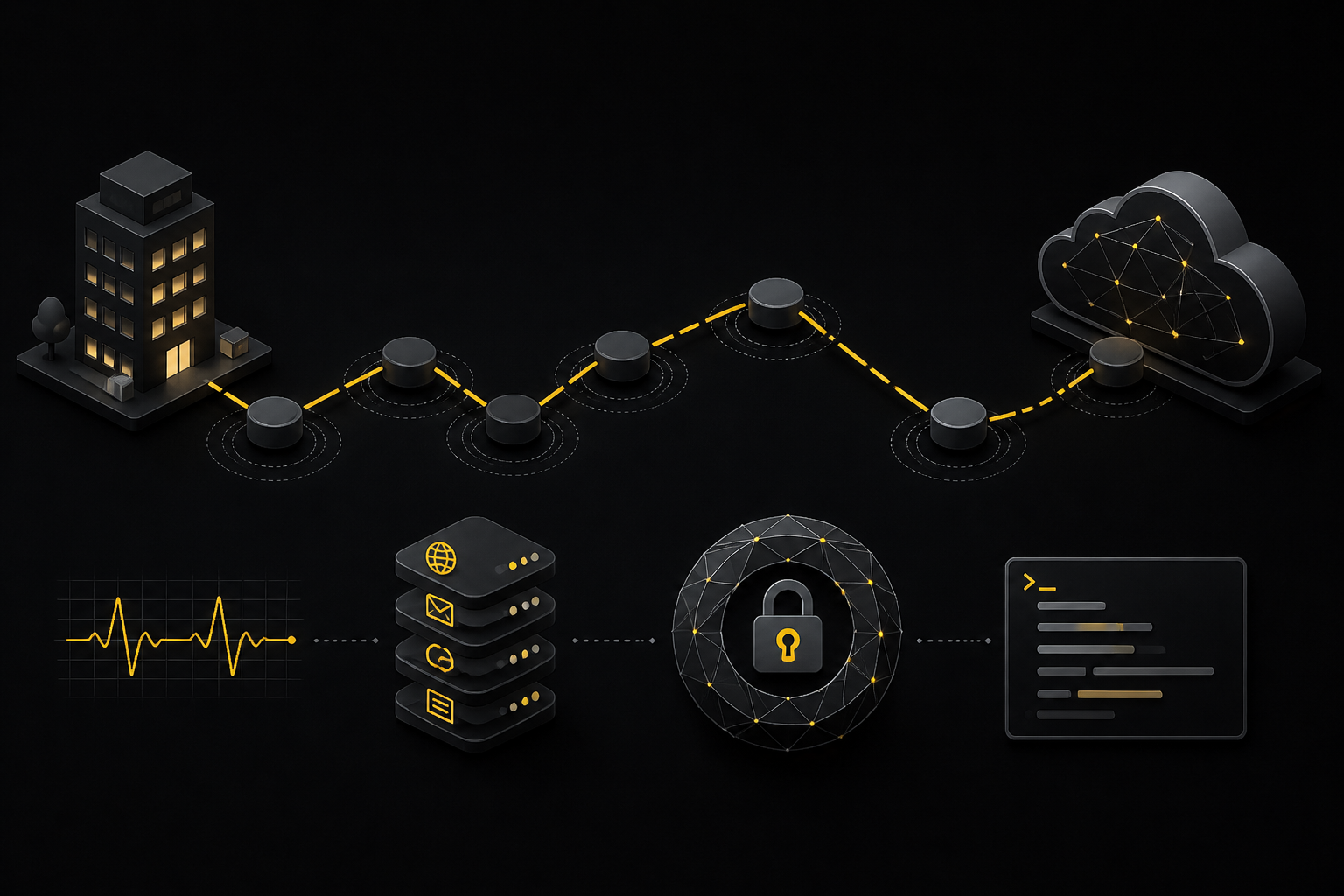
- ping и traceroute к домену портала — ищем потерю пакетов и точки обрыва.
- nslookup/dig — проверяем, резолвится ли доменное имя и какие A/AAAA/CNAME записи возвращаются.
- Проверка HTTPS/SSL: открыть портал в браузере и кликнуть на замок, посмотреть сертификат; при ошибках SSL фиксируем сообщение.
- Прокси/фаерволы: убедиться, что корпоративный фаервол или прокси не блокирует внешний домен или IP‑диапазоны.
Если вы используете коробочную версию Битрикс24, дополнительно проверьте серверное окружение: соответствие техтребованиям (в справке указано, что минимальная версия PHP для коробки — 8.2 и выше), состояние веб‑сервера и логи обновлений. Историю версий и необходимость обновлений тоже стоит учитывать при проблемах с коробкой.
4. Аутентификация и права доступа — короткая проверка
- Пробуем войти под другой учётной записью (если есть тестовый аккаунт) — это быстро покажет, проблема в аккаунтах или в сервисе.
- Проверяем 2FA/SSO: при использовании единого входа (SSO) сбои в провайдере аутентификации могут блокировать доступ у всех пользователей.
- Если статус зелёный, но доступы не работают только у части сотрудников — собрать список пострадавших пользователей, время и частоту ошибок.
5. Интеграции и внешние каналы: что влияет на работу и на заявки
Проверьте работу критичных интеграций: телефония, виджеты на сайте, вебхуки. Иногда сбой в стороне интегратора выглядит как недоступность портала для менеджеров, потому что процессы зависают при ожидании ответа внешнего сервиса. Если интеграция временно недоступна, переключитесь на ручную обработку входящих звонков и заявок.

и автоматизации продаж
Найдём, где ваш отдел продаж теряет заявки
На короткой встрече разберём, как у вас сейчас устроена работа с клиентами, и посмотрим, что можно улучшить с помощью CRM и автоматизации.
- Переключайте входящие на резервные каналы: директ‑вызов на операторов, e‑mail, простая форма на сайте с отправкой на общий почтовый ящик.
- Документируйте каждое обращение вручную: минимальная карточка — контакт, источник, время и суть запроса.
6. Тестовые сценарии и правила минимизации потерь заявок
Нужно быстро понять, что срабатывает как входящая заявка и что пропускается. Несколько простых тестов:
- Пропишите процесс: телефония → запись разговора → ручной перенос в CRM. Сделайте контрольный звонок и проверьте, доходит ли запись до той же папки/почты.
- Отправьте тестовую заявку с сайта и проверьте, приходит ли письмо на общий почтовый ящик и появляется ли она у менеджера.
- Если есть виджеты чата, проверяйте логи виджета отдельно от портала.
Задача на время инцидента — сохранить поток заявок вручную и вернуть их в систему после восстановления сервиса. Чёткая роль‑распределение между менеджерами и фиксирование обращений сокращают потери.
7. Алгоритм эскалации: 0–15, 15–60, 60–180 минут
| Время | Действия |
|---|---|
| 0–15 минут | Проверка status.bitrix24.ru; базовые браузерные тесты; переключение на резервные каналы (телефон, почта). Если статус не зелёный — фиксируем инцидент и информируем команду о временных правилах обработки. |
| 15–60 минут | Сетевые тесты (ping/traceroute/nslookup), проверка SSL, попытки входа под разными учётными записями, сбор скриншотов консоли и списка пострадавших пользователей. Подготовка данных для обращения в поддержку: адрес портала, точное время/частота проблемы, скриншоты консоли. |
| 60–180 минут | Если локальная проблема — глубокая диагностика серверного окружения (для коробки: версии PHP, логи обновлений и модулей). Если глобальный инцидент — мониторим статус и готовим отчёт по потерянным обращениям и временным обходам. При необходимости подключаем интегратора или профильного специалиста. |
8. Что подготовить при обращении в поддержку или к интегратору
Для ускорения диагностики соберите и приложите:
- адрес вашего портала;
- точное время начала и периодичность проблемы;
- список пользователей с проблемой и примеры учётных записей;
- скриншоты консоли браузера и текста ошибок SSL/HTTP;
- результаты nslookup/dig и traceroute (с указанием времени выполнения).
Официальная справка Битрикс24 прямо рекомендует подготовить эти данные, если статус на сайте зелёный и проблема локальная. Также в справочных материалах указано, что техподдержка по телефону не производится — обращения проходят через раздел поддержки.
9. Чек‑лист для срочной проверки (копировать в таск)
- Открыть status.bitrix24.ru — проверить цвет и сообщение инцидента.
- Запустить инкогнито, попробовать другой браузер/устройство/мобильный интернет.
- Скрин консоли браузера при ошибке.
- ping + traceroute к домену; сохранить вывод.
- nslookup/dig — сохранить вывод.
- Проверить SSL сертификат через браузер.
- Проверить тестовую отправку заявки/тестовый звонок и фиксировать вручную.
- Если коробка — проверить серверное окружение и версию PHP (справка указывает на минимальную версию PHP 8.2+).
- Если после всех тестов статус зелёный и проблема локальна — создать тикет в поддержке с собранными материалами.
10. Когда нужна профессиональная помощь
Если после выполнения чек‑листа остаются неясные точки: повторяющиеся ошибки в логах, странные ответы DNS, проблемы в SSO‑потоке или неисправность интеграции телефонии — требуется глубокая диагностика с доступами к логам и серверу. Это чаще всего выходит за рамки экспресс‑проверок и требует времени на анализ конфигурации и логов. Если вы привлечёте интегратора, он сможет корректно собрать логи, проверить соответствие окружения и, при коробочной версии, оценить состояние модулей и совместимость с требованиями.
Короткое замечание на практике: иногда сбой виден только в связке «корпоративная сеть + прокси + SSO» — в такой цепочке локальное изменение политики безопасности приводит к эффекту «сервис не работает», хотя портал в облаке в порядке. Второе наблюдение: хранение шаблонов ручной обработки заявок заранее и отработанная коммуникация в команде экономят часы и уменьшают потери продаж при любых инцидентах.
Если хотите, наши специалисты GetSales участвуют в диагностике конфигураций и помогают выстроить резервные сценарии обработки заявок и интеграций. Для начала достаточно пройти чек‑лист и собрать базовые логи, которые ускорят экспертизу.
Заключение
Быстрая проверка статуса Битрикс24 и набор простых тестов позволяют за 5–20 минут понять, где искать проблему и какие временные меры включить, чтобы не потерять лиды. Соберите скриншоты, результаты сетевых тестов и список пострадавших пользователей — это сократит время на решение и уменьшит операционные потери. Оцените свои процессы по чек‑листу и решите, какие вещи стоит автоматизировать и резервировать заранее.
и автоматизации продаж
Найдём, где ваш отдел продаж теряет заявки
На короткой встрече разберём, как у вас сейчас устроена работа с клиентами, и посмотрим, что можно улучшить с помощью CRM и автоматизации.





