
Вы замечаете, что планы загрузки команд рассыпаются: кто‑то регулярно уходит раньше, у кого‑то проскакивают бесконтрольные переработки, а в отчётах — пустые строки вместо реальных задач? Именно с такими симптомами приходят руководители, когда ищут «битрикс24 учет рабочего времени». Неправильный или неполный учёт времени портит планирование, скрывает узкие места и снижает ответственность менеджеров — но решить проблему можно без бюрократии, если выбрать подходящую модель и настроить приём данных в Битрикс24.
Кратко о том, что есть в Битрикс24 и почему это важно
В Битрикс24 собран блок «Время и отчёты», в который входят инструменты «Рабочее время», «Рабочие отчёты», «Рабочие графики», «Собрания и планёрки», «График отсутствий». В разделе «Рабочее время» сотрудники фиксируют начало/конец дня, перерывы и отсутствия; в «Рабочих отчётах» сдаётся управленческий отчёт с возможностью проверки и оценки. Эти инструменты покрывают большинство задач учёта — но доступны не на всех тарифах: опции учёта рабочего времени присутствуют, как правило, в старших планах (Профессиональный и Энтерпрайз). До покупки можно проверить функциональность в 15‑дневной демо‑версии.
Почему контроль рабочего времени ломается: 5 реальных причин
- Несогласованность целей. HR хочет дисциплины и видимых отметок прихода/ухода, менеджеры — фокус на результатах. Без общей модели оба будут недовольны.
- Ручной ввод без валидации. Когда сотрудники сами кликают «Начать рабочий день», это удобно, но данные зависят от дисциплины и легко искажаются.
- Удалённая работа и мобильность. Отметки из мобильного приложения есть, но у удалёнки чаще возникают ошибки ввода или забывчивость.
- Дублирование источников данных. Одни учётные метки в «Рабочем времени», другие — в задачах или тайм‑трекерах; отчёты не стыкуются и создают конфликт версий.
- Отсутствие пилота и привычки. Внедрение без теста и обучения быстро превращается в очередной табличный сбор ошибок.
Из этих причин видно: проблема не в том, что система не способна фиксировать время — а в том, как вы организуете процесс приёма, валидации и контроля.
Модели учёта времени и кому они подходят
Выделю три рабочие модели — их логика и когда выбирать каждую.
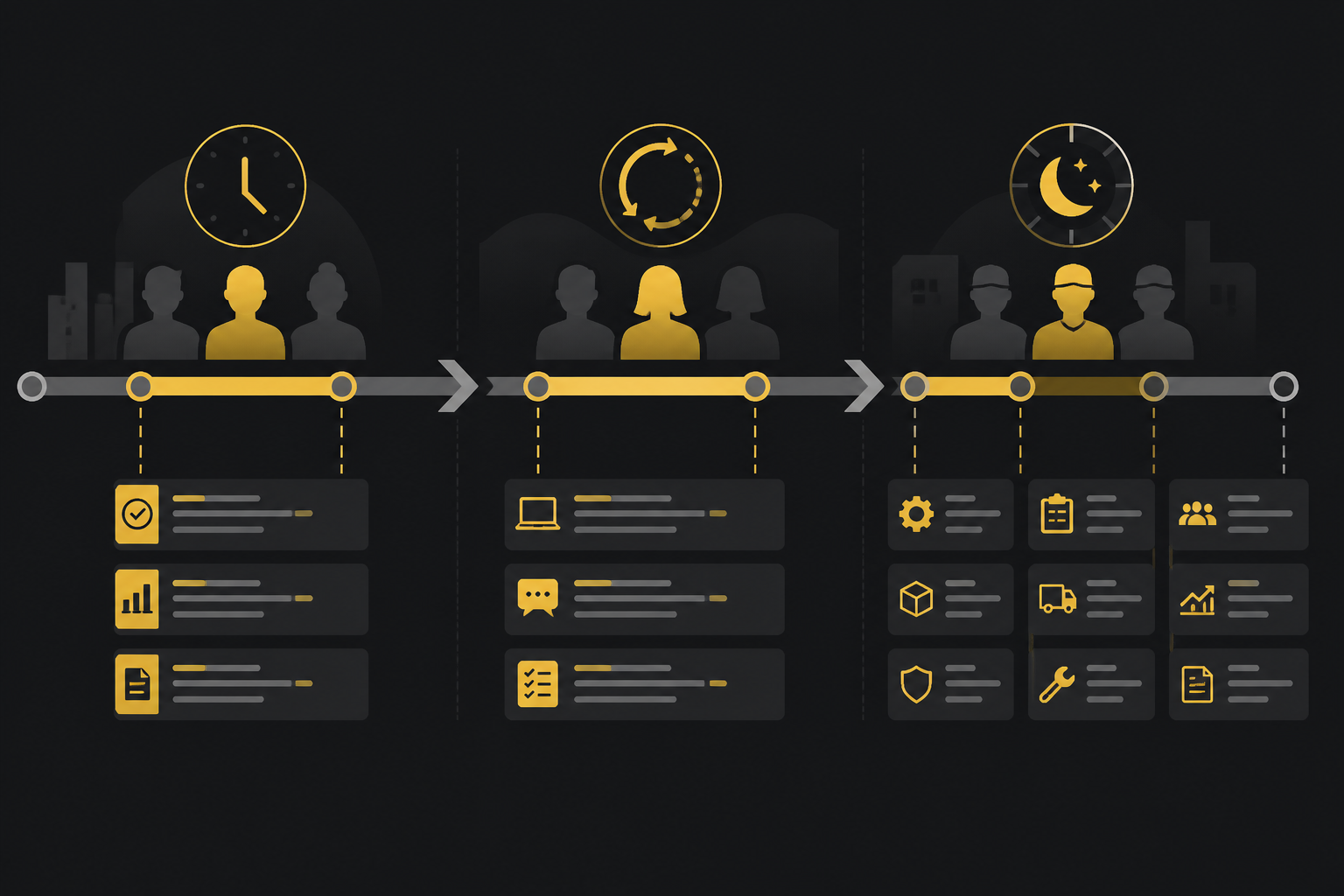
1. Фиксация рабочего дня сотрудником (таймер «Начать/Завершить»)
Сотрудник самостоятельно отмечает старт, перерывы и окончание рабочего дня. Это базовый сценарий в веб‑ и мобильной версиях Битрикс24: кнопки «Начать рабочий день», «Перерыв/Продолжить», «Завершить рабочий день». Подходит для небольших команд с фиксированным графиком, когда важна дисциплина и учёт фактического присутствия. Минус — данные зависят от дисциплины: нужны процедуры контроля и простая валидация.
2. Рабочие графики (фиксированный, свободный, посменный)
Если в компании есть смены, почасовая оплата или смешанные режимы — используйте рабочие графики. Битрикс24 поддерживает три типа графиков: фиксированный, свободный и посменный. Это полезно для планирования смен, контроля опозданий и переработок. Рабочие графики — отдельный слой: это не просто таймер, а расписание, с которым сверяется фактическое время.
3. Учёт по задачам / тайм‑трекинг
Вместо или вместе с отметками по приходу/уходу измеряйте время внутри задач. Такой подход удобен для проектных команд и отделов, где важен учёт именно времени на конкретные задачи или проекты. Минусы — нужно стандартизировать правила учёта внутри задач и обеспечить, чтобы сотрудники не забывали включать/останавливать трекер.
Как выбрать модель для вашей команды: вопросы, которые решают всё
Решение принимают HR, руководитель отдела и IT‑админ. Прежде чем настраивать портал, проговорите и задокументируйте ответы на эти вопросы:
- Что важнее: фиксированное присутствие или результаты? Если присутствие — выбираем фиксацию рабочего дня + графики. Если результаты — рабочие отчёты и учёт по задачам.
- Есть ли сменность, почасовая оплата или гибкость в расписании? Если да — нужны рабочие графики (фиксированный/посменный).
- Нужно ли сравнивать фактическое время с планом? Где будет эталон: график или план задач?
- Кто будет проверять данные и как часто? (сутки/неделя/месяц)
- Какие интеграции критичны: телефония, мессенджеры, задачи? Нужно понять, где ещё появляются временные метки.
Ответы определяют модель и набор прав: кто может включать/выключать учёт, кто правит графики, кто проверяет отчёты.

и автоматизации продаж
Найдём, где ваш отдел продаж теряет заявки
На короткой встрече разберём, как у вас сейчас устроена работа с клиентами, и посмотрим, что можно улучшить с помощью CRM и автоматизации.
Типичные сложности при внедрении в Битрикс24 и как быстро их выявить
Ниже — реальные боли и краткие способы их детекции.
- Несовпадение ожиданий HR и менеджеров. Симптом: HR требует отметок прихода, менеджеры жалуются на потерю фокуса. Выявление: сопоставьте список требований — HR vs менеджмент — и найдите пересечение. Если пересечения мало, выбирайте гибридную модель (таймер + отчёты по задачам).
- Удалённая работа и ошибки ввода. Симптом: пустые полосы в журнале, странные перерывы. Выявление: сравните данные «Рабочее время» с активностью в задачах и с логами телефонии/мессенджеров (если есть интеграции).
- Дублирование данных. Симптом: разные показатели времени в «Рабочем времени» и в отчётах по задачам. Выявление: пройдите простой контрольный период — неделю — и сопоставьте источники по 5‑10 сотрудникам.
- Слабая дисциплина. Симптом: систематические пропуски отметок. Выявление: фильтр по сотрудникам с пропусками в «Рабочем времени», затем короткие интервью с менеджерами.
Чек‑лист подготовки к внедрению
Подготовка снижает риски. Вот практический чек‑лист, который можно пройти за 1–2 рабочих дня перед настройкой на портале:
- Собрать команду решения: HR, руководитель отдела, IT‑админ. Назначить ответственного за пилот.
- Определить модель учёта и критерии успеха пилота (например, процент корректно заполненных дней у тестовой группы).
- Проверить тариф и наличие опции «Учёт рабочего времени» на портале клиента; при необходимости протестировать 15‑дневную демо‑версию.
- Собрать исходные данные: рабочие графики, табели, список сотрудников и их режимов, интеграции (телефония, мессенджеры, задачи).
- Подготовить короткие инструкции для сотрудников и менеджеров (1–2 страницы или видео по 3–5 минут).
- Спланировать пилот на одном отделе: срок, сценарии тестирования, кто проверяет и как фиксирует баги.
Базовые правила настройки в Битрикс24: приём и валидация данных
При настройке делайте упор на источники данных, простую валидацию и автоматические оповещения. Вот практические приёмы:
- Определите единую «истину» для каждого случая: для прихода — «Рабочее время», для результатов — «Рабочие отчёты» или задачи. Не оставляйте конкурирующие источники без правил сопоставления.
- Включите в процесс права и роли: кто может менять графики, кто подтверждает отчёты, кто восстанавливает некорректные отметки. Это задаётся через настройки портала и распределение ролей между HR и админом.
- Настройте простые проверки: автоматическое напоминание сотруднику, если в конце дня не закрыт рабочий день; уведомление менеджера при несоответствии графика и фактического времени; триггеры на редкие пустые строки в рабочих отчётах.
- Используйте события и задачи как источники времени: если у вас настроен тайм‑трек в задачах, сверяйте суммарное время по задачам с отработанными часами в «Рабочем времени» у выборки сотрудников при пилоте.
- Тестируйте всё на портале клиента. Не делайте изменений на боевой базе без теста: включайте опции, прогоняйте сценарии и фиксируйте результаты.
План пилота и обучения команды
Пилот — это не демонстрация возможностей, а инструмент проверки гипотез: выбранная модель работает, люди понимают и соблюдают правила, админ настроил уведомления. Минимальная структура пилота — 3 этапа.
Этап 1. Настройка и прогон сценариев (1–2 недели)
- Включите на портале нужные опции «Время и отчёты». Проверьте доступность на вашем тарифе.
- Настройте рабочие графики для тестовой группы и резервные сценарии (отпуск, болезни, удалёнка).
- Определите базовые автоматизации: напоминания, уведомления менеджеру, правила изменения отметок.
Этап 2. Пилот и сбор ошибок
- Запустите пилот в одном отделе. Фиксируйте случаи несоответствий: забытые отметки, конфликты между задачами и «Рабочим временем», жалобы на сложность.
- Проводите короткие ежедневные проверки первых 3 дней, затем — еженедельные обзоры.
Этап 3. Анализ и масштабирование
- Оцените критерии успеха, соберите замечания и исправьте настройки. Примеры критериев: доля корректных дней в тестовой группе, время реакции менеджера на уведомления.
- Подготовьте шаблон внедрения для остальных отделов: инструкции, список прав и шаблон графиков.
Сценарии контроля и валидации — практические примеры
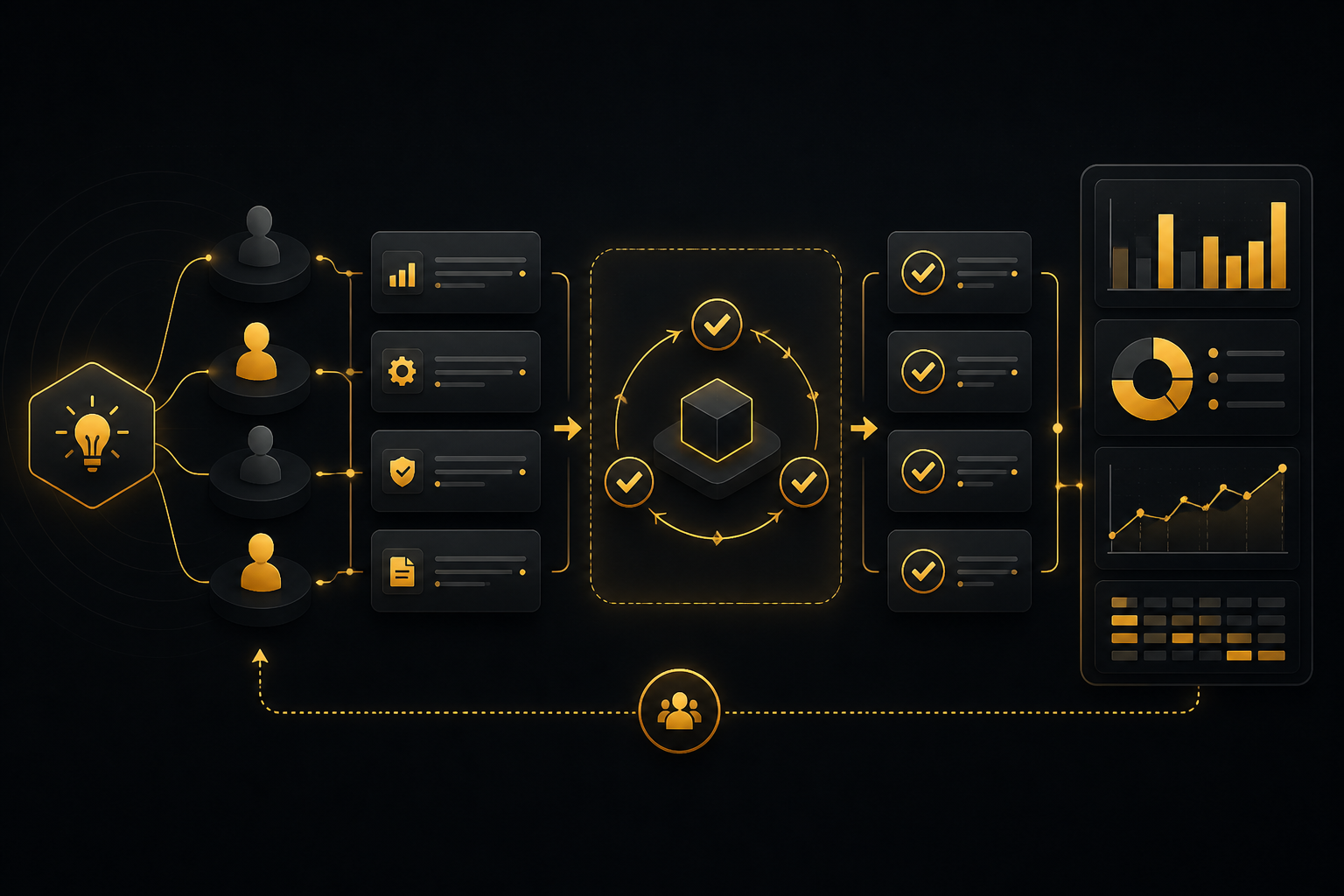
Ниже — набор простых сценариев, которые можно реализовать без сложной доработки:
- Сценарий «Забыли закрыть день»: если сотрудник к 21:00 не завершил рабочий день, система отправляет напоминание; если в течение суток не закрыт день — уведомление менеджеру. Это уменьшает пропуски отметок.
- Сценарий «Несоответствие задач и времени»: раз в неделю админ выгружает выборку сотрудников и сравнивает суммарное время по задачам и по «Рабочему времени». Разница больше ожидаемой фиксируется на разбор.
- Сценарий «Посменный контроль»: для посменной группы сверяйте план смены и фактические отметки; автоматический сигнал при опоздании или приоритете перекрытия смен.
Все эти сценарии требуют установки правил проверки и назначение владельцев. Решение вопросов — кто решает спорные случаи и кто правит данные — должно быть в политике компании.
Мониторинг, поддержка и эскалация
Когда пилот пройден и модель внедрена, важно не забыть про регулярный мониторинг — иначе процесс вернётся к прошлым ошибкам. Несложный набор мониторинга:
- Еженедельный отчёт по пропускам отметок и по несовпадениям времени задач и таблицы рабочего времени.
- Короткие ежемесячные встречи HR + руководитель отдела + IT‑админ для разбора спорных случаев.
- План доработок: что тестировать дальше (автоматизации, интеграции, отчёты) и когда запускать обновления.
Короткая таблица ролей и ответственности
| Роль | Ответственность |
|---|---|
| HR | Политики учёта, коммуникация с персоналом, контроль дисциплины |
| Руководитель отдела | Проверка отчётов, управление исключениями, оценка результатов |
| IT‑админ | Включение опций, настройка графиков, автоматизаций и прав, тестирование на портале |
Пара практических наблюдений, которые часто упускают
- Часто компании пытаются настроить все механики сразу. Без пилота вы получите сопротивление и путаницу. Лучше минимальная рабочая конфигурация и быстрый тест, чем «идеальная» система, которую никто не использует.
- Автоматизации помогают, но не заменяют правила поведения. Уведомления и триггеры эффективны только если у них есть владелец, который реагирует.
Полезные ссылки и где продолжить работу
Если вы хотите понять, подходит ли Битрикс24 вашей компании в целом, начните с обзора платформы: Понятно о Битрикс24. Для тех, кто внедряет систему впервые, полезна пошаговая инструкция: Пошаговая инструкция по внедрению. А если задача — не терять заявки и контролировать менеджеров через дашборды, посмотрите материал по настройке рабочего дашборда: Как настроить рабочий дашборд.
Короткое резюме и следующий шаг
Учёт рабочего времени — это не только кнопки «Начать» и «Завершить». Это модель, правила валидации, простые автоматизации и привычка команды. Начните с чёткого выбора модели (фиксированный таймер, графики или учёт по задачам), проведите пилот в одном отделе, настройте базовые проверки и распределите ответственность между HR, руководителем и IT‑админом. После пилота вы получите реальные данные и сможете масштабировать систему без лишней бюрократии.
Оцените текущие настройки вашего портала Битрикс24: включена ли опция «Время и отчёты», какие графики настроены, кто отвечает за проверку данных. На этом основании можно составить план доработок и тестирования, чтобы учёт времени работал стабильно и не создавал лишней нагрузки.
и автоматизации продаж
Найдём, где ваш отдел продаж теряет заявки
На короткой встрече разберём, как у вас сейчас устроена работа с клиентами, и посмотрим, что можно улучшить с помощью CRM и автоматизации.





