

Выберите действие внимательно: когда админ вбивает в поиск «как удалить Битрикс24», это может означать три разных задачи с разными последствиями — убрать приложение с компьютера, деактивировать сотрудника или удалить весь портал. Ошибка на этом этапе обернётся потерянными интеграциями, незавершёнными сделками или невозможностью вернуть данные. Ниже — практическая инструкция для администратора CRM в МСБ: что сделать сначала, какие данные экспортировать и какие шаги можно выполнить самостоятельно, а когда нужен интегратор или поддержка Bitrix24.
Коротко о трёх сценариях и почему их нельзя путать
Сценарии разные по риску и по набору действий:
- Удаление десктоп‑клиента — локальная операция: приложение удаляется с конкретного компьютера, портал остаётся нетронутым.
- Деактивация/увольнение сотрудника (dismiss) — пользователь теряет доступ, но его задачи, переписки и файлы сохраняются; есть опции по интеграциям (сохранить или отключить).
- Удаление аккаунта/портала — самый рискованный шаг: удаляются данные портала; процесс зависит от типа аккаунта и тарифа и в ряде случаев требует запроса в поддержку или в privacy@bitrix24.com.
Что сделать сначала — универсальный план перед любой операцией
Независимо от цели выполните минимум проверок и подготовок в этом порядке:
- Оцените риск потери данных и составьте список сущностей, которые нужно сохранить (сделки, лиды, контакты, файлы, переписки, звонки, веб‑формы, интеграции).
- Назначьте ответственных за экспорт и за проверку после операции.
- Сделайте экспорт/бэкап критичных данных (см. checklist ниже).
- Проверьте активные внешние интеграции и вебхуки — кто из них будет терять доступ, если вы деактивируете пользователя или удалите портал.
- Подготовьте план отката: куда восстановить данные, кто отвечает за восстановление и контакты поддержки Bitrix24 или интегратора.
Как удалить десктоп‑клиент Битрикс24 с компьютера
Сценарий для случаев, когда сотрудник больше не пользуется конкретным ПК, но портал должен оставаться. Это локальная деинсталляция — она не удаляет данные в облаке. Последовательность:
- Сообщите пользователю и снимите активные сессии, если нужно.
- Закройте приложение (Bitrix24 Messenger) и завершите процессы в трее.
- Удалите приложение через стандартный Uninstall в ОС (Windows: «Программы и компоненты» или «Приложения и возможности»).
- Проверьте автозапуск и папки с логами — при необходимости сохраните локальные файлы перед удалением.
Если нужно массово удалить клиент с нескольких машин, используйте корпоративные средства развёртывания и политики удаления ПО. Инструкцию по установке/деинсталляции официального клиента можно сочетать с внутренними инструкциями компании и с практикой централизованного управления ПО.
Когда не хватает только деинсталляции
Если задача — ограничить доступ сотрудника к порталу, не удаляйте десктоп‑клиент: просто деактивируйте пользователя в портале. Деинсталляция на ПК не гарантирует, что пользователь перестанет иметь доступ при наличии других устройств или веб‑входа.

Как корректно деактивировать или удалить сотрудника
Если цель — убрать сотрудника (уволили, перевод, блокировка), используйте сценарий «dismiss». Это штатная операция Bitrix24: пользователь теряет доступ, но его задачи, переписки и файлы сохраняются. Важные шаги перед деактивацией:
- Экспортируйте или переназначьте ответственность за CRM‑элементы: лиды, сделки, контакты, счета.
- Переназначьте открытые задачи и проекты; проверьте сроки и ответственных заместителей.
- Сохраните историю переписок и почты, если по регламенту это нужно для архива компании.
- Проверьте, был ли у пользователя зарезервирован номер телефона, почта или привязки к внешним сервисам — перед передачей адреса проверьте инструкцию по transfer email (см. базу знаний).
- Разберите интеграции: Bitrix24 предлагает при увольнении две опции — сохранить интеграции под системным пользователем или отключить их. Решите заранее.
Если пользователю принадлежали вебхуки, боты или API‑ключи, оставленные без внимания они могут продолжать работать и отправлять данные. Отключите или переведите интеграции на системный аккаунт до деактивации, если нужно сохранить интеграционную логику.
Практический порядок действий
- Сделать экспорт списков лидов/сделок/контактов, выгрузить прикреплённые файлы при необходимости.
- Переназначить ответственных в CRM‑карточках (проверить автоматические правила и роботы, которые могут ссылаться на пользователя).
- Проверить очереди входящих обращений, чат‑виртуальные операторы и маршруты: перенастроить на другого оператора.
- Выбрать поведение интеграций: оставить под системным пользователем или отключить.
- Деактивировать пользователя и после этого провести тесты ключевых сценариев (вход, получение почты, телефонные маршруты).
Как полностью закрыть и удалить портал Bitrix24
Удаление портала — необратимая операция в большинстве случаев. Перед началом проверьте тариф и тип аккаунта: free‑аккаунты могут быть автоматически удалены после длительной неактивности (примерно 40–50 дней), платные аккаунты не удаляются автоматически так же. В некоторых случаях потребуется связаться с privacy@bitrix24.com или службой поддержки для ручного удаления.

и автоматизации продаж
Найдём, где ваш отдел продаж теряет заявки
На короткой встрече разберём, как у вас сейчас устроена работа с клиентами, и посмотрим, что можно улучшить с помощью CRM и автоматизации.
Подготовка к удалению портала — пошагово:
- Соберите список всех интеграций и внешних подключений: телефония, 1С, виджеты и веб‑формы, мессенджеры, API‑клиенты.
- Экспортируйте CRM‑данные: сделки, лиды, контакты, компании, счета, логи звонков, историю переписок и файлы. Если встроенных средств недостаточно, согласуйте формат экспорта с интегратором.
- Проверьте платные подписки и привязанные платёжные реквизиты.
- Перед удалением добавьте адрес электронной почты в Bitrix24 Network profile, если система требует подтверждения через код.
- Если вы — единственный администратор, заранее передайте права другому администратору; иначе доступ для управления порталом может потеряться.
После подтверждения удаления учтите, что данные удаляются окончательно с серверов, а профиль Bitrix24 Network может остаться активным и требовать отдельного удаления, если к нему не привязаны аккаунты.
Какие данные обязательно экспортировать — детальный checklist
Соберите как минимум следующие объекты перед деактивацией сотрудника или удалением портала:
- Списки лидов, сделок, контактов и компаний (полные карточки).
- История переписок (чатов) и привязанные файлы.
- Файлы CRM: вложения, документы, изображения.
- Логи и записи звонков, если телефонная интеграция хранит записи.
- Шаблоны писем, сценарии роботов и автоматики, веб‑формы и их настройки.
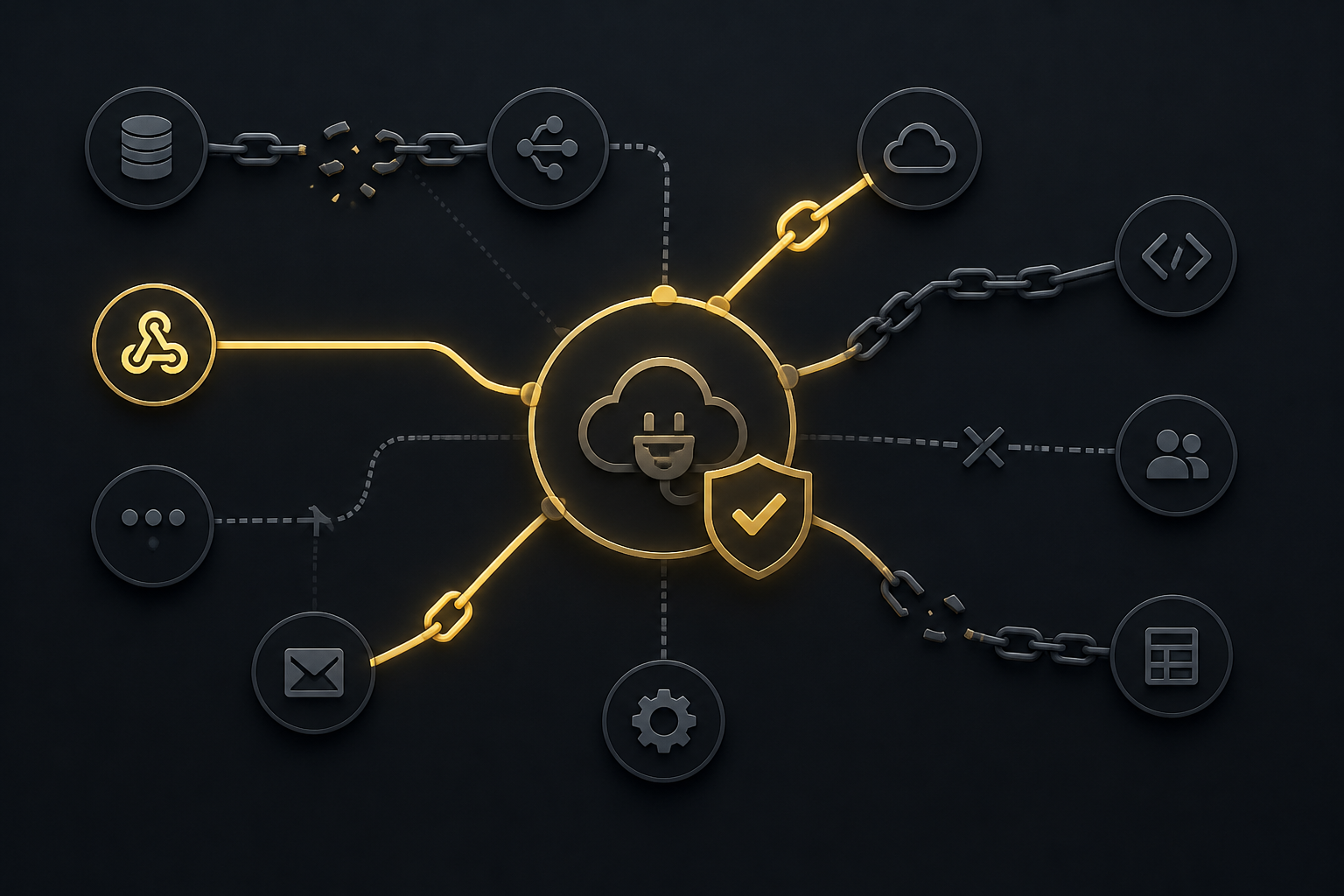
- Список активных интеграций: кто принимает webhook, какие внешние URL и сервисы подключены.
- Роли и права пользователей, список администраторов и их контактные данные.
Проверка интеграций и внешних связей
Интеграции — главный источник рисков при деактивации или удалении. Что проверять и как отключать:
- Телефония: куда идут вызовы после деактивации, кто получит записи, переназначьте номера и сценарии ACD.
- 1С и учёт: выгрузки/синхронизации нужно отключить или перенастроить на другой аккаунт, чтобы не потерять документы.
- Виджеты и веб‑формы на сайте: перенаправьте их на новый портал или сохраните данные на стороне сайта до закрытия портала.
- Мессенджеры и боты: проверьте токены, перенесите ботов на системный аккаунт или обновите вебхуки.
- API‑клиенты и интеграции через веб‑хуки: отключите или перенастройте их так, чтобы они не ссылались на удаляемые аккаунты.
Практические сценарии: примеры действий
Временное удаление клиента с ПК
Если сотрудник работает на чужом компьютере или устройство списано: удаляете клиент локально и проверяете, что учётная запись деактивирована в портале, если это нужно. Сохраняйте локальные логи, если в них есть важные данные.
Увольнение сотрудника
Делаете экспорт, переназначаете ответственных, решаете по интеграциям (сохранить под системным пользователем или отключить), деактивируете и тестируете, что входящие обращения продолжают поступать.
Миграция при смене CRM
Экспортируете все данные, отключаете и документируете интеграции, плавно переключаете входящие потоки и только после проверок удаляете портал. Для сложных миграций полезна помощь интегратора, чтобы не потерять сквозную аналитику и историю обращений.
Чек‑лист безопасного удаления — финальный список перед действием
- Список сущностей для экспорта утверждён ответственным.
- Экспорт произведён и файлы сохранены в безопасном месте.
- Интеграции задокументированы: владельцы, URL, токены, сценарии.
- Права администраторов проверены и при необходимости переданы.
- Определён план отката и есть контакты поддержки Bitrix24 или интегратора.
- Проведены тесты после деактивации: входящие обращения, телефония, веб‑формы.
- Если удаляется портал — подтверждена необходимость и учтены требования тарифа и возможный контакт с privacy@bitrix24.com.
Что можно сделать самостоятельно, а где нужна помощь
Простые операции, которые обычно выполняет внутренняя команда: деинсталляция клиента на ПК, деактивация пользователей при наличии инструкции, экспорт стандартных списков CRM. Сложные задачи, где лучше привлечь интегратора или техподдержку Bitrix24:
- массовый экспорт больших объёмов данных с сохранением связей между сущностями;
- миграция интеграций (телефония, 1С, боты) без простоя;
- удаление портала в ситуации с платным тарифом или когда для удаления требуется ручной запрос в поддержку;
- корректная передача автоматик и роботов на нового администратора.
Интеграторы, в том числе специалисты из компаний вроде GetSales, помогают выстроить план миграции и минимизировать риск потерь; но окончательное решение и подтверждение удаления остаются за владельцем аккаунта.
Короткое резюме
«Удалить Битрикс24» — это не одна операция. Начинайте с оценки рисков, делайте экспорт, документируйте интеграции и только потом выполняйте деинсталляцию, деактивацию пользователя или удаление портала. Если вы не уверены в связях с телефонией, 1С или вебхуками — привлеките интегратора или поддержку Bitrix24. Правильная подготовка сохранит историю, обращения и позволит перейти на новую схему работы без потерь.
и автоматизации продаж
Найдём, где ваш отдел продаж теряет заявки
На короткой встрече разберём, как у вас сейчас устроена работа с клиентами, и посмотрим, что можно улучшить с помощью CRM и автоматизации.





