
Утро: руководитель просит удалить переписку — там чувствительные данные. Что вы делаете первым делом? Паника тут ни к чему: в Битрикс24 удаление и очистка чата — разные операции, и многое зависит от типа чата и ваших прав. Прежде чем нажать что‑то в интерфейсе, пройдём проверенный план, который снизит риск потери данных и нарушений процессов.
Короткий ответ для администратора: когда удалять, а когда достаточно очистки
Если нужно убрать сам чат из системы — рассматривайте удаление (это возможно только для некоторых типов чатов). Если чат должен остаться, но нужно убрать историю — выбирайте очистку или включайте автоудаление. Частые случаи:
- Group chat: удалить может создатель чата.
- One‑on‑one и General chat: удалить целиком нельзя; можно удалять только свои сообщения по одному.
- Очистить историю можно «для себя» или «для всех», но очистка для всех — прерогатива чат‑администратора.
- Автоудаление полезно для временных и конфиденциальных переписок; срок можно выбрать из набора: 1 час, 1 день, 1 неделя или 1 месяц.
Эти правила лучше запомнить сразу: системный администратор портала не равен владельцу каждого чата и не имеет права «глобально» удалять чужие чаты или просматривать все переписки без участия в них.
Удаление vs очистка vs автоудаление vs скрытие — что это значит для процессов
Разделим операции по смыслу и последствиям.
- Удаление чата — удаляется сам объект чата. Применимо не ко всем типам (например, general и one‑on‑one удалить нельзя; group chat удаляет создатель). Удаление может разорвать связь с задачами или специализированными чатами — проверяйте зависимости.
- Очистка истории — удаляются сообщения, но сам чат остаётся. Очистка для всех требует прав чат‑администратора; каждый пользователь всегда может удалить свои сообщения.
- Автоудаление — настройка, при которой система сама удаляет сообщения через заданный период (час, день, неделя, месяц). Хорошо подходит для временных обсуждений и конфиденциальных данных.
- Скрытие/ограничение публикации — альтернатива удалению General chat: можно запретить отправку сообщений, но сам общий чат остаётся доступным для чтения.
Неправильная замена одной операции другой — частая причина срыва процессов. Очистка истории не удаляет связные объекты (например, файлы в CRM или записи в задачах), а удаление чата может нарушить автоматизации, которые привязаны к конкретному чату или задаче.
Права и роли: кто что может
Перед любым действием проверьте две вещи: тип чата и ваши полномочия в нём.
- Системный администратор портала не имеет доступа ко всем чатам автоматически; он видит только те чаты, где состоит, и может удалять только собственные сообщения.
- Чат‑администратор (внутренний админ чата) может очищать историю для всех участников. Создатель группового чата может его удалить.
- Если владелец чата ушёл из компании, права могут перейти автоматически другому участнику или потребовать обращения в поддержку Bitrix24 — это зависит от ситуации и конфигурации портала.
Не пытайтесь действовать «от имени администратора портала» без проверки — это основная причина недопонимания между ИТ и бизнес‑пользователями.

и автоматизации продаж
Найдём, где ваш отдел продаж теряет заявки
На короткой встрече разберём, как у вас сейчас устроена работа с клиентами, и посмотрим, что можно улучшить с помощью CRM и автоматизации.
Зависимости и риски: что проверить до удаления
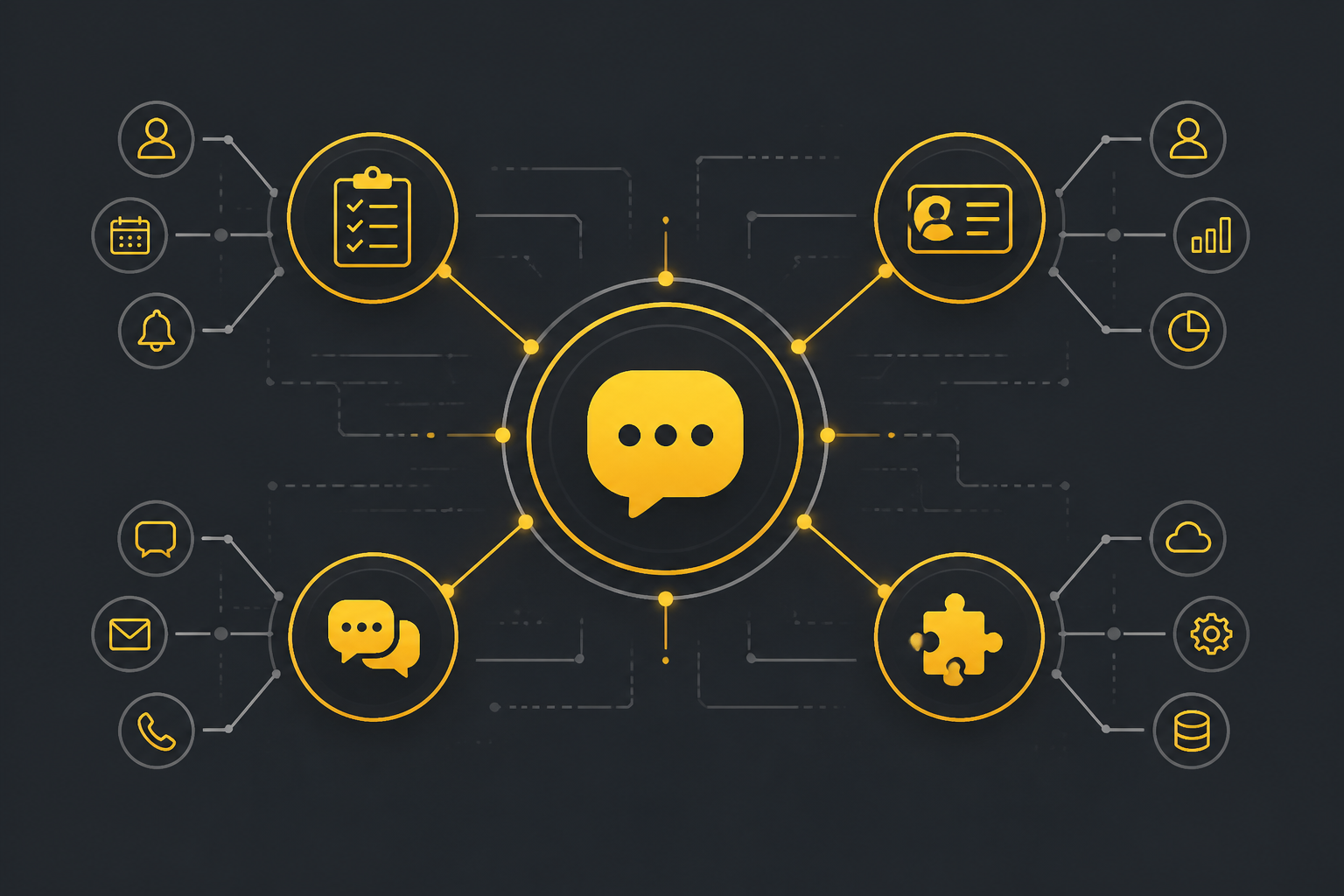
Перед удалением чата выполните аудит зависимостей. Проверьте следующие элементы:
- Открытые линии — может ли переписка быть связана с линиями поддержки или сайт‑чатом;
- Бизнес‑процессы и роботы — чат мог использоваться в логике маршрутов уведомлений или триггеров;
- Задачи и task chats — у новых задач есть свои чаты, у которых отдельная логика; удаление может разорвать связь с задачей;
- CRM‑сущности — ссылки на лиды, сделки, контакты; сообщения могли содержать важные ссылки или файлы;
- Файлы и вложения — сохраняются ли они в общем хранилище или только в чате;
- Интеграции — внешние системы (телефония, биллинги, 1С) могут использовать сообщения как источники или метки;
- Бэкапы и политики хранения — особенно важно для коробочных инсталляций: выясните, есть ли резервные копии и как быстро можно восстановить данные.
Если хотя бы одна зависимость критична для бизнеса, удаление надо планировать и тестировать, а не выполнять в спешке.
Подготовка: практические шаги перед очисткой или удалением
- Классифицируйте чат. Определите тип: general, one‑on‑one, group, task chat, collab. От этого зависит доступность операций.
- Аудит зависимостей. Соберите список связанных процессов и систем (см. предыдущий блок). Зафиксируйте владельцев процессов и участников чата.
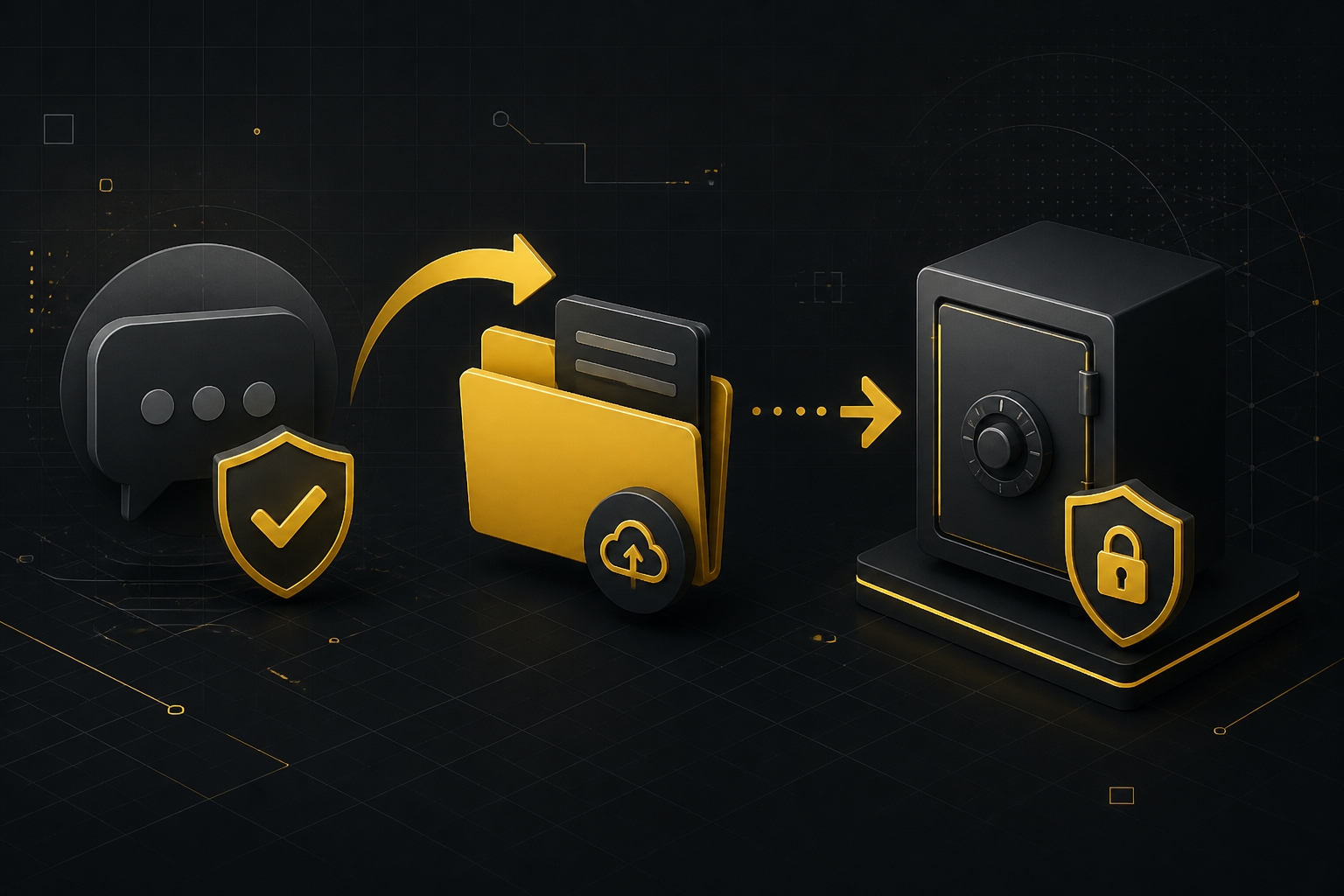
- Экспорт и резервирование. Экспортируйте важные сообщения и вложения вручную или с помощью имеющихся механизмов. Не полагайтесь на «встроенный массовый экспорт», если такой функции официально не подтверждена в вашей версии — оформите экспорт как практическую рекомендацию.
- Тестирование. Повторите сценарий на тестовом портале или песочнице: очистка для всех, удаление созданного группового чата, включение автоудаления. Проверьте последствия для связанных задач и автоматизаций.
- План отката. Определите, как восстановить данные при наличии резервной копии и какие шаги предпринять, если откат невозможен.
- Уведомление участников. Сообщите людям о времени операции, кто отвечает за экспорт и кто контакт в случае проблем.
Кого уведомить и какие данные зафиксировать
- Владельцы процессов и ответственные менеджеры.
- ИТ‑администратор/интегратор, если есть внешние интеграции.
- Юрист или кадровая служба, если переписка может быть доказательной базой.
- Список файлов, важных сообщений и даты, которые нужно сохранить.
Пошаговый безопасный сценарий удаления или очистки
- Тест: воспроизведите операцию на тестовом портале и проверьте все зависимости.
- Экспорт: сохраните все важные сообщения и вложения в безопасное хранилище.
- Блокировка/временная деактивация: при возможности временно запретите отправку новых сообщений или удалите пользователей из чата, чтобы остановить дальнейшее наполнение.
- Выполнение операции: очистка истории (для себя или для всех при наличии прав) или удаление группового чата (если вы — создатель).
- Проверка последствий: проверьте бизнес‑процессы, логи интеграций, задачи и CRM‑связи.
- Документация и уведомление: зафиксируйте результат и уведомьте владельцев о завершении и найденных проблемах.
Проверки после операции и варианты отката
После удаления/очистки проверьте:
- Работу бизнес‑процессов и роботов, которые могли опираться на сообщения из чата.
- Наличие и доступность сохранённых вложений в CRM или общем хранилище.
- Состояние связанных задач и корректность ссылок на переписки.
- Логи интеграций и корректность обмена с внешними системами.
Варианты восстановления зависят от наличия резервных копий. Если есть бэкап — восстановление возможно через процедуры восстановления портала или обращения в техподдержку. Если бэкапа нет, чат и часть истории могут быть утрачены навсегда — поэтому экспорт до операции обязателен.
Когда привлекать интегратора или поддержку Bitrix24
Привлеките специалиста, если:
- в чате участвуют интеграции (телефония, 1С, внешние CRM) и риск повредить обмен данными высок;
- есть сложные бизнес‑процессы, завязанные на сообщения из чата;
- создатель чата уволен, и права не передались корректно — возможен сценарий обращения в поддержку Bitrix24;
- требуется массовый экспорт большого объёма вложений и вы не уверены в безопасной процедуре.
Интегратор поможет подготовить тестовую процедуру, сохранить данные и настроить автоматические правила обращения с чувствительной перепиской. Небольшой пример: если компания регулярно удаляет временные обсуждения, интегратор может настроить политику автоудаления и архивирования, чтобы не делать это вручную.
Чек‑лист администратора перед выполнением операции
- Классификация: тип чата определён.
- Права: вы — создатель или чат‑администратор / подтверждены ответственные лица.
- Аудит зависимостей завершён и согласован с владельцами процессов.
- Экспорт: важные сообщения и файлы сохранены и доступны.
- Тест: операция воспроизведена в песочнице или на тестовом портале.
- План отката готов и согласован.
- Уведомление: все впечатленные сотрудники и службы оповещены.
Краткие сценарии и рекомендации
- Если нужно быстро убрать чувствительную переписку в групповом чате и вы — его создатель: выполните экспорт, временно удалите участников или запретите отправку сообщений, затем удаляйте чат.
- Если речь про General chat: нельзя удалить чат целиком — ограничьте публикацию или просите участников вручную удалить свои сообщения; экспортируйте ключевую информацию.
- Если чат связан с задачей (task chat): проверьте, не нарушит ли удаление работу задачи; предпочтительнее очистка истории и экспорт.
- Для регулярных временных обсуждений используйте автоудаление с подходящим сроком (час, день, неделя, месяц) вместо ручной очистки.
Заключение
Удаление переписки в Битрикс24 — не тривиальная операция. Сначала классифицируйте чат и проверьте права: системный администратор не всегда может удалить чужой чат, а очистка для всех требует прав чат‑администратора. Сделайте аудит зависимостей, экспортируйте важные данные, прогоните сценарий на тестовом портале и подготовьте план отката. Если есть интеграции или сложные бизнес‑процессы, привлеките интегратора или техподдержку. Такой порядок действий минимизирует риски и сохранит бизнес‑логику вашей компании.
Если хотите, можно подготовить шаблон уведомления сотрудникам и пошаговый чек‑лист для вашего портала — это помогает избежать паники и срывов процессов.
и автоматизации продаж
Найдём, где ваш отдел продаж теряет заявки
На короткой встрече разберём, как у вас сейчас устроена работа с клиентами, и посмотрим, что можно улучшить с помощью CRM и автоматизации.





