

Вы открыли задачу или проект в Битрикс24 и думаете: можно ли это безопасно удалить, не сломав автоматизации и не потеряв важные файлы? Такие вопросы приходят к администраторам чаще всего в двух сценариях: нужно убрать тесты и дубликаты; или зачистить историю после закрытого проекта. Правильная последовательность — проверить, применить более безопасную альтернативу и лишь затем удалять. Ниже — детальная инструкция для администратора, которой можно следовать шаг в шаге.
Коротко о логике: удаление — крайняя мера
Удаление задачи в Битрикс24 возможно прямо из карточки (в вебе и в мобильном приложении присутствует действие «Удалить»). Но проект — это не просто задача: это контейнер задач, файлов, чатов и обсуждений, и в справке указано, что материалы проекта могут сохраняться даже после отключения группы или проекта. Поэтому первым правилом должно быть: прежде чем удалять, убедитесь, что вы действительно хотите потерять (или перенести) всю историю.
Подготовка перед удалением
1. Проверьте права доступа
Кто может удалять? В Битрикс24 права на удаление задач можно ограничивать — в проектах и группах часто оставляют это право только владельцу и модераторам, чтобы снизить риск случайного удаления. Перед операцией проверьте свои глобальные права и права внутри проекта: если задача создана в проекте, действуют и общие права задач, и права проекта.
2. Учитывайте тип установки и тариф
Интерфейс и набор функций могут отличаться в зависимости от того, облачный у вас Битрикс24 или коробочная версия, а также от тарифа. Проверьте, доступны ли вам массовые инструменты удаления, журналы действий и резервное копирование в вашей конфигурации.
3. Делайте тест в безопасном окружении
Если есть возможность, повторите серию операций на тестовом портале: проверка сценариев массового удаления и восстановления на копии снизит риск потерь в рабочем портале.

Анализ связанных сущностей — что обязательно проверить
Перед удалением любой задачи или проекта пройдитесь по этому чек‑листу и задокументируйте результаты:
- Подзадачи: есть ли дочерние задачи, которые автоматически зависят от статуса главной задачи? При удалении главной задачи будьте внимательны к связям.
- Файлы и вложения: какие важные документы хранятся в карточке задачи или в папках проекта?
- Комментарии и переписка: содержатся ли там подтверждения, результаты работы, решения, которые могут потребоваться позже?
- Связанные сделки, контакты или элементы CRM: привязана ли задача к сделке или клиенту? Удаление может разорвать ссылку и затруднить последующий аудит.
- Роботы, триггеры, бизнес‑процессы и вебхуки: какие автоматизации срабатывают при изменении задачи или при её удалении?
Проверьте и вынесите всё, что важно. Часто администраторы упускают из виду роботов и вебхуки — они могут запускать внешние интеграции или уведомления при удалении сущности.
Как найти автоматизации и триггеры, которые могут пострадать
Ищите все места, где удаляемая сущность упоминается в автоматизации: в правилах роботов задач, в бизнеспроцессах проекта и в настройках интеграций. Если у вас есть внутренние инструкции по автоматизациям — сверяйтесь с ними. При необходимости используйте поиск по порталу и просмотрите настройки в разделе автоматизации задач и интеграций. Для общего руководства по работе с роботами можно посмотреть инструкцию в нашем блоге: Как настроить роботы и триггеры в Битрикс24.
Безопасные альтернативы удалению
Удалять — не единственный вариант. Рассмотрите альтернативы, которые сохраняют историю и минимизируют риски:
- Завершить или закрыть задачу. История сохраняется и при необходимости задачу можно вернуть в работу.
- Перевести задачу в статус «архив» или в отдельную категорию. Это удобно для отбора и отчётов, не теряя данных.
- Отключить доступ к проекту или закрыть проект вместо удаления: материалы сохраняются и доступны при необходимости.
- Перевести задачи уволенного сотрудника на других исполнителей или закрыть их централизованно перед массовым удалением.
Часто отключение проекта — более безопасный путь, чем попытка «стереть» его полностью, потому что данные группы могут сохраняться даже после её отключения.

и автоматизации продаж
Найдём, где ваш отдел продаж теряет заявки
На короткой встрече разберём, как у вас сейчас устроена работа с клиентами, и посмотрим, что можно улучшить с помощью CRM и автоматизации.
Пошаговая инструкция: удалить одну задачу
- Откройте карточку задачи. Убедитесь, что у вас есть действие «Удалить» (веб‑версия или мобильное приложение позволяют это сделать).
- Проверьте чек‑лист связей: подзадачи, файлы, связанные сделки и роботы. Скопируйте в документ ссылки и комментарии, которые нужно сохранить.
- Если задача контролируется (есть контроль постановщика) — согласуйте с постановщиком или сохраните результат работы через механизм фиксации результата.
- Если в задаче важные файлы — скачайте их в локальное хранилище или перенесите в общую библиотеку проекта.
- Нажмите «Удалить». После удаления проверьте журнал действий, чтобы убедиться в источнике и времени удаления.
Если задача была частью проекта, проверьте настройки проекта на предмет дополнительных прав и ограничений; некоторые параметры внутри проекта могут блокировать или изменять логику удаления.
Как действовать при удалении проекта
В справке Битрикс24 прямо говорится: под «удалением» проекта часто понимают отключение или закрытие, а не полное стирание, потому что материалы проекта (задачи, файлы, сообщения) могут сохраняться. Подход:
- Определите цель: нужно ли полноценное удаление (крайний случай) или достаточно отключения/архивации.
- Перенесите критичные материалы: файлы, документы, итоговые отчёты — в безопасное хранилище.
- Ограничьте доступ проекту: закройте вход для новых задач и коммуникаций, оставив доступ на чтение для ответственных лиц.
- Завершите важные задачи вручную или переведите их ответственным.
- Если решили удалять полностью — сначала сделайте бэкап портала или экспорт ключевых данных, а затем приступайте к удалению/деактивации.
Массовое удаление: готовимся и минимизируем риск
Массовое удаление задач и элементов — штатная функция, но она требует аккуратности. План действий:
- Сформируйте фильтр и сохраните выборку. Просмотрите несколько первых записей, чтобы убедиться, что фильтр корректен.
- Сделайте тестовую выборку на 5–10 задач и выполните удаление только на них. Оцените побочные эффекты: сработали ли внешние интеграции, пришли ли лишние уведомления, не потерялась ли нужная привязка?
- Оповестите ответственных лиц и согласуйте список перед масштабной операцией.
- Перед массовым удалением подготовьте резервный сценарий отката: экспорт данных, резервная копия или отметка задач перед удалением.
- Выполните удаление партиями, проверяя журнал действий после каждой партии.
Битрикс24 рекомендует при задачах уволенных сотрудников сначала переводить задачи на других исполнителей или закрывать их, а не удалять «вслепую» — это помогает сохранить следы и избежать расхождений в отчётах.
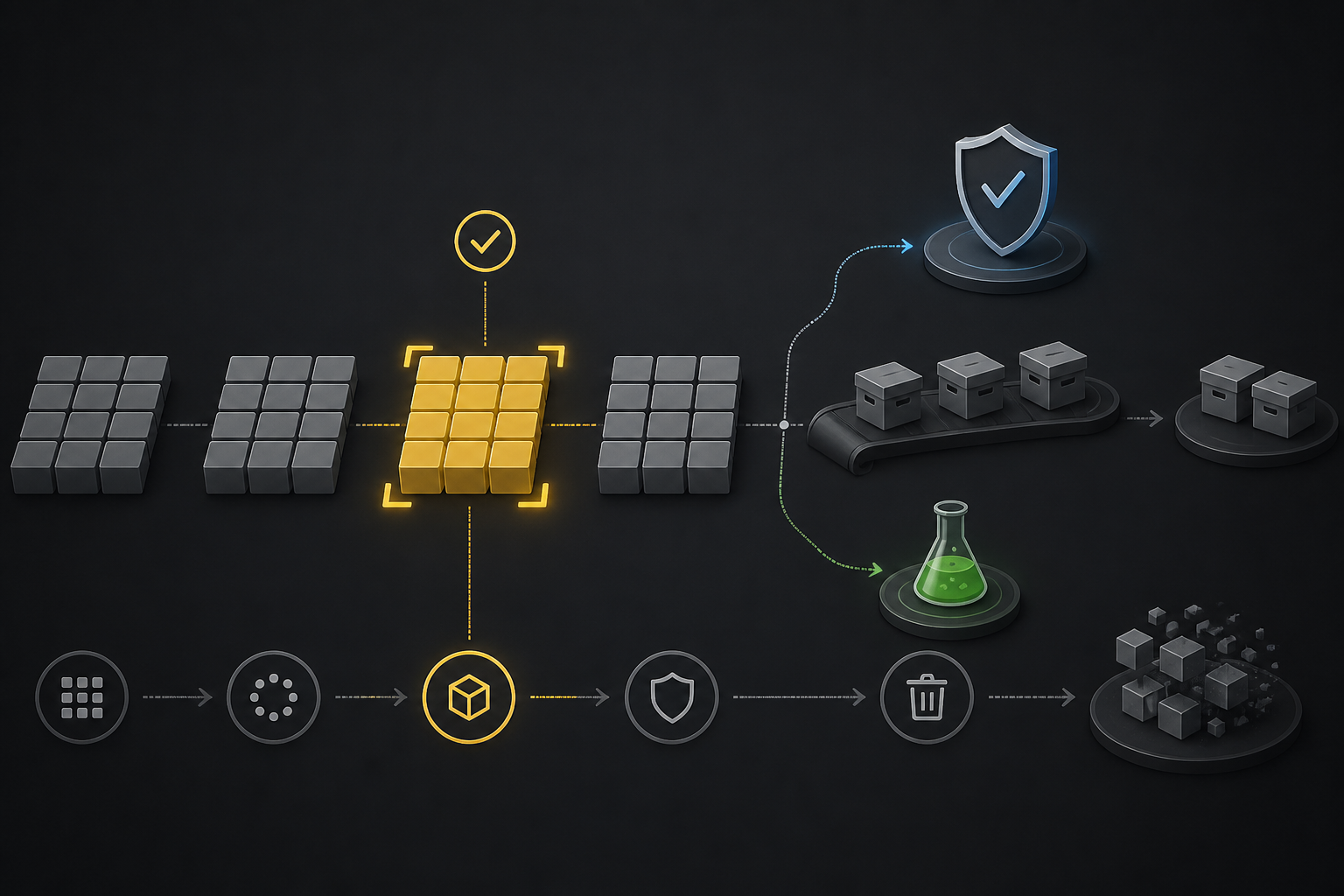
Откат и тестирование — что реально доступно
Возможности отката зависят от вашей конфигурации портала и тарифов. Универсальные рекомендации:
- Проверьте журнал действий: там фиксируется, кто и когда удалял сущности. Это поможет понять масштаб операции и источник удаления.
- Имеется ли у вас регулярный бэкап портала? Если да — восстановление из бэкапа вернёт состояние на момент резервирования.
- Если бэкапа нет, иногда можно восстановить отдельные файлы или переписки из резервных хранилищ (например, из общей библиотеки, если файлы были скопированы туда заранее).
- Тестирование на копии портала позволяет отработать сценарии массового удаления и восстановления без риска для бизнеса.
Права администратора и правило «ограниченного круга»
Администраторы должны заранее настроить права так, чтобы массовые и окончательные удаления могли совершать ограниченный круг специалистов. Это уменьшит вероятность случайных потерь и упростит расследование инцидентов по журналу действий.
Когда привлекать внешнего специалиста
Есть ситуации, когда лучше не действовать в одиночку:
- сложные интеграции и вебхуки, завязанные на проект или задачи;
- непонятные зависимости между элементами CRM и задачами;
- отсутствие резервных копий и высокий риск потерь данных;
- необходимость массового удаления с ретроспективным анализом и настройкой прав.
В таких случаях внешние консультанты по CRM помогут составить безопасный план, отрепетировать удаление на тестовом портале и настроить права. При необходимости оценку конфигурации вашего портала могут выполнить специалисты GetSales, чтобы минимизировать риски и подготовить бэкап‑план.
Контроль после удаления
Независимо от масштаба операции, через 24–72 часа после удаления проведите проверку: просмотрите логи активностей, сверьтесь с отчётами, подтвердите у заинтересованных лиц, что ничего критичного не пропало. Такой короткий аудит обычно позволяет быстро выявить и исправить непредвиденные побочные эффекты.
Краткий чек‑лист для действий прямо сейчас
- Оцените цель удаления: зачем и что потеряете.
- Проверьте права доступа внутри портала и проекта.
- Пройдитесь по чек‑листу зависимостей: подзадачи, файлы, сделки, роботы.
- Сделайте экспорт критичных данных и, если возможно, снимок портала (тестовый бэкап).
- Выполните тестовую операцию на небольшом наборе данных.
- Удаляйте партиями, мониторьте журнал действий и интеграции.
- Через 24–72 часа проведите контрольный аудит.
Заключение
Удаление задачи или проекта в Битрикс24 — вполне выполнимая операция, но она требует порядка: проверка прав, аудит связей, осознанный выбор между удалением и альтернативами, тестирование и наличие плана отката. Если у вас сложная структура автоматизаций или нет уверенности в бэкапах, разумно привлечь специалиста, который поможет подготовить безопасный сценарий и проверить результаты. Оцените текущую настройку вашего портала и примите решение, исходя из риска потерь и важности сохранения истории.
и автоматизации продаж
Найдём, где ваш отдел продаж теряет заявки
На короткой встрече разберём, как у вас сейчас устроена работа с клиентами, и посмотрим, что можно улучшить с помощью CRM и автоматизации.





