

Вы готовитесь массово убрать старые сделки и тестовые лиды из Битрикс24 — и перед вами риск: случайно удалить нужные данные, сломать роботов или потерять историю коммуникаций. Удаление в CRM не должно быть спонтанным действием. Это управленная операция: проверка прав и зависимостей, резервная копия, контролируемое удаление и план отката.
Когда удаление оправдано, а когда лучше сохранить запись
Удалять запись имеет смысл, если это очевидный мусор: тестовый лид, дублированная сделка, ошибочная карточка, которую точно никто не восстановит. Но часто проще и безопаснее не удалять, а экспортировать данные или пометить запись как неактивную — особенно если есть сомнения, что она потребуется для отчётов или истории общения.
Удаление пользовательского поля — это отдельная операция: вместе с полем удаляются и все данные, которые в нём хранились. Системные поля удалить нельзя — их можно только настроить или скрыть при поддерживаемых возможностях. Учитывайте это при решении реорганизовать карточки.
Коротко о технических ограничениях, которые важно помнить
- Удалять элементы CRM могут только администратор и сотрудники с правом на удаление.
- Удалённые элементы попадают в Корзину CRM и хранятся там 30 дней; за это время их можно восстановить или удалить окончательно вручную.
- Администратор видит в корзине все удалённые элементы, обычный пользователь — только те, которые удалил сам.
- Экспорт данных — допустимый способ сделать резервную копию перед массовым удалением: данные можно выгружать в CSV или Excel.
Подготовительный этап: проверка прав и распределение ответственности
Перед удалением соберите мини‑команду и распределите роли. Кто отвечает за экспорт? Кто — за проверку автоматизаций? Кто подтверждает, что запись можно удалять?
- Проверьте права пользователей. Убедитесь, что у тех, кто будет удалять, действительно есть право на удаление CRM‑элементов или что это сделает администратор.
- Переназначьте ответственных. Если запись принадлежит сотруднику, который уволился, назначьте владельца заново, чтобы не потерять ответственность за связанные дела.
- Составьте список кандидатов на удаление с пометками: «экспортировать», «подлежит удалению», «требует проверки автоматизаций».
Резервирование и безопасный бэкап: как сохранить данные перед удалением
Если данные могут понадобиться — не рискуйте. Экспорт в CSV или Excel работает как простая и надёжная резервная копия перед переносом или удалением. Экспортируйте не только саму карточку, но и связанные сущности: контакты, компании, связанные сделки. Сохраните архивы в защищённом хранилище и пронумеруйте с датой действия.
Если нужна полная перестройка структуры карточек — сделайте экспорт полей и шаблонов. Особое внимание уделите пользовательским полям: при их удалении все данные из поля будут потеряны.
Проверка автоматизаций и интеграций
Прежде чем нажать удалить, проверьте все автоматизации, которые работают с элементом. Это роботы, триггеры и бизнес‑процессы, а также внешние интеграции (телефония, сайт, 1С, мессенджеры). Они могут:
- создавать дочерние сущности при смене стадии;
- изменять поля или назначать задачи;
- останавливаться или генерировать ошибки при отсутствии связанной карточки;
- удалять или аннулировать связанные дела.
Проверьте, какие роботы активны для стадии и типа записи. Убедитесь, что удаление не запустит нежелательных действий в других системах. Для сложных процессов лучше подключить интегратора или администратора с опытом работы с бизнес‑процессами.
Особые нюансы бизнес‑процессов
В CRM количество одновременно запущенных бизнес‑процессов и логика их завершения может иметь ограничения. Если процесс оставляет незавершённые задания, удаление элемента приведёт к необходимости сначала восстановить сущность, чтобы завершить задания. Планируйте порядок действий заранее.
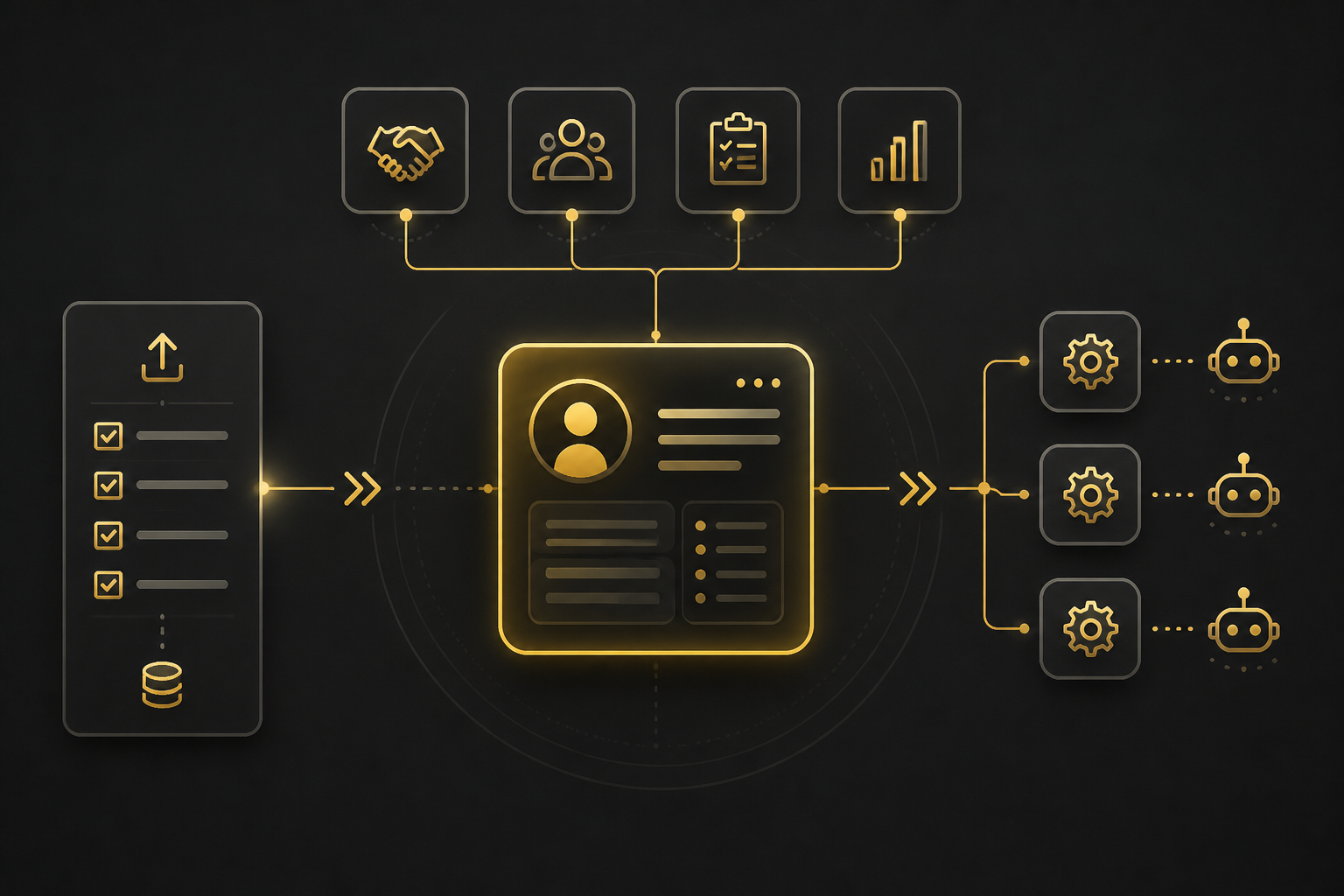
Универсальная пошаговая инструкция удаления (сценарий для сделки, лида, компании, поля)
- Оценка необходимости. Подтвердите, что запись точно не нужна и не участвует в активных процессах.
- Бэкап. Экспортируйте карточку и связанные сущности в CSV/Excel. Если удаляете поле — выгрузите данные этого поля отдельно.
- Проверка прав. Убедитесь, что у исполнителя есть право на удаление; если нет — привлеките администратора.
- Анализ зависимостей. Просмотрите роботов, триггеры, бизнес‑процессы и внешние интеграции, которые ссылаются на запись.
- Переназначение задач. Переназначьте открытые задачи и дела, связанные с удаляемой записью.
- Тест. Проведите сценарий удаления на тестовом портале или в песочнице, если есть возможность.
- Удаление в интерфейсе. Удалите запись через интерфейс вашей CRM‑системы; элемент попадёт в Корзину CRM и будет храниться 30 дней.
- Мониторинг. Следите за логами автоматизаций и уведомлениями — при ошибках оперативно восстановите запись из корзины.
- Окончательное удаление. Если уверены, что запись не понадобится, удалите её окончательно из Корзины. Обычно это прерогатива администратора.
Чек‑лист перед удалением
- Есть актуальный экспорт карточки и связанных сущностей?
- Кто подтвердил удаление — владелец, руководитель продаж, администратор?
- Все связанные задачи и сделки переназначены?
- Автоматизации, которые ссылаются на эту запись, проанализированы и при необходимости скорректированы?
- Есть план восстановления и тест в песочнице?
Чек‑лист после удаления: что проверить в первую очередь
После удаления, но до окончательного удаления из Корзины, проверьте:
- отсутствие ошибок в логах роботов и интеграций;
- корректность отчётов и аналитики — удалённая запись могла влиять на вычисления;
- связанные дела — если они потеряли связь с компанией или контактом, восстановите сначала сущность, затем завершите работу с делом;
- если восстановили запись, помните: ID может измениться, и прежние ссылки могут перестать работать — проверьте ссылки и интеграции.
Что делать при ошибочном удалении
Если удалили не ту запись — быстро восстановите её из Корзины CRM. Администратор видит все удалённые элементы и может восстановить чужие записи; обычный пользователь — только те, что удалил сам. После восстановления проверьте, изменился ли ID, и обновите внешние ссылки или настройки, которые на него ссылались.

и автоматизации продаж
Найдём, где ваш отдел продаж теряет заявки
На короткой встрече разберём, как у вас сейчас устроена работа с клиентами, и посмотрим, что можно улучшить с помощью CRM и автоматизации.
Архивация вместо удаления: альтернативы
Если нужно «убрать из вида», но сохранить историю — рассмотрите альтернативы удалению:
- экспорт и хранение в архиве — CSV/Excel;
- переименование статуса/тега на «архив» или «завершено» (в зависимости от доступных опций);
- удаление чувствительных пользовательских полей с экспортом данных перед этим.
Такие подходы сохраняют историю и позволяют избежать сложных откатов при ошибках в автоматизациях.
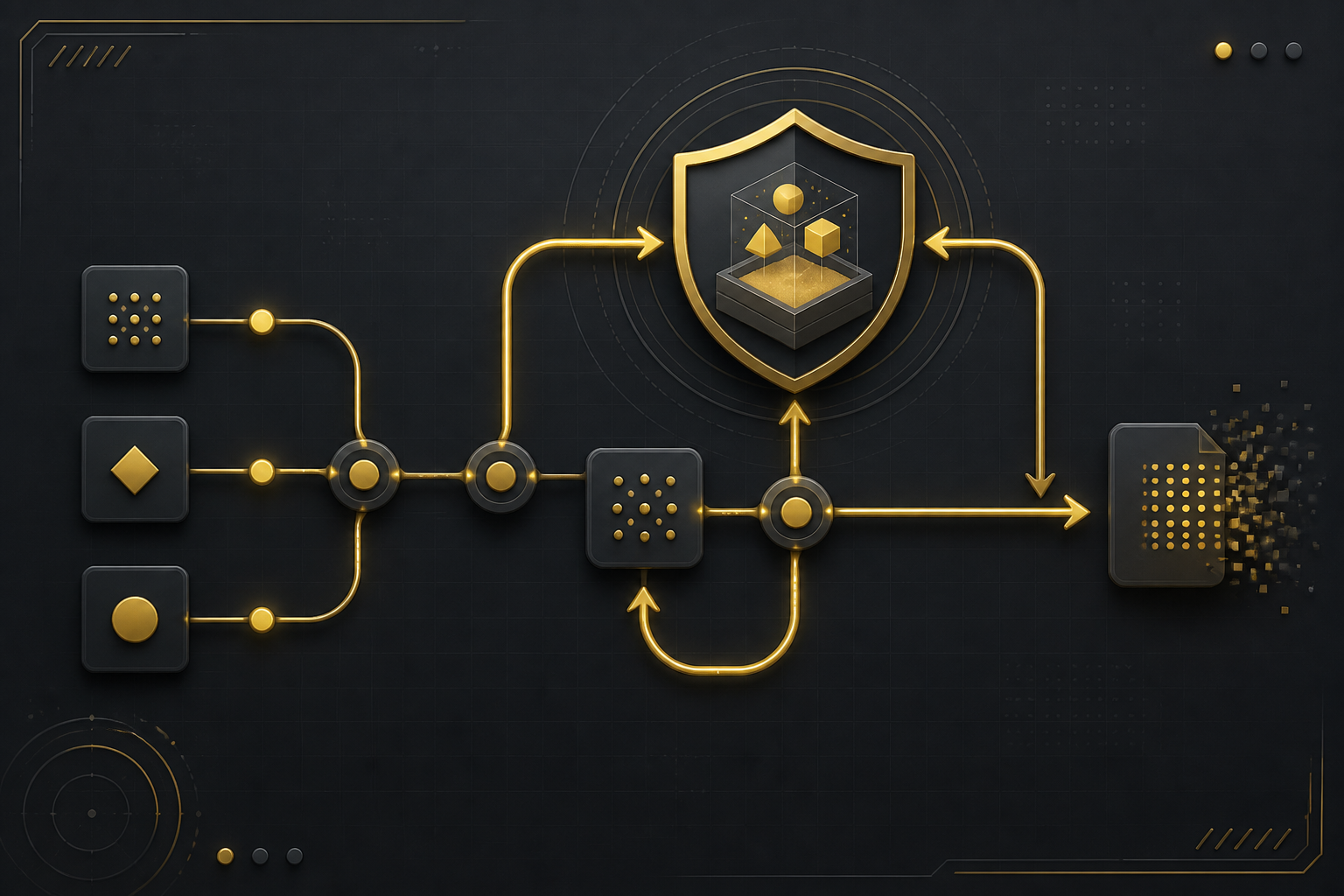
Тестирование и песочница: как репетировать удаление
Если у вас сложные бизнес‑процессы или множество интеграций — не экспериментируйте в боевом аккаунте. Репетиция в тестовом портале или песочнице позволит отследить побочные эффекты: какие роботы сработают, какие данные потеряются, как изменятся отчёты. Песочница особенно полезна при массовой очистке или при смене структуры карточек.
Если у вас нет отдельной тестовой среды, ограничьте тест группой из пары записей и наблюдайте поведение автоматизаций и внешних систем в течение нескольких дней.
Отличия облачной и коробочной версий и роль интегратора
Некоторые настройки и возможности могут отличаться между облачной и коробочной версиями. При сложных бизнес‑процессах, нестандартных интеграциях или сомнениях в безопасности удаления лучше привлечь интегратора. Он поможет оценить риски и правильно настроить последовательность действий, не допуская потери данных.
Если у вас есть внешние интеграции (телефония, 1С, мессенджеры), их поведение при удалении отдельных сущностей нужно согласовать заранее — удаление в CRM может не удалять данные в подключённых системах или наоборот вызвать ошибки.
Практическая памятка: короткий чек‑лист для печати
- Экспорт карточки и связанных сущностей.
- Проверка прав и назначение исполнителя удаления.
- Анализ роботов, триггеров, бизнес‑процессов и интеграций.
- Переназначение открытых задач и дел.
- Тест удаления в песочнице.
- Удаление с мониторингом логов и уведомлений.
- При необходимости окончательное удаление из Корзины через администратора.
Короткие сценарии для разных случаев
Удаление одной ошибочной сделки
Экспортируйте карточку, проверьте роботов и открытые задачи, переназначьте дела и удалите запись. Если автоматизация привязана к стадии — удостоверьтесь, что её остановка не создаст новых сущностей.
Массовое удаление тестовых лидов
Сделайте выборку кандидатов, экспортируйте их список, проведите тест на небольшой выборке и только после полного подтверждения — массовое удаление через администратора. Не забывайте: все удалённые попадут в корзину на 30 дней.
Удаление пользовательского поля
Выгрузите данные поля и лишь после этого удаляйте поле из настроек. Помните: данные внутри поля удаляются вместе с ним; системные поля таким образом не удаляются.
Выводы и практическая рекомендация
Удаление в Битрикс24 — не мгновенная и бесследная операция. Это управляемый процесс: экспорт, проверка прав, анализ автоматизаций, тестирование и аккуратное удаление с возможностью восстановления в Корзине в течение 30 дней. Если вы не уверены в связях между сущностями или в поведении бизнес‑процессов, привлеките администратора или интегратора. Оцените текущие настройки вашей CRM — возможно, достаточно пересмотреть права или порядок автоматизаций, а не удалять данные окончательно.
Оцените текущую настройку вашей системы: убедитесь, что права распределены правильно, есть процедуры экспорта и тестовая среда для отработки таких операций. При необходимости специалисты с опытом работы с интеграциями и бизнес‑процессами могут помочь провести безопасную очистку без потерь.
и автоматизации продаж
Найдём, где ваш отдел продаж теряет заявки
На короткой встрече разберём, как у вас сейчас устроена работа с клиентами, и посмотрим, что можно улучшить с помощью CRM и автоматизации.





