

Вы пытаетесь войти в почту Битрикс24 и получаете ошибку или не находите, где это сделать? Это частая ситуация: письма не приходят в CRM, сотрудники не видят личный кабинет почты, а служба поддержки беспокоится о потерянных заявках. В этой инструкции я пошагово объясню, как быстро локализовать проблему с входом в почту Битрикс24, что проверить самому и когда привлекать администратора портала или стороннего специалиста.
Короткая инструкция для экстренной проверки (1–2 минуты)
Если нужно действовать быстро — сделайте эти простые проверки. Они не требуют прав администратора и часто решают проблему за пару минут:
- Убедитесь в корректности логина: проверьте почтовый адрес или логин, который вводите для входа в почту Битрикс24.
- Проверьте клавиши: Caps Lock и локаль клавиатуры, особенно при вводе пароля.
- Проверьте подключение: интернет, VPN и прокси. Часто доступ блокируется корпоративным VPN или сменой сети.
- Откройте почту восстановления на другом устройстве или в инкогнито‑окне браузера: это исключит проблемы с кэшем и расширениями.
- Если есть возможность, попробуйте войти под другим пользователем, чтобы понять: проблема персональная или системная.
Восстановление доступа пользователем: последовательные шаги
Если первые проверки не помогли, переходите к стандартной процедуре восстановления. Это то, что может сделать сам сотрудник без участия администратора.
- Смена пароля через форму восстановления. Используйте ссылку «забыли пароль» в интерфейсе входа почты Битрикс24. Проверьте папку входящих на почту восстановления (если это внешний почтовый адрес) и одноразовые коды.
- Проверка почты для восстановления и резервных контактов. Часто письмо со ссылкой уходит на альтернативный адрес — убедитесь, что он доступен и не блокируется спамом.
- Одноразовые коды и 2FA. Если у вас включена двухфакторная аутентификация, подготовьте устройство или резервные коды. Если коды недоступны, переходите к администратору портала.
- Попробуйте сменить браузер. Иногда браузер блокирует скрипты входа из‑за обновлений или расширений безопасности.
Как отличить проблему прав доступа от ошибки авторизации
Иногда кажется, что не получается войти в почту Битрикс24, а на самом деле пользователь вошёл в аккаунт, но не видит почтового ящика или не может отправлять письма. Вот как проверить:
- Если вход проходит (пользователь попадает в личный кабинет портала), но нет доступа к почте — вероятная причина в ролях и правах: почта может быть привязана к другому пользователю или уровень доступа ограничен.
- Если на этапе ввода логина/пароля появляется ошибка аутентификации — это действительно проблема входа.
- Попросите администратора портала посмотреть список подключённых почтовых ящиков и права на них. Если вы администратор — проверьте, не назначен ли ящик как общий или системный, и какие пользователи в нём участвуют.
Когда нужна помощь администратора: если вы не видите почту в интерфейсе портала при корректном входе, либо при восстановлении пароля требуются административные действия (сброс 2FA, проверка привязки аккаунта, изменение прав). Администратор также видит логи подключений и ошибки синхронизации, которые недоступны обычному пользователю.
Проверка связки почты с внешним почтовым провайдером
Многие компании используют внешний почтовый провайдер и привязывают домен к почтовому ящику, а не хранят почту внутри портала. В этом случае вход в почту Битрикс24 зависит от корректной связки. Что проверить:
- Привязка ящика: убедитесь, что используемый почтовый адрес действительно подключён к порталу. Если ящик сменили на стороне провайдера, связь могла разорваться.
- MX‑записи домена: если домен недавно перенастраивали, проверьте у хостера корректность MX и сопутствующих записей. Неправильные записи приводят к тому, что письма не доходят до CRM или система подтверждения недоступна.
- Права на доступ к почте у провайдера: у корпоративного ящика может быть ограничение по API‑доступу или включена блокировка сторонних подключений. В этом случае требуется обращение к хостеру или администратору почтового сервера.
Если у вас нет прямого доступа к настройкам DNS или почты, соберите информацию: какой почтовый провайдер используется, когда в последний раз работал ящик и были ли изменения в настройках домена. Это ускорит общение с хостером.
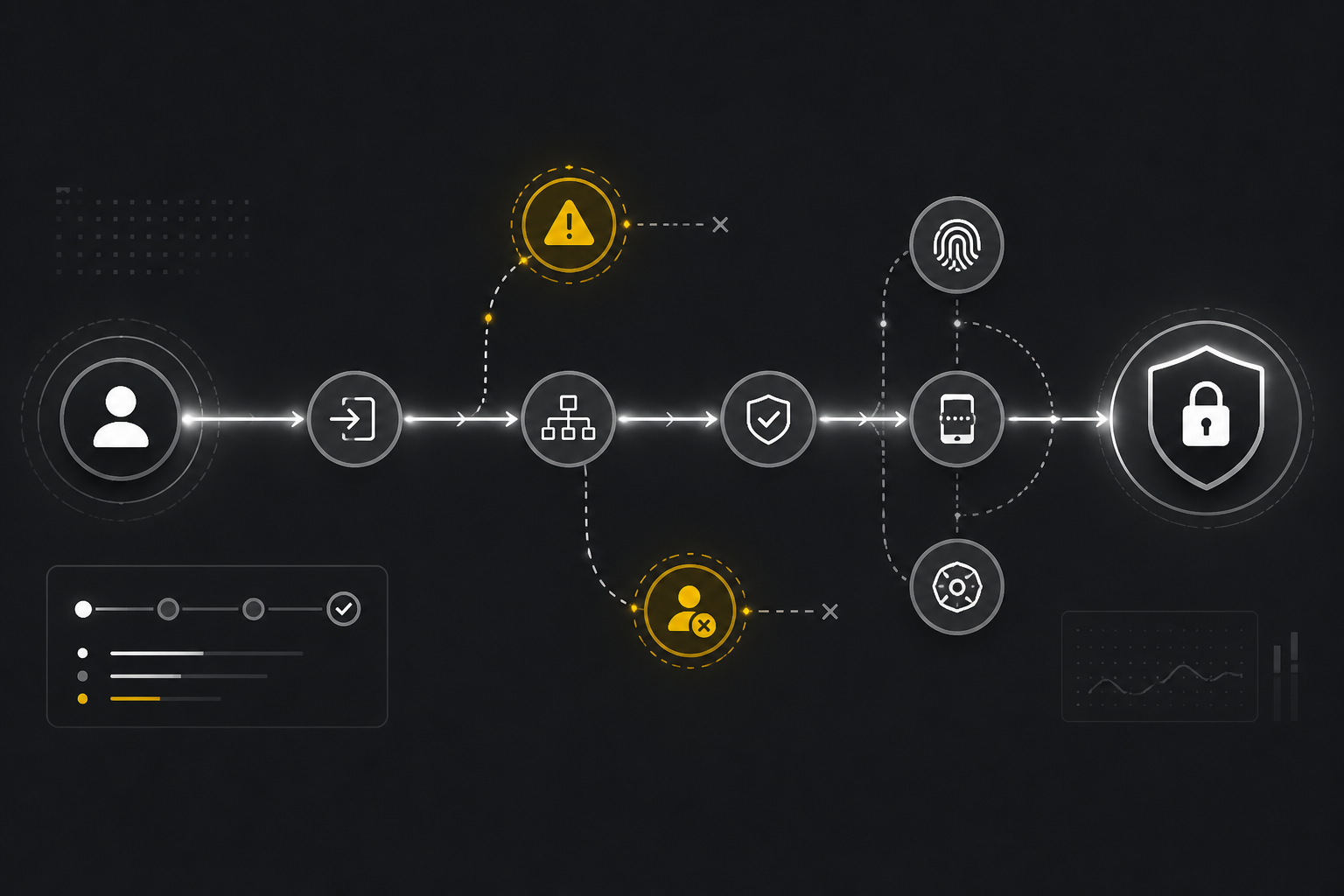
Единая авторизация (SSO), двухфакторная аутентификация и их влияние на вход
SSO и 2FA защищают доступ, но где‑то в настройке может скрываться причина отказа в доступе. Что проверить и как действовать:

и автоматизации продаж
Найдём, где ваш отдел продаж теряет заявки
На короткой встрече разберём, как у вас сейчас устроена работа с клиентами, и посмотрим, что можно улучшить с помощью CRM и автоматизации.
- Если у вас настроен SSO (вход через корпоративный аккаунт), проверьте, не изменялся ли поставщик идентификации, сертификаты или политики доступа. Ошибки в конфигурации SSO приводят к тому, что портал перенаправляет на страницу авторизации, но вход не завершается.
- При включённой 2FA: проверьте доступ к устройству, генерирующему коды (мобильное приложение, аппаратный ключ). Если устройство утеряно — нужен сброс 2FA через администратора.
- Если при SSO вы видите сообщение об ошибке провайдера идентификации — соберите точный текст ошибки и время попытки входа. Эти данные помогут администратору SSO или подрядчику провести диагностику.
Диагностика ошибок и логи: какие данные собрать перед обращением
Чтобы не терять время при обращении к администратору портала, подрядчику или службе поддержки, заранее соберите эти данные:
- Время и примерное время попыток входа — полезно для поиска записей в логах.
- Точный текст ошибки или скриншот (без личных данных и паролей).
- Логи браузера: сообщения в консоли могут показать блокировки CORS, ошибки скриптов или проблемы с редиректами.
- Информация о почтовом провайдере и изменениях в DNS, если они были за последние дни.
- Информация о привязке аккаунта: используется ли корпоративный SSO, внешний почтовый ящик, общий почтовый ящик в CRM.
Эти данные позволят быстрее понять, где «болит»: на стороне портала, провайдера почты или в настройках безопасности компании.
Когда подключать стороннего подрядчика
Некоторые ситуации требуют профессиональной помощи:
- Сбой SSO и отсутствие компетенций по протоколам идентификации — нужен специалист по SAML/OAuth от вашей IT‑команды или подрядчик.
- Проблемы с DNS, MX и почтовыми шлюзами: если у вас нет доступа к панели управления доменом, обращайтесь к хостеру или к тому, кто управляет доменом.
- Если после всех проверок входы и права настроены корректно, но почта не синхронизируется с CRM — это тема для интегратора, который умеет читать логи и проверять API‑взаимодействие.
В целом, если у вас нет уверенности в настройках безопасности, SSO или DNS — экономия на специалисте часто обходится дороже: пропущенные письма, простои в обработке лидов и путаница в правах. При необходимости команда GetSales может выступать подрядчиком для диагностики и правок, но сначала соберите перечисленные выше данные — это ускорит работу стороннего специалиста.

Практические наблюдения и неочевидные проверки
Есть пара моментов, которые часто упускают, а они решают проблему быстро:
- Кэш DNS на клиентской машине: даже после правок в DNS локальный компьютер может использовать старые записи. Перезагрузка сети или очистка кэша DNS иногда решает проблему.
- Параллельные аккаунты с одним и тем же email: у сотрудника может быть несколько аккаунтов в портале с разными правами. Важно проверить, под каким аккаунтом он пытается войти.
- Браузерные расширения безопасности в корпоративных браузерах могут блокировать виджеты входа. Попробуйте временно отключить расширения или использовать чистый профиль.
- Устаревшие сертификаты на стороне identity‑провайдера: при их истечении SSO перестаёт работать, но на первый взгляд это похоже на общую ошибку входа.
Чек‑лист восстановительных шагов — что проверить по порядку
- Проверьте логин и пароль, Caps Lock, локаль клавиатуры.
- Откройте вход в инкогнито/другом браузере и попробуйте войти.
- Сбросьте пароль через форму восстановления и проверьте почту восстановления.
- Если включена 2FA — проверьте доступ к устройству или резервным кодам.
- Проверьте, виден ли ящик в интерфейсе при успешном входе; если нет — это проблема прав.
- Соберите текст ошибки и время попытки для администратора.
- Проверьте, не изменялся ли DNS/MX и не блокирует ли провайдер сторонние подключения.
- Если используется SSO — проверьте наличие ошибок у identity‑провайдера и срок действия сертификатов.
- Если предыдущие шаги не дали результата — передайте собранные данные администратору или подрядчику для глубокого анализа логов.
Рекомендации по безопасности и управлению доступом, чтобы снизить риски
Чтобы в будущем свести к минимуму срывы приёма заявок и проблем с доступом к почте, введите несколько простых практик:
- Политика паролей и резервные контакты: требуйте резервный адрес или номер телефона для восстановления и храните их в доступном для администраторов месте.
- Распределение прав: назначайте минимально необходимые права для работы, но оставляйте минимум два администратора для экстренного сброса 2FA и управления правами.
- Резаервные каналы получения заявок: если почта связана с CRM, держите резервный адрес или систему оповещений, чтобы заявки не терялись при временных сбоях синхронизации.
- Регулярные проверки: раз в квартал проверяйте связку домена, MX, права пользователей и срок действия сертификатов SSO.
- Документация и процедуру восстановления: описанная и доступная всем сотрудникам инструкция по восстановлению входа сокращает время простоя.
Итоги и критерии для обращения за внешней помощью
После выполнения всех шагов вы должны уметь ответить на несколько ключевых вопросов: проходит ли аутентификация вообще; виден ли почтовый ящик в портале при входе; связана ли проблема с внешним почтовым провайдером или SSO; достаточно ли у вас прав для действий. Если хотя бы один из пунктов указывает на внешнюю причину (DNS/MX, SSO, провайдер), привлечение администратора или подрядчика оправдано.
Если вы собрали логи, текст ошибки и время попыток — это значительно ускорит диагностику стороннего специалиста. Подготовленные данные позволят минимизировать временные потери и быстрее вернуть почту в рабочее состояние.
Наконец, внимание к простым процедурам восстановления и распределению прав снижает риск потери заявок и делает работу отдела продаж стабильнее. Оцените свои внутренние процессы и, при необходимости, план действий: что вы устраните сами, а что будет эффективно делегировать специалистам по интеграции и безопасности.
и автоматизации продаж
Найдём, где ваш отдел продаж теряет заявки
На короткой встрече разберём, как у вас сейчас устроена работа с клиентами, и посмотрим, что можно улучшить с помощью CRM и автоматизации.





