

Нужно выгрузить лиды из Битрикс24 в Excel и вы задались вопросом: почему это не просто «нажать экспорт» и всё? Часто проблема оказывается не в интерфейсе, а в правах, режиме CRM, скрытых настройках карточек и формате данных — и это то, что ломает выгрузку или превращает её в грязный CSV с кодами и пустыми колонками.
Коротко о том, что важно проверить перед экспортом
- Режим CRM. Убедитесь, что аккаунт использует тот режим, в котором есть нужные сущности: в простом режиме лиды могут быть недоступны как отдельная сущность.
- Права на экспорт. В Битрикс24 права на экспорт задаются отдельно для лидов, сделок, контактов и других сущностей — проверьте именно право «экспорт» для нужного типа.
- Режим просмотра «Список». Экспорт работает только из режима «Список». Если вы находитесь в канбане — переключитесь в список, примените фильтр и затем экспортируйте.
- Опция участия контакта в экспорте. Для контактов есть дополнительный флажок в карточке — «Участвует в экспорте контактов»; без него контакт не попадёт в выгрузку. И учтите: экспорт контактов доступен не на всех тарифах.
Чем отличаются лиды, сделки и контакты при выгрузке
Лиды, сделки и контакты — отдельные сущности CRM и экспортируются отдельно. Это значит, что при подготовке выгрузки нужно отдельно продумать: какие поля вы хотите получить для лидов, какие — для сделок, и что важно сохранить у контактов/компаний.
Особые моменты по сущностям:
- Лиды. Часто содержат первичные поля источника, телефона и почты. Если у вас настроены кастомные поля — убедитесь, что они заполнены и видимы в списке, если хотите их экспортировать.
- Сделки. При экспорте с детализацией по товарным позициям одна сделка может занимать несколько строк в файле — это штатное поведение: каждая товарная позиция разворачивается в отдельную строку.
- Контакты и компании. Помимо флага участия в экспорте, при выгрузке можно отдельно включать реквизиты и все поля контакта/компании, если нужен полный дамп карточки.
Если цель — миграция данных в другой Битрикс24 или в стороннюю систему, выбирайте CSV. Для ручного анализа и работы в Excel удобнее экспорт в Excel.

Как подготовить карточки и поля перед выгрузкой
Подготовка данных даёт 80% результата: корректные названия, единые форматы телефонов и дат, отсутствующие пустые значения — всё это экономит часы ручной чистки в Excel.
- Стандартизируйте форматы дат и телефонов. Если даты в разных карточках в разных форматах, в Excel придётся их приводить к одному виду. Проще сделать это до выгрузки или протестировать на выборке.
- Проверьте обязательные поля и дубликаты. Пустые обязательные поля могут указывать на проблему в процессе ввода данных — лучше найти и исправить такие карточки до массовой выгрузки.
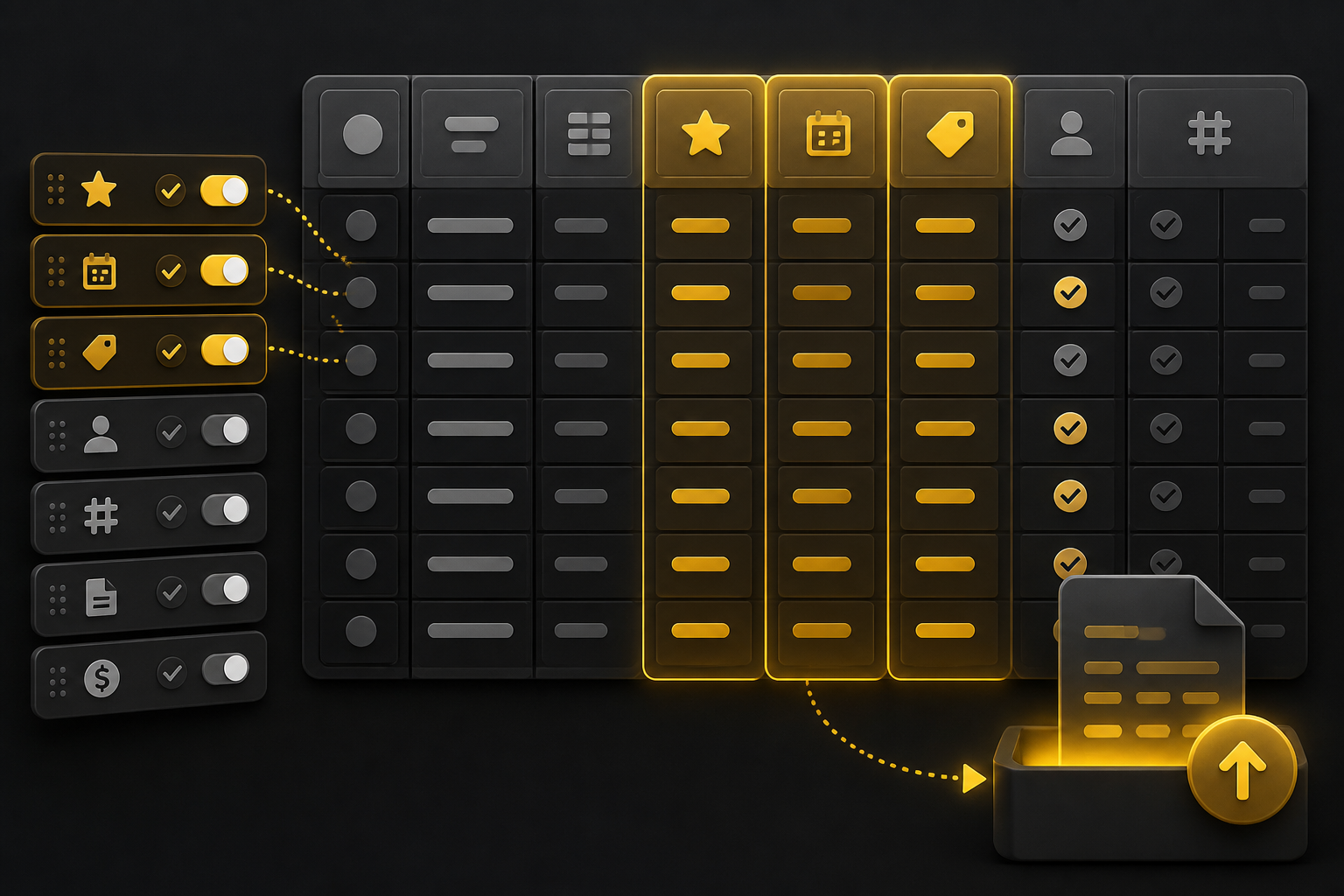
- Кастомные поля. Убедитесь, что нужные кастомные поля добавлены в видимые колонки списка, если хотите выгружать только их, или используйте опцию «экспорт всех полей», чтобы получить полный набор.
- Связи между сущностями. Пользовательские связи в выгрузке могут отображаться кодами в квадратных скобках — например, [C], [CO], [L], [D]. Планируйте очистку этих значений при последующей обработке.
Проверка контактов перед экспортом
Если экспорт контактов не работает, сначала проверьте флаг «Участвует в экспорте контактов» массово. Частая ошибка — права у пользователя есть, но галочка в карточках не стоит. Если тариф не поддерживает экспорт контактов — выгрузки просто не будет.

и автоматизации продаж
Найдём, где ваш отдел продаж теряет заявки
На короткой встрече разберём, как у вас сейчас устроена работа с клиентами, и посмотрим, что можно улучшить с помощью CRM и автоматизации.
Методы выгрузки и когда выбирать каждый
У интерфейсного экспорта есть преимущества: быстро и понятно. Но иногда нужен отчёт или API — и вот как решить.
- Интерфейсный экспорт (CSV/Excel). Подходит для оперативного анализа, резервной копии и передачи баз подрядчикам. Работает из списка с учётом фильтра. Если нужен чистый файл для аналитики в Excel — выбирайте экспорт в Excel и заранее настройте видимые колонки.
- CSV. Рекомендуют для миграции и повторного импорта в Битрикс24 или другую систему — CSV легче парсится и переносит структурированные данные без лишних Excel-особенностей.
- Отчёты и выгрузки через модуль «Отчёты». Если нужно агрегировать данные, например, по периоду, менеджеру или источнику, стоит формировать отчёт и экспортировать его — это сокращает ручную фильтрацию в Excel.
- API. Для сложных трансформаций, массовых синхронизаций или регулярных переносов лучше использовать API. Если в вашей задаче важна автоматизация или вы готовите интеграцию с 1С/сайтом/телефонией — API надёжнее. Привлеките интегратора, если нет опыта работы с API.
Чек‑лист перед экспортом: пошаговые действия
- Проверьте режим CRM: доступны ли нужные сущности (лиды/сделки/контакты).
- Подтвердите, что у вашего аккаунта есть права на экспорт для нужных сущностей.
- Если экспорт контактов — проверьте тариф и массово выставьте флаг «Участвует в экспорте контактов».
- Переключитесь в режим «Список» и настройте фильтр (период, менеджер, статус и т. д.).
- Настройте видимые колонки, если хотите экспортировать не все поля, или выберите «экспорт всех полей», если нужен полный дамп.
- Сделайте тестовую выгрузку на небольшой выборке (10–50 карточек) и проверьте целостность и соответствие полей в Excel/CSV.
- Если выгрузка включает товарные позиции — проверьте, как отображаются строки: ожидайте «размножения» сделок по позициям.
- Экспортируйте окончательный файл в нужном формате: Excel для анализа, CSV для миграции.
Тестовая выгрузка: как проверить файл и что искать
Тестовая выгрузка экономит время. Откройте файл и проверьте:
- Совпадает ли количество строк/записей с ожидаемым после применения фильтра.
- Присутствуют ли ключевые поля: контактный телефон, email, дата, ответственный менеджер.
- Корректно ли экспортируются кастомные поля и нет ли в них артефактов (коды, дополнительные символы).
- Нет ли неожиданных дублей — например, если вы экспортировали сделки с товарными позициями, удостоверьтесь, что это ожидаемое «размножение», а не дублирование одной и той же позиции.
Типичные ошибки и как их избежать
- Нет данных из-за прав или тарифа. Частая причина — у пользователя отсутствуют права на экспорт или тариф не разрешает экспорт контактов.
- Пустые поля. Описано как проблема процесса ввода — исправляется массовыми правками карточек до выгрузки или последующей обработкой в Excel.
- Коды связей и системные метки. В выгрузке могут появиться коды вроде [C], [CO] и пр. Планируйте скрипты очистки в Excel или при импорте в другую систему — заменяйте коды на понятные названия.
- Несоответствие форматов дат/телефонов. Приводите форматы к единому виду либо до экспорта, либо с помощью функций Excel после выгрузки.
После выгрузки: очистка и проверка в Excel
Несколько практических приёмов для Excel:
- Используйте фильтры и сводные таблицы для быстрой сверки по менеджерам и периодам.
- Функции TRIM, SUBSTITUTE и TEXT помогают убрать лишние пробелы, коды и привести даты к нужному формату.
- Для объединения дубликатов — сначала сортируйте по ключевым колонкам (телефон, email, имя), затем используйте удаление дубликатов или формулы для объединения заметок и истории взаимодействий.
- Если в выгрузке есть несколько строк на одну сделку (по товарам), агрегируйте позиции сводной таблицей или формулами для подсчёта сумм и количества позиций.
Когда привлекать интегратора
Если выгрузки нужно делать регулярно, данные нужно синхронизировать между системами, нужны сложные трансформации или вы не уверены в правах и тарифных ограничениях — привлечение интегратора снижает риск потери данных. Интегратор может настроить автоматическую выгрузку через API или построить надёжный отчёт, который сразу отдаёт готовую таблицу.
Если вы используете или рассматриваете доработку CRM, GetSales иногда помогает оценить текущую настройку и предложить безопасный план миграции или интеграции без рисков потери данных.
Короткая памятка: быстрый чек‑лист в одной колонке
- Режим CRM — содержит нужные сущности?
- Права на экспорт у пользователя для выбранной сущности?
- Флаг «Участвует в экспорте контактов» у контактов?
- Переключиться в «Список», применить фильтр.
- Выбрать Excel для анализа или CSV для миграции.
- Тестовая выгрузка 10–50 записей, чек полей.
Правильная выгрузка — это не только техническая операция, но и подготовка данных, проверка прав и осознанный выбор формата. Если вы пройдёте чек‑лист и сделаете тестовую выгрузку, 80% типичных проблем можно избежать.
В конце: оцените свои процессы экспорта. Проверьте режим CRM, права пользователя и настройки карточек. Если сомневаетесь в тарифе или нужна регулярная автоматическая выгрузка с трансформацией — стоит привлечь специалиста, который настроит процесс без потери данных.
и автоматизации продаж
Найдём, где ваш отдел продаж теряет заявки
На короткой встрече разберём, как у вас сейчас устроена работа с клиентами, и посмотрим, что можно улучшить с помощью CRM и автоматизации.





