

Менеджеры не видят новые заявки, чат‑виджет молчит, а вы не понимаете — проблема в телефонии, в очереди или в настройках прав? Именно такие сценарии чаще всего выходят на первый план, когда запускают Битрикс24 на компьютере. Эта инструкция проведёт администратора через все ключевые шаги: от установки десктоп‑клиента до безопасного запуска приёма заявок и базовой схемы распределения, чтобы минимизировать риск потерь лидов.
1. Быстрый старт: установка десктоп‑клиента и первичный вход
Работа на компьютере удобнее: уведомления приходят в фоне, есть отдельное приложение для Windows, macOS и Linux. Схема простая — скачать официальный клиент, установить и авторизоваться. Подробная пошаговая инструкция по установке есть в нашем материале: Как правильно установить официальный десктоп‑клиент Битрикс24 на Windows. Если возникают проблемы с входом, используйте отдельную инструкцию: Как войти в личный кабинет Битрикс24 и быстро устранить проблемы с доступом.
Практический чек‑пункт при установке и первом входе:
- Установите приложение с официального сайта.
- Авторизуйтесь под учётной записью администратора и под тестовой учётной записью менеджера.
- Проверьте, приходят ли push/desktop‑уведомления при тестовом сообщении или звонке.
2. Проверка прав доступа и ролей: что настроить до приёма заявок
Администратор обычно отвечает за выбор режима CRM, назначение прав и создание рабочих групп. Первое, что нужно сделать: убедиться, что у админа есть все права, а у менеджеров — минимум прав для работы с карточками и задачами.
Набор проверок перед стартом:
- Убедитесь, что у аккаунта выбран правильный тариф и версия (облачный или коробочный). Интерфейс и набор функций зависят от версии и тарифа.
- Определите, кто будет администратором CRM и кто — менеджером. Прописать рабочие группы и роли сразу удобнее, чем исправлять после старта.
- Проверьте доступ менеджеров к разделам CRM, задачам и уведомлениям; проверьте, видят ли они входящие в «Живой ленте» и получают ли почтовые уведомления.
Ключевой риск при смене режима CRM
В Битрикс24 есть два режима CRM: классический с лидами и простой без лидов. По умолчанию CRM работает в простом режиме. Важно: классический режим доступен не на всех тарифах. При переключении с классического режима на простой все незакрытые лиды автоматически конвертируются в сделки и контакты — учтите это при планировании миграции или тестирования.
3. Краткая структура CRM, которую нужно понять сразу
Не нужно зацикливаться на терминах, но полезно понимать роль базовых сущностей:
- Лиды — первичное обращение, этап квалификации (используйте, если входящих много и нужен фильтр).
- Сделки — коммерческий процесс, то, что ведёт к оплате.
- Контакты и компании — карточки сущности, их можно привязывать к лидам и сделкам.
- Задачи — контроль действий менеджеров, часто используются вместе с роботами.
Если у вас маленькая команда, простой режим (без лидов) позволит быстрее начать: любое обращение сразу становится сделкой. Для больших потоков входящих логичнее классический режим с лид‑квалификацией.
4. Настройка каналов приёма заявок: веб‑формы, виджет и телефония
Основные каналы приёма — CRM‑формы, открытые линии (чаты и мессенджеры) и телефония. Все эти каналы можно связать с CRM, чтобы данные автоматически сохранялись в карточках.
- CRM‑форма — подходит для сайта и лендингов. Заявка из формы сохраняется в CRM как лид или сделка (в зависимости от режима).
- Открытые линии — чаты и мессенджеры, которые можно настроить так, чтобы при переводе диалога другому оператору этот сотрудник автоматически становился ответственным за карточку.
- Телефония — интегрируйте телефонию, чтобы звонки автоматически привязывались к карточкам и записывались в истории.
Важно: количество открытых линий и доступность некоторых каналов могут зависеть от тарифа. Перед подключением нескольких каналов проверьте ограничения тарифного плана.

и автоматизации продаж
Найдём, где ваш отдел продаж теряет заявки
На короткой встрече разберём, как у вас сейчас устроена работа с клиентами, и посмотрим, что можно улучшить с помощью CRM и автоматизации.

5. Простые схемы распределения заявок: очереди, нагрузка и дежурства
Есть несколько базовых сценариев распределения. Выбор зависит от количества менеджеров и логики обслуживания клиентов.
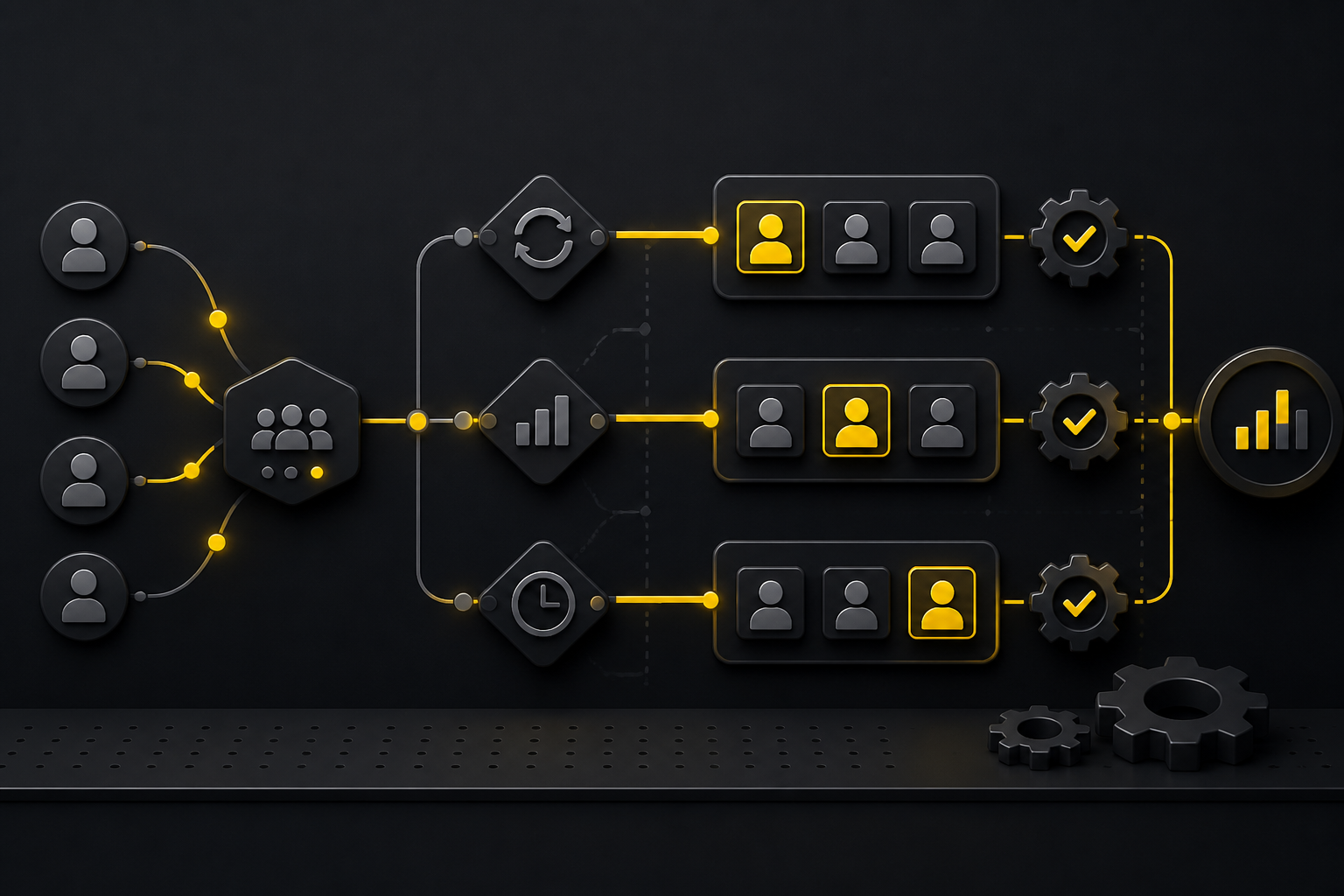
- По очереди (round‑robin) — простая ротация: следующий лид идёт следующему сотруднику. Подходит для равномерного распределения.
- По нагрузке — система учитывает текущую загрузку менеджеров. Это удобнее при разной занятости, но может требовать решений из Маркета.
- По расписанию/дежурству — заявки уходят тому, кто дежурит в конкретный период.
Официальные сценарии включают варианты «строго по очереди», «равномерно» и «одновременно всем». Для сложных правил (коэффициенты, комбинированные условия) на Маркете доступны приложения — это расширение функционала, а не встроенный стандарт.
Практическая рекомендация
Начните с простого: очередь «по очереди» или равномерное распределение. Это даёт минимальный риск ошибок и легко тестируется. Если после запуска появится потребность — подключайте более гибкие решения из Маркета.
6. Базовые роботы и триггеры: что включить и как тестировать
Автоматизации помогают не терять заявки и держать менеджеров в зоне ответственности. Несколько безопасных правил для включения сразу:
- Создайте робота, который назначает ответственного при создании лид/сделки (или сохраняет исходного оператора из открытой линии).
- Настройте автоматическое создание задачи ответственному сразу после поступления заявки, если менеджер не подтвердил получение за заданный период.
- Добавьте уведомления в десктоп‑приложение и на почту для новых заявок.
Подробную инструкцию по роботам и триггерам можно посмотреть здесь: Как настроить роботы и триггеры в Битрикс24.
Как безопасно тестировать роботов
- Включите робота в тестовом потоке или на тестовой воронке.
- Создайте несколько тестовых заявок через разные каналы: форму, чат и тестовый звонок.
- Проверьте: создалась ли карточка, кто стал ответственным, появилась ли задача и уведомление.
- Проведите ручную передачу диалога между операторами и убедитесь, что ответственный меняется автоматически.
7. Тестирование перед запуском и чек‑лист
Перед открытием приёма заявок поставьте задачу: «не допустить потерь». Чек‑лист для запуска:
- Проверка создания карточек: форма → лид/сделка, чат → лид/сделка, звонок → карточка.
- Проверка назначения ответственного и создания задачи.
- Проверка уведомлений в десктоп‑приложении и почтовых оповещений.
- Имитация сценария «менеджер не ответил» — сработает ли эскалация или повторное назначение.
- Проверка ограничений тарифа: есть ли нужное количество открытых линий и доступен ли классический режим, если вы им пользуетесь.
8. Типичные проблемы при запуске и как их исправить
Ниже — реальный набор причин потерь заявок и пошаговые способы их устранения.
Дубли лидов
- Причина: несколько каналов отправляют одну и ту же информацию, или нет механизма объединения по телефону/почте.
- Как проверить: посмотрите историю карточки и источник обращения; сделайте тесты с одинаковыми данными через форму и чат.
- Что исправить: настроить правила объединения или ручной merge, уточнить поля формы, чтобы уникальные идентификаторы были обязательны.
Отсутствие уведомлений
- Причина: у менеджера отключены уведомления в десктоп‑клиенте, либо нет прав на просмотр входящих.
- Проверка: отправьте тестовую заявку и убедитесь, что push приходит на разные устройства и под разными учётками.
- Исправление: настроить уведомления в приложении, проверить права доступа и логин менеджеров.
Неверное распределение
- Причина: выбран неподходящий сценарий очереди, правила конфликта назначений не прописаны.
- Проверка: сымитировать поступление нескольких заявок одновременно и посмотреть, как система назначает ответственных.
- Исправление: поменять схему распределения на простую очередь, добавить тестовые правила из Маркета при необходимости.
Менеджеры без задач
- Причина: роботы не создали задачу или задача не привязана к ответственной карточке.
- Проверка: посмотреть логи роботов, включить журнал действий в карточке.
- Исправление: включить базовый робот, создающий задачу при поступлении заявки, и протестировать его.
9. Мониторинг, простые отчёты и следующие шаги
После запуска полезно отслеживать несколько метрик и настроить простые отчёты: количество входящих по каналам, время до назначения ответственного и число открытых карточек на одного менеджера. Эти данные покажут узкие места и дадут основания для доработок.
Если вы видите, что стандартной логики очереди и простых роботов не хватает (нужны коэффициенты, гибкая нагрузка, сложные правила дежурств), это повод привлекать специалиста по внедрению. Внедрение поможет аккуратно расширить распределение и настроить интеграции телефонии, сайтов и 1С без рисков потерь данных. GetSales в таких задачах выступает как пример команды, которая настраивает связки и автоматизации при сохранении бизнес‑логики клиента.
Заключение
Запуск Битрикс24 на компьютере — это не только установка приложения. Главное — правильно настроить права, выбрать режим CRM, привязать каналы и протестировать распределение и роботов. Маленькая команда часто выигрывает от простого режима и очереди «по очереди», крупные потоки — от классического режима с лидами и этапом квалификации (учтите, что классический режим доступен не на всех тарифах). Наконец, всегда тестируйте: создавайте заявки из разных каналов, проверяйте уведомления, назначения и задачи. После этих шагов вы получите рабочую конфигурацию, которую можно безопасно развивать дальше.
Если хотите, можно обсудить конкретные узкие места в вашей настройке и составить план доработки или аудита процессов.
и автоматизации продаж
Найдём, где ваш отдел продаж теряет заявки
На короткой встрече разберём, как у вас сейчас устроена работа с клиентами, и посмотрим, что можно улучшить с помощью CRM и автоматизации.





