
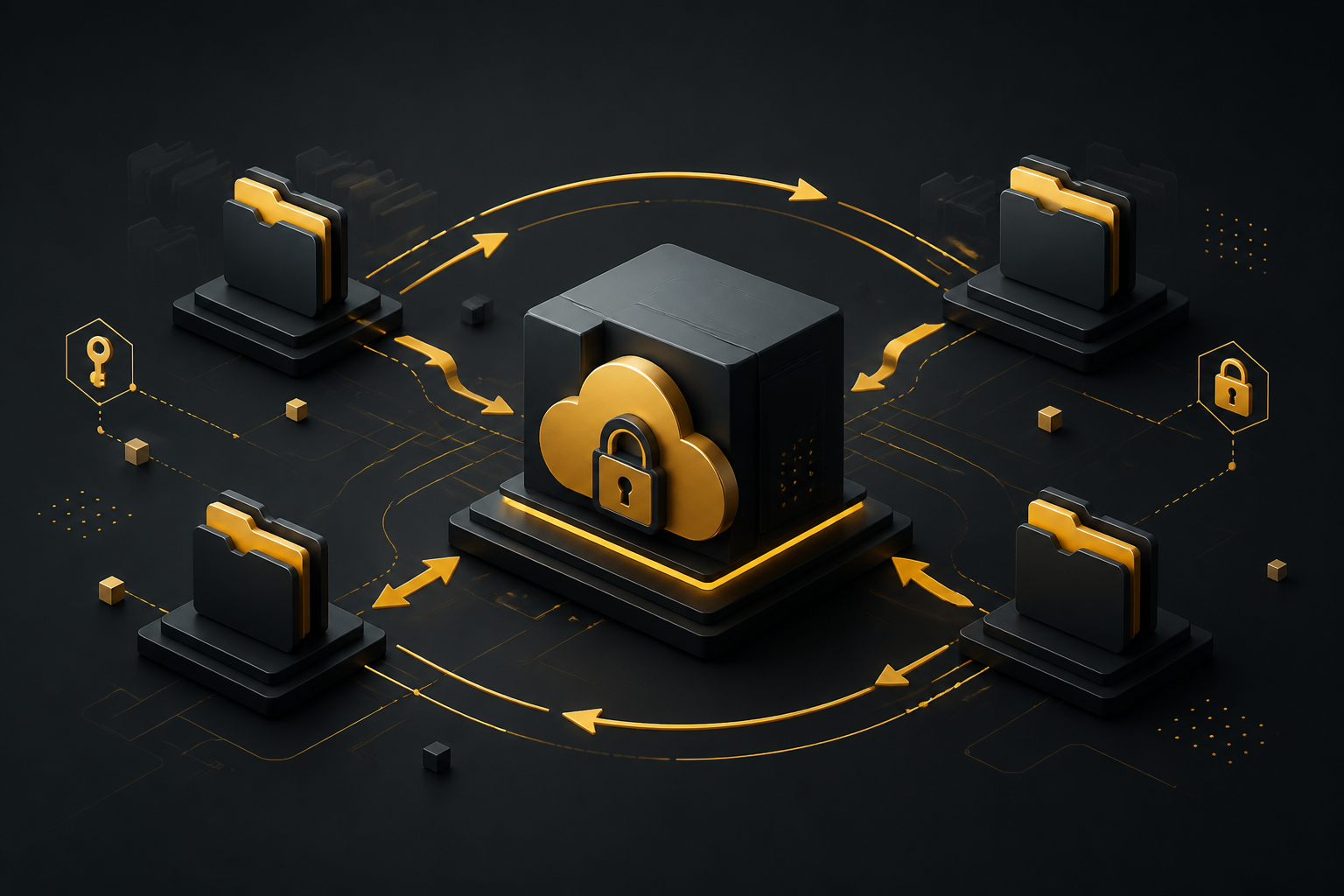
У вас уже есть портал Битрикс24, и нужно организовать работу с файлами так, чтобы не терять доступ, не сломать права и не получить неожиданную потерю данных. Эта инструкция показывает, когда нужен официальный десктоп‑клиент (Bitrix24 Messenger + синхронизация Drive), какие есть альтернативы, как безопасно скачать и установить клиент на Windows и macOS, как связать Битрикс24 с внешними облаками и какие ошибки чаще всего мешают запустить всё правильно.
Короткое решение: когда нужен официальный «Диск», а когда хватит внешнего облака
Если команда хочет работать с файлами в привычных приложениях на компьютере и видеть изменения автоматически в портале — выбирайте официальный десктоп‑клиент с двухсторонней синхронизацией Bitrix24 Drive. Если же нужен только обмен ссылками, совместная работа в Google Docs / Office 365 или централизованное хранение в внешнем облаке — можно обойтись без локальной синхронизации и работать через веб‑интерфейс.
Коротко о вариантах:
- Bitrix24 Messenger + синхронизация Drive — полноценный сценарий: локальная работа, автоматическая синхронизация, история версий, управление правами. Это рекомендуемый вариант для ИТ‑администратора, когда важна офлайн‑работа и контроль.
- Подключение Drive как сетевого диска в Windows — удобный доступ через Проводник без постоянной локальной синхронизации, но требует настройки и, при включённой двухфакторной аутентификации, пароля приложения.
- Только веб‑интерфейс — подходит, если не нужно локальное хранение. Можно подключать внешние облака и править документы в облачных редакторах.
Что такое «Диск» в Битрикс24 и чем он отличается от внешних облаков
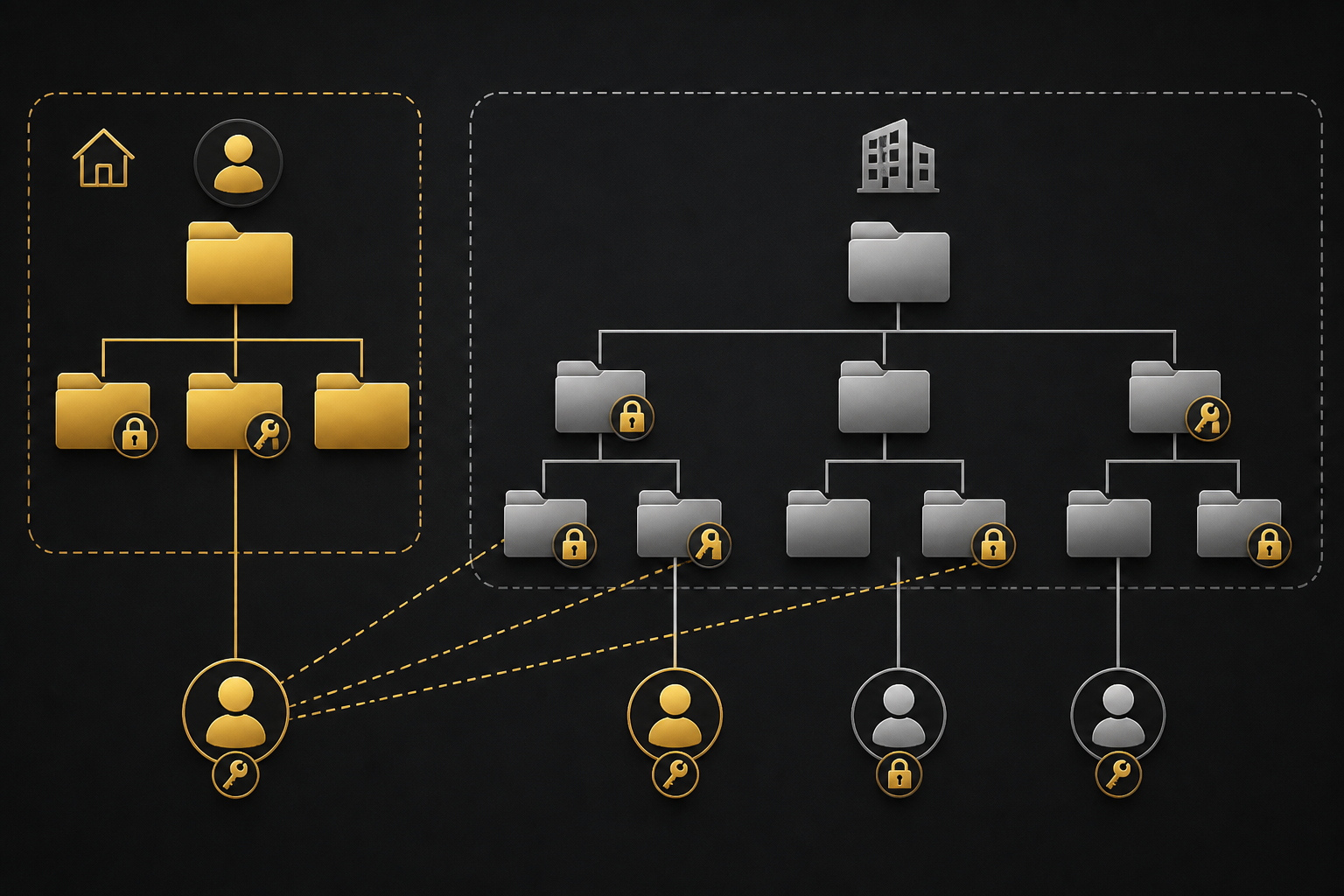
Bitrix24 Drive — это внутреннее хранилище портала для личных и корпоративных файлов: документы, вложения, записи звонков и изображения. У Drive есть управление правами (personal и company drive управляются отдельно), история версий и возможность синхронизации с компьютером. В отличие от внешних облаков, Drive хранится внутри вашего портала и жестко интегрирован с сущностями Битрикс24 (задачи, CRM‑элементы и т.д.).
Внешние облака (Google Drive, Office 365, Dropbox, Box, OneDrive, Яндекс.Диск и др.) можно подключать: файлы из них можно добавлять в Битрикс24 без предварительной загрузки. Но это не всегда означает бесшовную двустороннюю синхронизацию — после обновления во внешнем сервисе файл в портале может потребовать явного обновления.
Когда использовать десктоп‑клиент: сценарии и преимущества
- Рабочие группы хотят открывать и сохранять файлы в локальных приложениях (Word, Excel, Photoshop) и видеть изменения в портале автоматически.
- Нужен быстрый доступ к большим файлам без постоянной загрузки в веб‑интерфейсе.
- Важно хранить историю версий и управлять правами на уровне папок и пользователей внутри портала.
- Необходима возможность восстановления удалённых файлов в логике синхронизации (учтите правила удаления: удалённое в Drive может вернуться с компьютера и наоборот; удалённое в обоих местах удаляется окончательно).
Если ваша задача — только делиться публичными ссылками с внешними контрагентами, или все документы хранятся и редактируются в Google Docs/Office 365, десктоп‑клиент не обязателен.
Чек‑лист перед установкой
Перед запуском установки пройдите быстрый технический чек‑лист, чтобы избежать типичных проблем.
- Определите тип портала: облачный или коробочный. Для коробочной инсталляции администратор должен сверить настройки локального сервера с требованиями клиента.
- Проверьте ОС и архитектуру: минимум macOS 12, Windows 10 или Windows Server 2016; версии 15+ поддерживают только 64‑битный Windows; клиент доступен для Windows, macOS и Linux.
- Убедитесь, что у вас есть права администратора на компьютере для установки.
- Проверьте включённую двухфакторную аутентификацию: при подключении сетевого диска в Windows потребуется специальный пароль приложения.
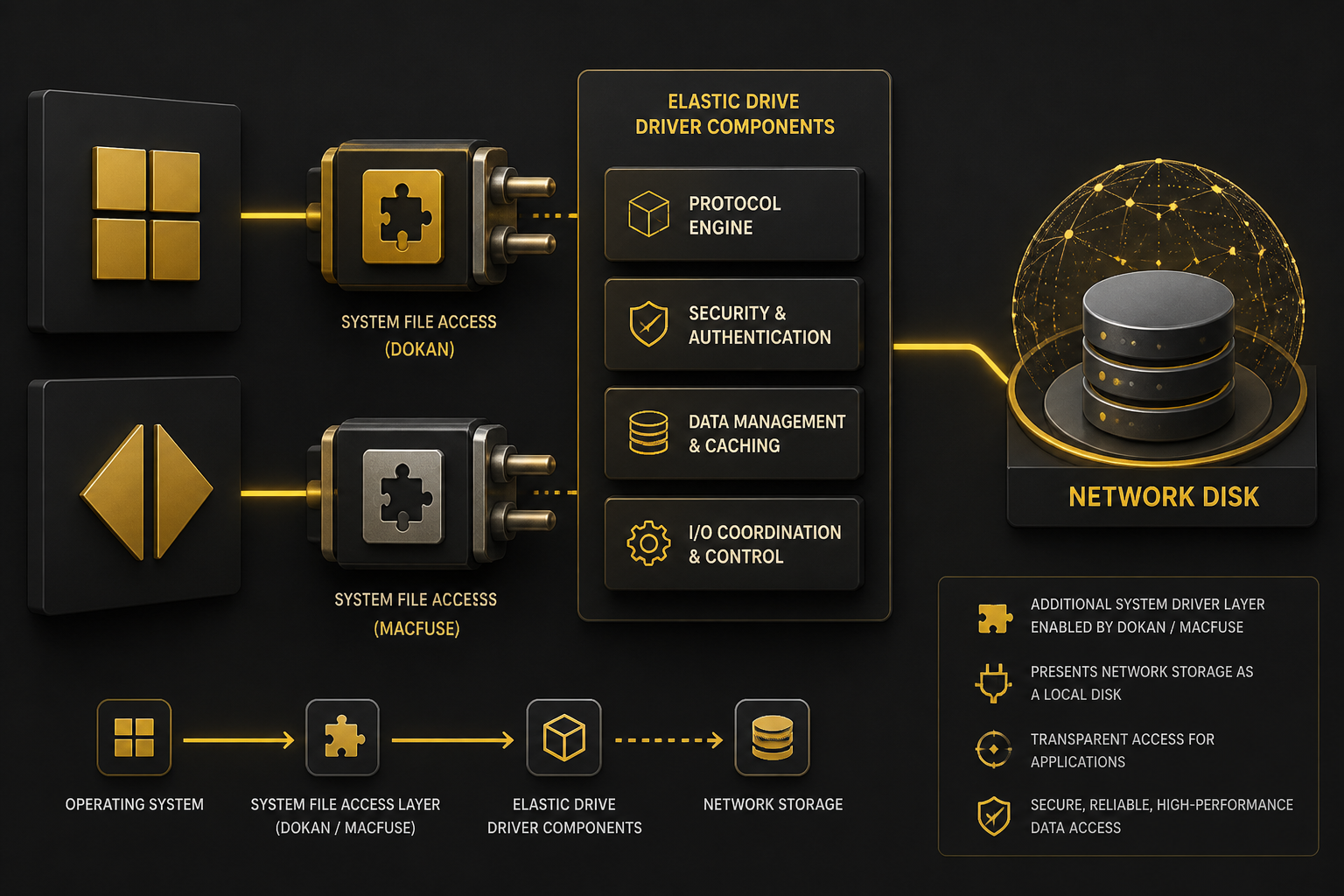
- Определите, нужен ли режим elastic drive (работа сетевого диска): для него требуются дополнительные драйверы — Dokan на Windows (MSI‑сборка) и macFUSE на macOS.
- Резервное копирование: сделайте бэкап критичных файлов или проверьте существующие бэкапы портала перед массовыми изменениями.
- Сетевые и прокси‑ограничения: проверьте доступ по HTTPS к доменам Bitrix24 и внешним облакам; при использовании прокси изучите правила прохождения аутентификации и больших файлов.
- Определите, какие локальные папки будут синхронизироваться, и согласуйте политику прав доступа (company vs personal drive управляются отдельно).
Безопасная пошаговая инструкция по скачиванию и установке десктоп‑клиента (общие шаги)
Ниже — общий алгоритм. Точные интерфейсные шаги могут меняться; ориентируйтесь на официальную документацию при выполнении.
- Перейдите на страницу официальных загрузок Bitrix24 Messenger и выберите нужную платформу: Windows, macOS или Linux. (Файлы распространяются как EXE для Windows и DMG для macOS.)
- Для Windows и macOS скачайте инсталлятор, для коробочных серверов уточните у администратора путь установки и дополнительные настройки.
- Запустите инсталлятор от имени администратора и следуйте мастеру установки. При необходимости подтвердите доступы к файловой системе.
- После установки авторизуйтесь в клиенте, используя учётную запись портала. При успешном входе в настройках найдите раздел синхронизации Drive и включите её.
- Выберите папки для синхронизации или оставьте настройки по умолчанию. Уточните для пользователей политику локального кеширования и объём синхронизации.
- Проверьте работоспособность: создайте файл локально, дождитесь его загрузки в Drive, измените файл в веб‑интерфейсе и посмотрите, как он обновится на ПК.
- Настройте права доступа в портале: personal и company drive имеют отдельные настройки, проверьте, что сотрудники видят только предусмотренные папки.
Особенности установки на Windows
Для Windows установщик поставляется как EXE. Перед установкой проверьте, что система — 64‑битная (для версий 15 и выше это требование). Если планируете подключать Drive как сетевой диск, учтите необходимость пароля приложения при включённой двухфакторной аутентификации и возможную необходимость установки Dokan для elastic drive.

и автоматизации продаж
Найдём, где ваш отдел продаж теряет заявки
На короткой встрече разберём, как у вас сейчас устроена работа с клиентами, и посмотрим, что можно улучшить с помощью CRM и автоматизации.
Особенности установки на macOS
На macOS файл распространяется как DMG. Для работы в режиме elastic drive потребуется macFUSE. Минимальная поддерживаемая версия — macOS 12. Для коректной работы синхронизации проверьте настройки безопасности macOS (разрешения на доступ к файлам и папкам для приложения).
Подробные пошаговые инструкции по установке можно использовать из официальных руководств и наших инструкций: установка на Windows и скачивание и установка на Mac.
Схема синхронизации и внутренние изображения
Ниже — визуальная схема, которая помогает понять потоки данных между локальными рабочими станциями, Bitrix24 Drive и внешними облачными хранилищами.
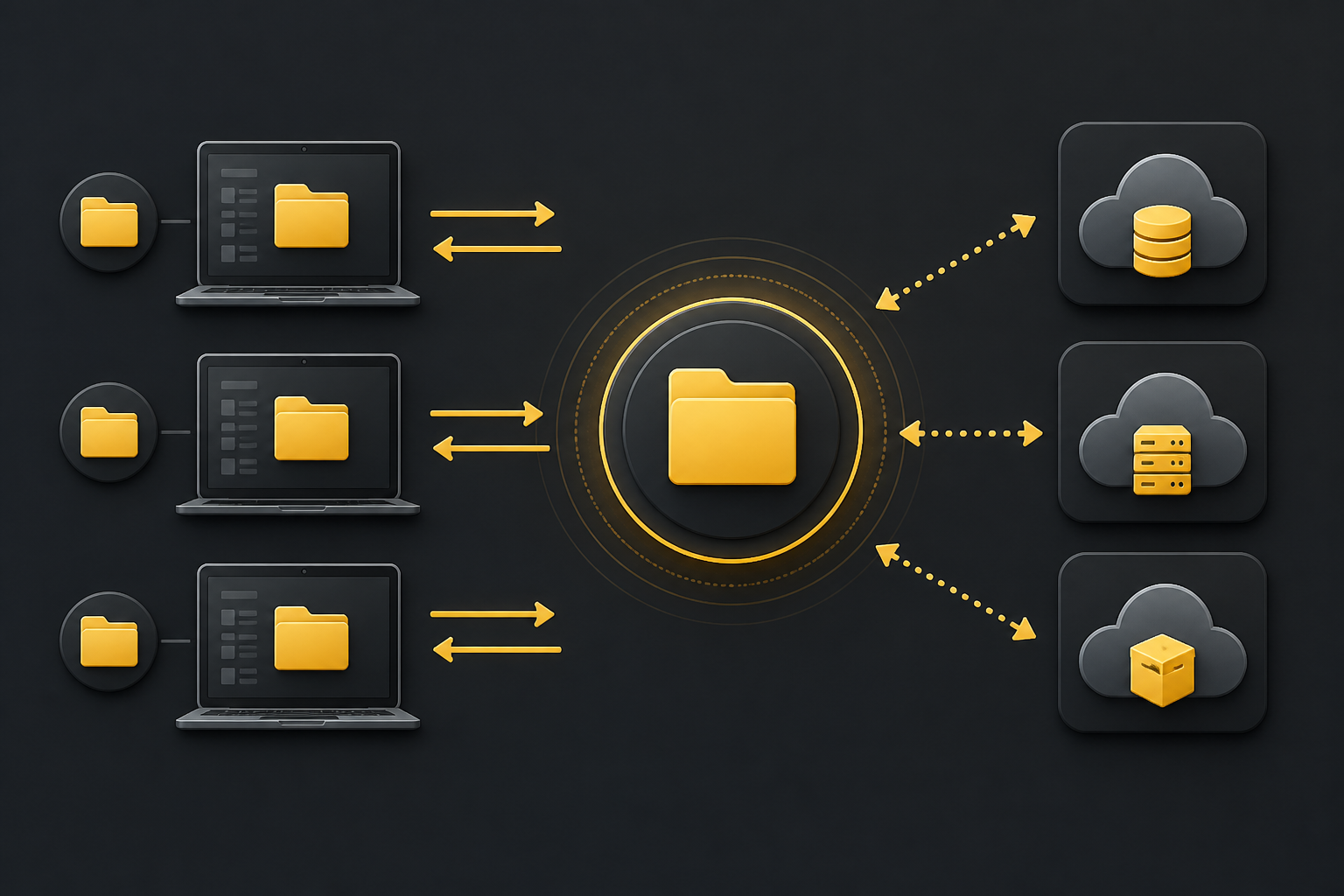
Варианты связки Битрикс24 с внешними хранилищами
Есть несколько рабочих сценариев интеграции с внешними облаками — выбор зависит от задач безопасности и удобства:
- Подключение облака как источник файлов в Битрикс24. Вы можете добавлять файлы из Google Drive, Office 365, Dropbox, Box, OneDrive, Яндекс.Диск. Файлы прикрепляются к сущностям без предварительной загрузки.
- Хранение источника в внешнем облаке и ссылка в Битрикс24. Удобно, если основной рабочий процесс — в Google/Office, а Bitrix24 используется как место хранения ссылок и метаданных. Учтите, что изменения во внешнем облаке не всегда автоматически отражаются в портале — может потребоваться актуализация.
- Импорт файлов в Drive. При отключении внешнего облака уже синхронизированные файлы остаются в Bitrix24 в папке «Uploaded files» — это важно для миграции и последующей очистки.
Безопасная практика: рассматривать подключение внешнего облака как добавление копий или ссылок, а не как «замену» локального хранилища. После внедрения протестируйте обновление файла во внешнем сервисе и убедитесь, что процесс синхронизации и видимость файлов в портале вас устраивают.
Ограничения и важные нюансы
- Не все форматы и имена файлов поддерживаются для синхронизации: служебные расширения, имена с определёнными спецсимволами или пробелом в конце (особенно в Windows) могут привести к ошибкам.
- Bitrix24 Messenger может работать некорректно на компьютерах с файловой системой exFAT — учитывайте это при выборе носителя для синхронизации.
- Правила удаления: если файл удалён в Drive, он может восстановиться из локальной копии, и наоборот; если удалён одновременно, он удаляется окончательно. Учитывайте это при чистке и при настроении резервных копий.
- При отключении внешних облаков уже загруженные файлы остаются в каталоге «Uploaded files» — это полезно при миграции и освобождении доступа.
- Публичные ссылки и внутренние ссылки выполняют разные задачи: публичные — для внешних пользователей, внутренние — для сотрудников. Контролируйте права на распространение публичных ссылок.
Типичные ошибки при установке и интеграции и способы диагностики
Вот список проблем, которые чаще всего встречаются, и что с ними делать.
Ошибка: клиент не синхронизирует файлы
- Проверьте версию клиента и ОС на соответствие минимальным требованиям.
- Убедитесь в доступности сетевых адресов Bitrix24 через HTTPS и отсутствии блокировок прокси/фаервола.
- Проверьте логи клиента (обычно есть в папке профиля пользователя) — они подскажут, где затык.
Ошибка: конфликт версий или восстанавливаются удалённые файлы
- Разберитесь в логике удаления: если файл удалён локально, но остался в Drive, он может быть восстановлен обратно. Согласуйте политику удаления с командой и сделайте контрольные бэкапы перед массовыми очистками.
- Для критичных папок включите версионность и протестируйте сценарии удаления в пилотной группе.
Ошибка: при подключении сетевого диска Windows просит пароль и не подключается
- Если включена двухфакторная аутентификация, создайте пароль приложения и используйте его для подключения сетевого диска.
- Проверьте формат строки подключения и используйте инструкции Bitrix24 для подключения через Проводник или командную строку.
Диагностика и шаги восстановления
- Соберите информацию: версия клиента, ОС, краткое описание поведения, логи клиента, скриншоты ошибок (без персональных данных).
- Проверьте сетевое соединение и доступность доменов Bitrix24 через traceroute/пинг и HTTPS‑запросы.
- Проверьте права доступа в портале: видимость папок и разрешения на чтение/запись.
- Проведите тест на пилотной группе с ограниченным набором пользователей и папок, прежде чем развертывать на всю компанию.
Когда решать задачу своими силами, а когда привлекать специалиста
Команда обычно справится с базовой установкой и настройкой: скачивание клиента, установка, включение синхронизации и проверка на нескольких пользователях. Заказать аудит и настройку стоит, если:
- портал коробочный и нужна интеграция с локальными сетевыми политиками и LDAP/AD;
- необходима централизованная политика синхронизации, контроль квот и автоматическая очистка;
- сложная связка внешних облаков с необходимостью миграции больших объёмов данных и сохранением прав доступа;
- возникают повторяющиеся ошибки синхронизации на множестве рабочих станций.
Для оценки текущей настройки полезно проверить: какие папки синхронизированы, кто имеет права на company/personal drive, как настроены публичные ссылки и есть ли тестовая группа для миграции. По результатам проверки можно сформировать план миграции и списка технических задач.
Контрольный список для внедрения и тестирования (пилот)
- Определить пилотную группу пользователей (3–10 человек) и набор тестовых папок.
- Установить клиент, включить синхронизацию, выбрать режим работы (полная синхронизация или elastic drive).
- Протестировать типовые сценарии: создание/изменение/удаление файлов, работа с большими файлами, одновременное редактирование, восстановление после удаления.
- Проверить работу со внешними облаками: прикрепление файлов, обновление версий, поведение при отключении облака.
- Собрать обратную связь, исправить настройки и масштабировать на всех пользователей.
Итоговые рекомендации
Если вам нужна работа локально и предсказуемое поведение файлов — ставьте официальный десктоп‑клиент и настраивайте синхронизацию. Если важнее централизованная работа в облачных редакторах — используйте внешние облака и добавляйте файлы в Битрикс24 как ссылки или копии. Всегда начинайте с чек‑листа и пилотного развертывания, делайте резервные копии и документируйте политику прав на company и personal drive.
Оцените текущую настройку вашего портала — проверьте, какие папки синхронизируются, как настроены права и есть ли тестовый сценарий для удаления и восстановления. Если потребуется более глубокая проверка коробочной инсталляции, сложная миграция или централизованная настройка прав и квот, имеет смысл привлечь специалиста для аудита и плана внедрения.
и автоматизации продаж
Найдём, где ваш отдел продаж теряет заявки
На короткой встрече разберём, как у вас сейчас устроена работа с клиентами, и посмотрим, что можно улучшить с помощью CRM и автоматизации.





