

Вы настраиваете корпоративную почту в Битрикс24 и хотите быть спокойны: входящие не теряются, письма попадают в карточки CRM, а отправка идёт с корпоративного домена. Это руководство — пошаговый план для администратора или руководителя продаж: что проверить до подключения, как выбрать способ интеграции, какие тесты запустить и как быстро диагностировать проблемы без паники.
Краткий чек‑лист перед началом
Не садитесь за настройку, пока не сделаете минимум проверок. Маленькая ошибка на старте — гарантированные потерянные письма и недовольство менеджеров.
- Убедитесь, что почтовый ящик уже создан у почтового провайдера (Google Workspace, Microsoft 365, Яндекс 360, Mail.ru и т. п.). Битрикс24 не регистрирует домены как почтовые сервисы сам по себе.
- Проверьте, что у вас есть права администратора в Битрикс24 для подключения почтовых ящиков и настройки интеграции с CRM (в облаке это могут делать пользователи с нужными правами; в коробке часть настроек выполняет системный администратор сервера).
- Подготовьте резервный сценарий: кто временно будет принимать обращения, если интеграция даст сбой — альтернативный почтовый адрес или переадресация на внутренний почтовый ящик отдела.
- Запишите, на каком тарифе Битрикс24 находится ваш портал: подключение почты доступно только на коммерческих тарифах; лимит ящиков на сотрудника также зависит от тарифа (прим.: 1 на «Базовом», 5 на «Стандартном», 10 на «Профессиональном» и дороже в Enterprise).
Подготовка домена и DNS: MX, SPF, DKIM, DMARC
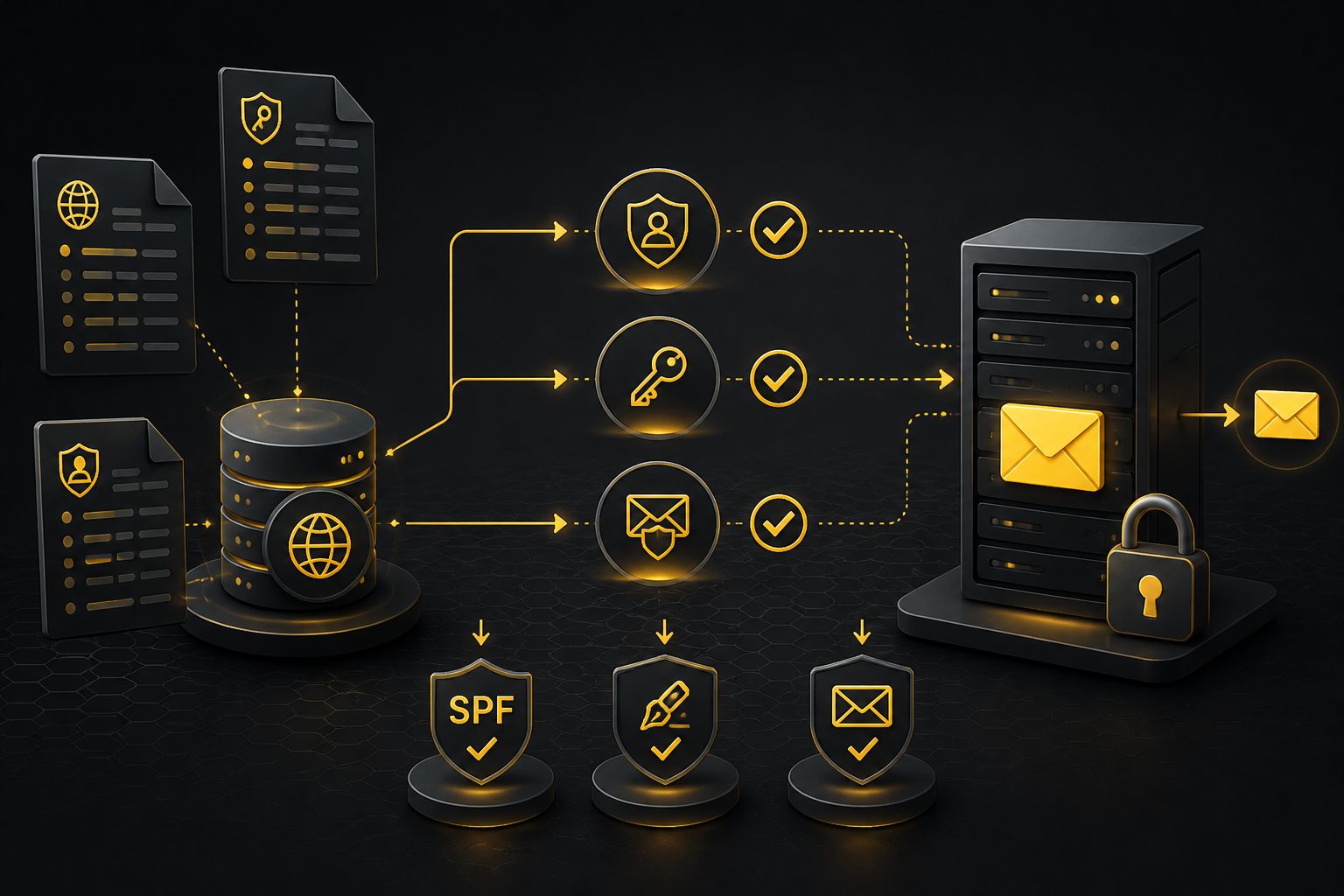
Маршрутизация и доверие к письмам зависят от DNS‑настроек у провайдера почты. Если эти записи не прописаны, письма могут тонуть в спаме или вовсе не доходить до адресата.
Что обязательно проверить
- MX-записи. Убедитесь, что MX указывает на ваш почтовый сервис, а не на сторонний сервер.
- SPF. В DNS должна быть запись SPF, разрешающая отправку с тех серверов, которые вы используете для исходящей почты.
- DKIM. Подпись DKIM должна быть настроена на стороне почтового сервера — без неё почтовые провайдеры хуже доверяют исходящим письмам.
- DMARC. Рекомендуется проверить DMARC‑политику и настроить отчёты, чтобы видеть отклонённую почту и причины.
Важно: Битрикс24 советует настроить DKIM, SPF и DMARC у почтового сервера, потому что платформа пересылает/формирует письма через внешние SMTP‑серверы или свои сервисы, и записи у домена влияют на доставляемость.
Права и доступы в Битрикс24
Кто должен иметь доступ и какие права нужны — спланируйте заранее.
- Администратор портала: должен уметь подключать внешние почтовые ящики и редактировать параметры интеграции с CRM.
- Владельцы почтовых аккаунтов: у администратора почтовой системы должны быть логины/пароли или средства выдачи паролей приложений и права на изменение DNS.
- Для Microsoft 365: учтите, что Microsoft может требовать согласия администратора через Entra (Azure AD). Ошибка «Need admin approval» — следствие политики Microsoft, и её решают в консоли Microsoft 365.
Выбор типа подключения: встроенные коннекторы vs IMAP/SMTP
У Битрикс24 есть несколько способов подключить почту: через готовые коннекторы (OAuth/XOAuth), логин/пароль, пароли приложений и классические IMAP/SMTP. Что выбрать зависит от провайдера почты, задач по доставке и уровня контроля.
Встроенные коннекторы (OAuth/XOAuth)
- Подходят для Google Workspace, Microsoft 365 и других облачных сервисов, когда провайдер поддерживает OAuth. Удобно: не храните пароли в явном виде.
- Минус: может потребоваться разовый администраторский доступ в консоли провайдера (особенно у Microsoft).
IMAP + SMTP
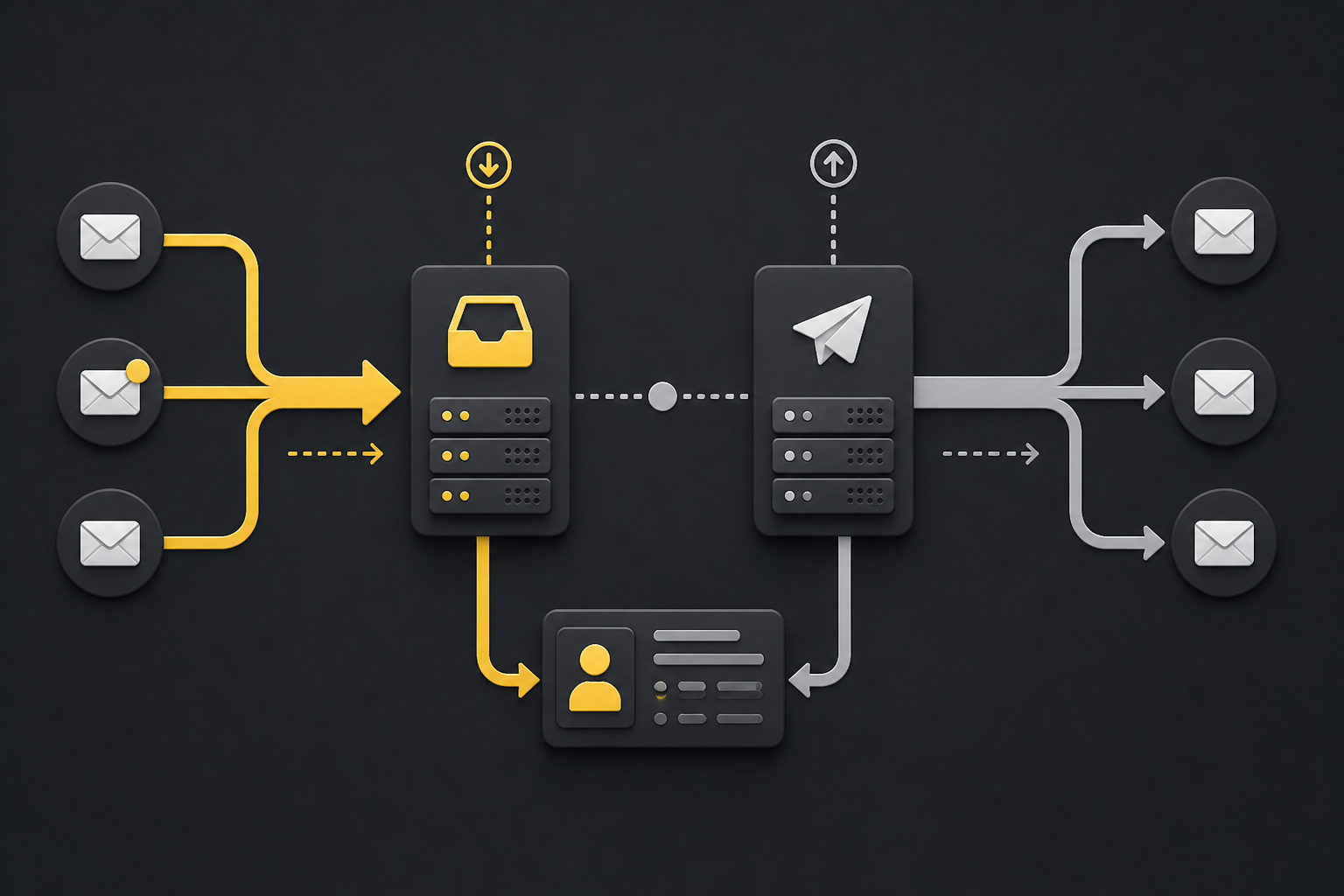
- Работает с большинством почтовых провайдеров. IMAP отвечает за приём и синхронизацию папок; SMTP — за отправку.
- Потребуются корректные данные сервера и, для исходящей почты, валидный SSL‑сертификат (это особенно актуально для коробочной версии, где администратор сервера настраивает SMTP).
Пароли приложений и SSO
Если у почтового провайдера включено 2FA, вероятно, придётся создавать пароль приложения для подключения через IMAP/SMTP. Если в компании используется SSO, согласуйте работу приложений и проверьте политику аутентификации провайдера.
Облако и коробочная версия: отличия, которые важно учесть
Поведение и права отличаются. В облаке сотрудники могут подключать внешний SMTP сами, если у них есть права. В коробочной версии отправку через SMTP настраивает системный администратор на сервере Битрикс24 — и там часто нужны дополнительные настройки на уровне ОС и почтового сервера.
Ещё один нюанс: в коробке вы полностью контролируете сервер и логи, но и ответственность больше: нужно следить за сертификатами, брандмауэром и корректной маршрутизацией почты на уровне почтового сервера.

и автоматизации продаж
Найдём, где ваш отдел продаж теряет заявки
На короткой встрече разберём, как у вас сейчас устроена работа с клиентами, и посмотрим, что можно улучшить с помощью CRM и автоматизации.
Пошаговая настройка в облачном Битрикс24
- Подготовьте данные: логин/пароль почтового ящика или доступ через OAuth; записи DNS (SPF/DKIM/DMARC) настроены у почтового провайдера.
- В разделе «Почта» добавьте внешний ящик: выберите провайдера или введите данные IMAP/SMTP вручную.
- Обязательно включите интеграцию с CRM при подключении — без неё входящие не будут автоматически сохраняться в карточках.
- После подключения проверьте синхронизацию папок: «Входящие», «Отправленные», «Спам». Убедитесь, что правило переадресации или фильтрации у провайдера не шлёт письма в нестандартные папки.
- Протестируйте входящие: отправьте несколько писем с разных адресов, в том числе с внешнего почтового ящика, и проверьте, попадают ли письма в карточки CRM и в ленту ответственных менеджеров.
- Протестируйте исходящие: отправьте письмо из карточки CRM и посмотрите на заголовки — у вас должны быть признаки, что письмо ушло с корпоративного домена и не было переписано промежуточным сервером (владельцем домена, подписи DKIM).
Пошаговая настройка в коробочном (on‑premise) Битрикс24
В коробке часть задач ложится на администратора сервера. Здесь важно согласовать действия с IT‑отделом.
- Настройка SMTP выполняется администратором сервера: проверьте SSL‑сертификаты, права доступа к портам и корректную маршрутизацию.
- Убедитесь, что сервер Битрикс24 может разрешать DNS‑запросы и что у него есть доступ к внешним почтовым серверам по нужным портам (IMAP/SMTP).
- Проверьте логи почтового демона и системные логи: они помогут понять, почему письмо не ушло или не пришло.
- Если вы используете локальные очереди отправки, пропишите тесты для них и резервный маршрут, чтобы письма временно шли через другой SMTP при критической ошибке.
Частые проблемы и как их диагностировать
Ниже — реальные сценарии, с которыми сталкиваются наши клиенты, и алгоритмы проверки.
1. Письма не приходят в CRM
- Проверьте, включена ли интеграция с CRM для подключенного ящика. Без этой опции входящие не попадут автоматически в карточки.
- Проверьте папку «Спам» на стороне провайдера. Если спам‑фильтр перемещает письма в «Спам» и та папка не синхронизируется с Битрикс24, авто‑сохранение может не сработать.
- Убедитесь, что при подключении использовался правильный протокол (IMAP, а не POP3). POP3 не синхронизирует папки так, как это делает IMAP.
- Если вы используете пересылку с другого почтового ящика, проверьте, сохраняются ли исходные заголовки: при полном редиректе автоопознавание отправителя и прикрепление письма к карточке могут потеряться.
2. Дубли писем в CRM
- Частая причина — несколько правил пересылки или подключённых сервисов, которые заводят один и тот же входящий несколько раз. Проверьте настройки пересылки у провайдера и в Битрикс24.
- Иногда дубли появляются, если письмо помечается как непрочитанное и затем повторно синхронизируется. Проверьте логи синхронизации и временные интервалы обновления.
3. Письма уходят в спам или не доставляются
- Проверьте SPF/DKIM/DMARC у домена отправителя. Их отсутствие или конфликтные записи — самая частая причина плохой доставляемости.
- Посмотрите заголовки проблемных писем: провайдеры часто указывают причину отказа (например, «spf=fail»).
- Если вы используете Office 365, учтите лимиты отправки и политику Microsoft: для массовых рассылок лучше отдельные сервисы, а не почта Microsoft.
4. Ошибки авторизации и «Need admin approval»
- Для Microsoft 365 часто требуется согласие администратора и проверка IMAP/SMTP AUTH. Ошибка «Need admin approval» нужно решать в консоли Microsoft.
- Если используется OAuth, проверьте, не истёк ли токен и разрешены ли нужные области доступа (scopes) в консоли провайдера.
5. Проблемы с вложениями
В Битрикс24 есть ограничение на размер вложения — максимальный объём письма порядка 14,3 МБ. Если менеджер отправляет большие вложения, письма могут не пройти или урезаться. Для больших файлов используйте файловые хранилища и ссылки.
Как читать логи и где смотреть статус соединения
Если входящая почта не синхронизируется, логи — ваш главный инструмент.
- В облачной версии проверьте статус подключения ящика в интерфейсе «Почта» и сообщения об ошибках при синхронизации.
- В коробочной версии дополнительно смотрите системные логи сервера и почтового демона: там будут ошибки TLS/SSL, отказ в соединении и проблемы с авторизацией.
- Сравните заголовки проблемного письма и обычного: обратите внимание на spf, dkim, received‑цепочку и сообщения от anti‑spam систем.
Тестирование, валидация и план отката
Не включайте интеграцию «на живых» очередях без теста. План тестирования должен покрывать каждый критичный сценарий.
- Тест на приём: отправьте письма с внешних доменов, со спам‑подозрительных адресов, с вложениями и без — проверьте, что всё попадает в CRM и присваивается ответственному.
- Тест на отправку: отправьте письма из карточки CRM на внешние адреса и проверьте заголовки доставки и подписи DKIM.
- Тесты отказоустойчивости: отключите на минуту основной SMTP (в тестовой среде) и проверьте, сработает ли резервный маршрут или уведомление об ошибке.
- Откат: заранее пропишите шаги, как вернуть прежнюю схему приёма писем (восстановить пересылку на старый ящик, временно вернуть старые MX‑записи или переключить на резервный почтовый сервис).
Когда привлекать интегратора
Если задача выходит за простой сценарий «включить ящик и проверить», лучше привлечь специалиста. Примеры сложностей:
- Неоднозначные ошибки авторизации у Microsoft 365 и требование admin consent.
- Сложные требования безопасности: тонкая настройка DKIM с несколькими селекторaми, корпоративный шлюз, SSO.
- Нужна масштабируемая схема исходящей почты для десятков тысяч писем — тут важен анализ лимитов и выбор отдельного почтового провайдера для рассылок.
Интегратор поможет корректно настроить тесты, прописать план отката и проверить доставляемость с разных провайдеров. Один из реальных вариантов — поручить экспресс‑аудит приёма обращений перед запуском: быстро выявить уязвимые места и получить список действий.
Контрольный список после запуска
- Проверить, что входящие письма автоматически сохраняются в карточках CRM и присваиваются правильным менеджерам.
- Проверить логи отправки и доставляемости за первые 24–72 часа.
- Убедиться, что правила фильтрации на стороне почтового провайдера не прерывают синхронизацию (спам→входящие и обратно).
- Провести инструктаж для менеджеров: как пометить письмо, чтобы оно корректно привязалось к сделке, и что делать при пропаже письма.
Несколько практических наблюдений, которые снижают риск потерь писем
- Не полагайтесь на одну проверку: запуск в рабочее время и мониторинг в первые часы выявляют большинство проблем.
- Проконтролируйте папку «Спам» и правила переадресации у провайдера до подключения — частая ошибка, когда фильтр переводит важную почту в папку, которую Битрикс24 не синхронизирует.
- Оставьте уведомления об ошибках на уровне почтового администратора и ответственному менеджеру: уведомление о падении синхронизации помогает быстро отреагировать.
Полезные ссылки и материалы
Дополнительные инструкции и чек‑листы по диагностике и восстановлению почты в Битрикс24 можно найти в публикуемых гайдах, например: Как безопасно настроить и восстановить почту в Битрикс24, Письма сотрудников не сохраняются в CRM — как быстро диагностировать и Безопасная настройка Битрикс24: приоритетные шаги. Эти материалы помогут составить подробный план тестов и получать точные сигналы о сбоях.
Короткий итог
Чтобы письма не терялись, нужно не только корректно подключить ящик, но и сделать базовую работу с DNS, выбрать подходящий способ авторизации и провести серию тестов, а также подготовить план отката. Проверяйте права, синхронизацию папок и логи сразу после подключения. При сложных ограничениях (Microsoft 365, корпоративные шлюзы, коробочная версия) имеет смысл привлечь интегратора для экспресс‑аудита и настройки резервных маршрутов.
Оцените текущую настройку по чек‑листу из этой инструкции: это поможет понять, готовы ли вы запускать почту в рабочем режиме или нужно дополнительное внимание к безопасности и доставляемости.
и автоматизации продаж
Найдём, где ваш отдел продаж теряет заявки
На короткой встрече разберём, как у вас сейчас устроена работа с клиентами, и посмотрим, что можно улучшить с помощью CRM и автоматизации.





