
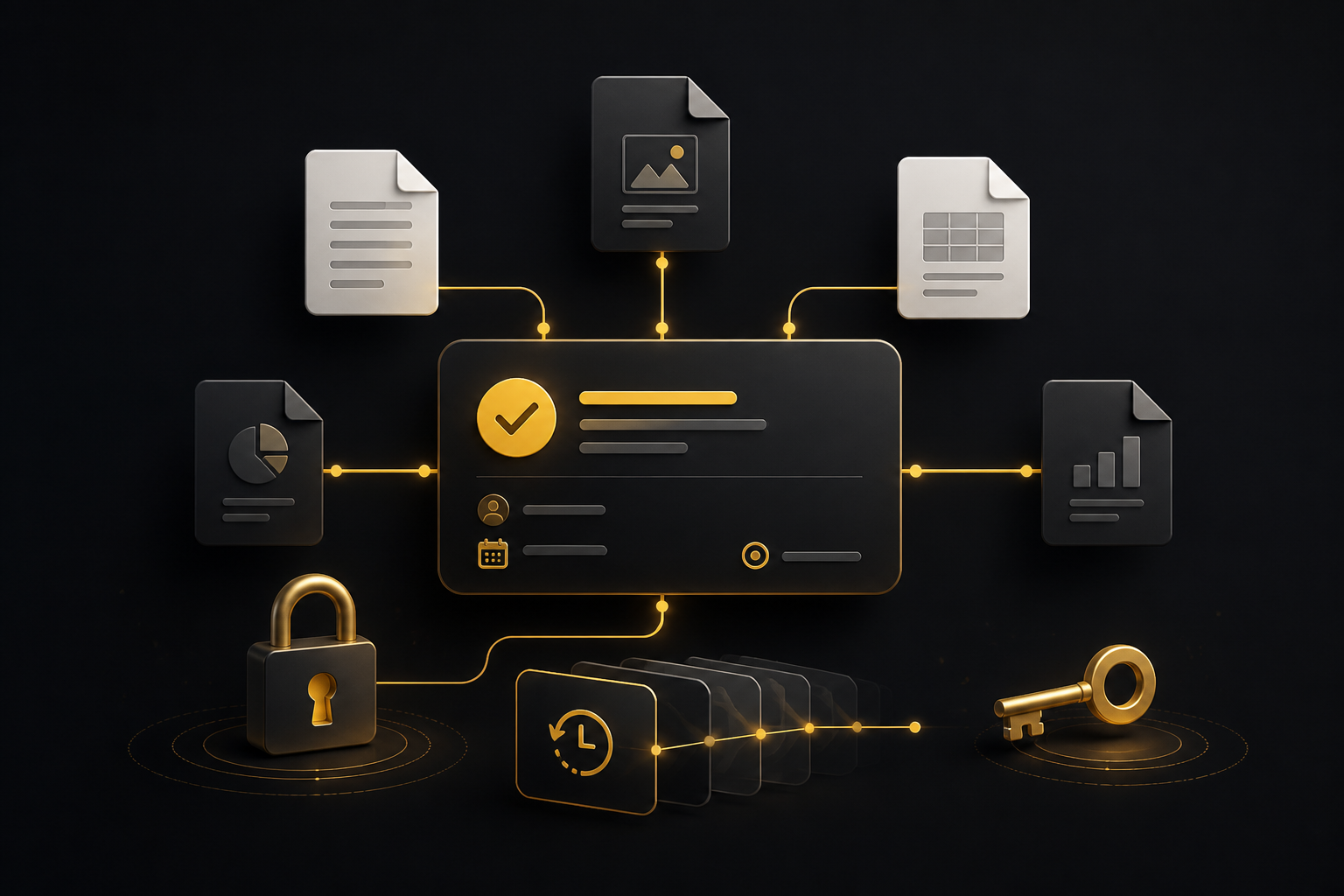
Вы ищете, как в Битриксе прикрепить файл к задаче и при этом не потерять контроль над версиями и доступом? Это частая боль: документ где‑то в личных папках, финальная версия в почте, а в задаче — устаревшая копия. Ниже — практическая инструкция для администратора или руководителя, которая решает проблему системно, а не описывает одну кнопку интерфейса.
Коротко о проблеме: почему файлы теряются и что это даёт в работе
Типичные последствия неправильной работы с вложениями — потеря времени на поиск нужного документа, двойная работа над разными копиями, ошибки в согласовании и претензии клиента. Причины простые: файлы прикрепляют в личных чатах, не сохраняют мастер‑версию в задаче, не согласуют права доступа или не прогоняют финал через проверочный чек‑лист.
Какие способы прикрепления доступны и в чём их логика
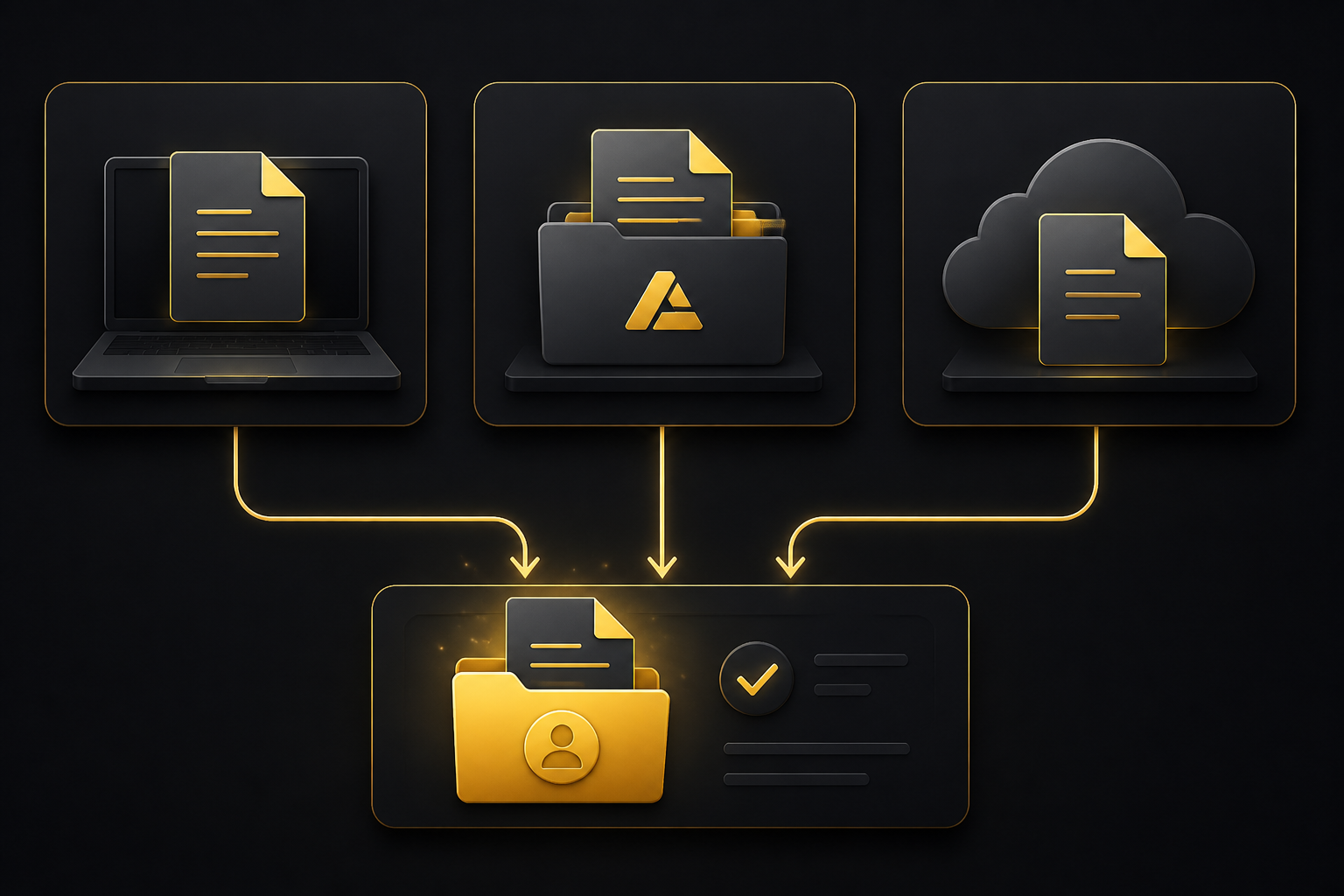
В Битрикс24 файлы можно добавлять к задаче несколькими путями. Общая логика — файл либо загружается в хранилище портала, либо «подхватывается» из подключённого облака с сохранением копии в личном диске пользователя. Конкретно: можно прикрепить файл с компьютера, взять его из Bitrix24 Drive, подключить внешнее облако (Google Drive, OneDrive, Dropbox, Box, Yandex Drive) или просто отправить в обсуждение задачи. Всё это значит, что вложение — полноценная сущность задачи и должно управляться как часть рабочего процесса.
Короткое сравнение вариантов
- Файл с компьютера — простой и быстрый вариант, когда документ локально доступен. Подходит для одноразовой загрузки результата работы или черновиков, но риск расхождения версий выше, если нет правил.
- Bitrix24 Drive — лучший вариант для компаний, которые уже хранят документы внутри портала. Файлы остаются в экосистеме, проще поддерживать единое место хранения.
- Внешние облака — удобно, если исходные документы живут в корпоративном облаке. Помните: Bitrix24 сохраняет копию файла в папке Uploaded files на личном диске пользователя, то есть подключение не всегда равняется единообразному управлению версией.
- Прикрепление в обсуждении vs Files секция — обсуждение удобно, когда файл нужен для комментария, согласования или быстрого просмотра; Files — когда это рабочий пакет материалов, к которому будут обращаться участники на протяжении выполнения задачи.
Когда прикреплять файл напрямую к задаче, а когда — к комментарию или внешнему хранилищу
Руководствуйтесь тремя критериями: доступность нужным участникам, требования к версионности и роль документа в процессе.
- Если документ — финальный или мастер‑версия, держите его в Files разделe самой задачи или в Bitrix24 Drive, привязанном к задаче. Так сохраняется история и версия внутри рабочего контекста.
- Если файл — объект обсуждения, промежуточный вариант или черновик, удобно прикрепить его к комментарию в task chat — участники увидят обсуждение рядом с документом.
- Если исходная версия живёт в внешнем облаке и меняется часто, используйте подключённое облако, но не забывайте, что при подключении Bitrix24 сохраняет копию в личный диск. Обновления в внешнем облаке не всегда автоматически отражаются в копии в портале — это нужно контролировать отдельно.
Типичные причины проблем с файлами и как их устранять
Ниже — реальные рабочие точки, которые чаще всего приводят к потерям или конфликтам версий.
- Права доступа и видимость. Пользователь прикрепил документ, но другие участники его не видят. Решение — проверять права на файл и на папку Drive; настроить роль доступа для групп исполнителей; прописать регламент, кто и как переносит финалы в общую папку.
- Место хранения. Файл хранится в личном диске сотрудника или в личных сообщениях. Решение — правило: рабочие файлы всегда в задаче (Files) или в общем разделе Drive проекта.
- Отсутствие версионирования. Несколько людей правят локальные копии. Решение — использовать единый мастер в Drive и указывать в задаче, где хранится актуальная версия; при необходимости фиксировать номер версии в названии и в комменте.
- Неправильная привязка к задаче или этапу. Файл прикрепили к старой задаче или задаче‑предшественнице. Решение — перед началом этапа проверять ссылку на актуальные документы и при переносе задач переносить ссылки/файлы вручную.
- Ограничения по размеру и именам. В справочных материалах явных лимитов для файлов в задаче в доступных страницах не было; всё же стоит заранее протестировать загрузку больших файлов и договориться о правилах именования, чтобы избежать ошибок при синхронизации с внешними облаками.
Практические правила для команды — минимальный набор
Ниже — набор правил, который можно внедрить за один рабочий день и который значительно снизит риск потери файлов.
- Всегда сохранять мастер‑версию в задаче (Files) или в общей папке проекта в Bitrix24 Drive.
- Если документ проходит согласование, прикрепляйте версию к комментарию и после утверждения переносите её в Files и помечайте в комментарии, что это подтверждённая версия.
- Стандартизируйте имена файлов: проекта_документа_версия_ддмм (пример формата без конкретики). Это упрощает поиск и делает ясной последовательность версий.
- Определите, кто имеет право загружать финальные файлы в папки проекта. Роль администратора или ответственного исполнителя должна быть фиксирована в регламенте.
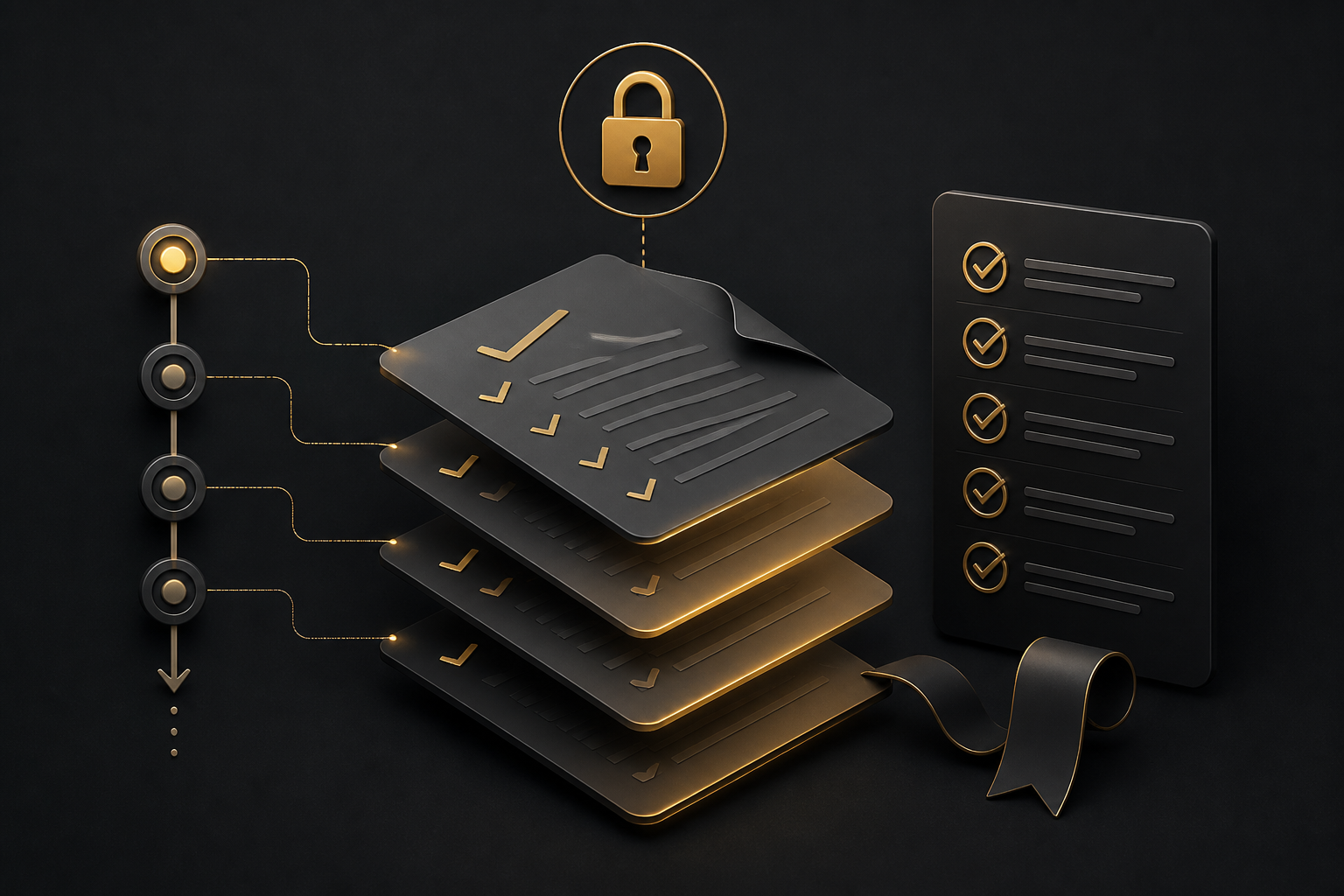
- Перед закрытием задачи проверяйте чек‑лист вложений: есть ли финальная версия в Files, доступны ли права, перенесены ли сопутствующие материалы в архивную папку для проекта.
Чек‑лист перед закрытием задачи
- Финальная версия документа находится в Files или в общей папке проекта.
- Проверены права доступа для всех нужных участников.
- В комментариях указана ссылка на мастер‑версию и номер версии при необходимости.
- При использовании внешнего облака — подтверждена актуальность и, при необходимости, загружена копия в портал.

и автоматизации продаж
Найдём, где ваш отдел продаж теряет заявки
На короткой встрече разберём, как у вас сейчас устроена работа с клиентами, и посмотрим, что можно улучшить с помощью CRM и автоматизации.
Организация структуры файлов и шаблонов
Если у вас регулярные однотипные документы, выручат шаблоны и единая структура папок. Рекомендации:
- Разделяйте «рабочие» и «финальные» документы — рабочие хранятся в папке задачи, финальные переносятся в архив проекта.
- Используйте шаблоны документов для однотипных контрактов и отчётов; это упрощает поиск и снижает количество версий. Для инструкции по шаблонам можно посмотреть материал по настройке шаблонов и конструктора документов.
- Если исходные документы живут во внешнем облаке из‑за корпоративной политики, заранее проговорите процесс обновления копии в Bitrix24 и назначьте ответственного за синхронизацию.
Ссылка на инструкцию по шаблонам документов: Как настроить шаблоны и конструктор документов в Битрикс24.
Технические заметки для администратора
Если нужна автоматизация прикрепления или интеграция с внешними сервисами, в REST API Bitrix24 есть метод tasks.task.file.attach для программного прикрепления файлов к задаче и метод tasks.task.file.field.list для получения полей файлов задачи. Это полезно при массовой миграции документов или при интеграции с корпоративным хранилищем.
Важно протестировать любые автоматические сценарии на тестовом портале или песочнице: интерфейсы и права могут отличаться у разных порталов и тарифов.
Когда стоит привлечь специалиста
Если у вас сложная модель прав, интеграция с внешними дистрибутивными хранилищами или нужно автоматическое перемещение финалов в архивы — лучше привлечь специалиста по внедрению. Наладить права, процессы и синхронизацию один раз — и команда перестанет терять документы. GetSales, например, реализует такие сценарии как часть проектов по доработке Bitrix24, но при простых потребностях достаточно внутреннего регламента и теста на песочнице.
Короткое руководство действий — с чего начать завтра
- Соберите ключевых пользователей и пропишите простые правила: где хранится мастер, кто загружает финал, как именовать файлы.
- Протестируйте три сценария загрузки: с компьютера, из Drive и из внешнего облака, и зафиксируйте выбранный рабочий процесс.
- Проверьте права доступа на примере одной типовой задачи и прогоните чек‑лист перед закрытием.
- При необходимости запланируйте настройку автоматизации или интеграции с внешним хранилищем на тестовом портале.
Заключение
Проблема «потерянных» файлов чаще всего не в интерфейсе, а в отсутствии простых правил и регламента. Небольшие меры — единое место хранения мастер‑версий, стандарт именования, чек‑лист перед закрытием и контроль прав — сразу снизят количество ошибок. Для сложных сценариев с правами и интеграциями имеет смысл привлечь специалиста, который настроит автоматическую работу с файлами и снимет нагрузку с команды.
Если хотите, начните с внутреннего теста по одному проекту: настройте папку Drive, прогоните процесс загрузки и подтверждения версии и посмотрите, сократилось ли количество правок и запросов на поиск документов.
Полезные инструкции по сумежным процессам: Как правильно ставить задачи в Битрикс24, Как правильно завершить задачу в Битрикс24.
и автоматизации продаж
Найдём, где ваш отдел продаж теряет заявки
На короткой встрече разберём, как у вас сейчас устроена работа с клиентами, и посмотрим, что можно улучшить с помощью CRM и автоматизации.





