
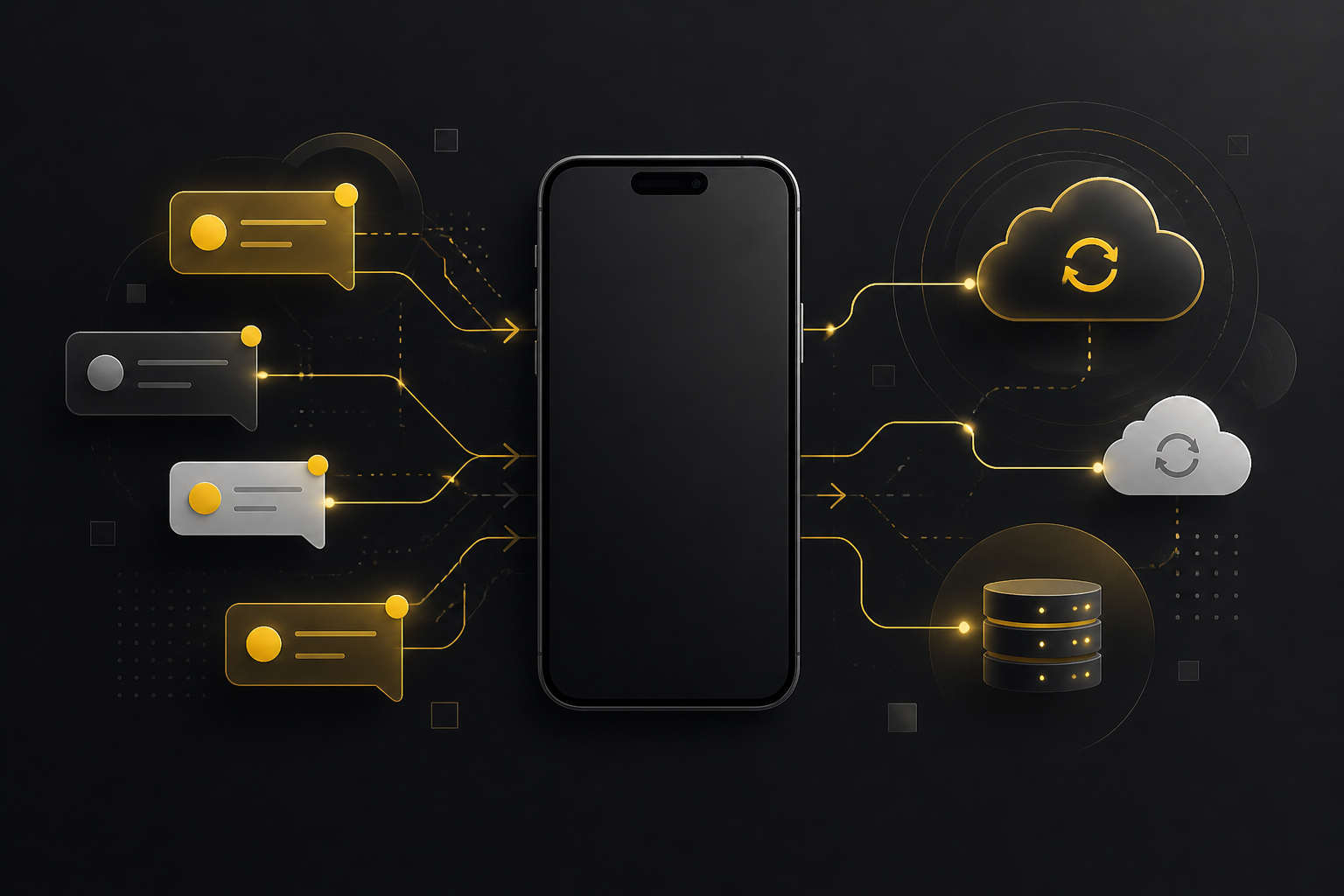
Вы открываете почту, а там — пусто. Менеджер говорит, что не получил уведомление о новой заявке. На деле проблема чаще всего не в провайдере или в клиенте, а в неправильной настройке мобильного клиента Битрикс24 на iPhone. Результат — пропущенные лиды, потерянные сделки и нервная переписка с командой. Эта инструкция объяснит, что проверить до установки, как правильно скачать и настроить приложение, и какие пошаговые тесты выполнить, чтобы исключить потерю заявок.
Что проверить до установки
Прежде чем нажать «скачать», проведите простую разведку по порталу и учётным записям. Неправильный адрес портала или конфликт SSO — частые причины ошибок входа и пропущенных уведомлений. Согласуйте эти пункты с IT и с администратором портала:
- Убедитесь в точном адресе корпоративного портала Битрикс24 (тот, что вводят при входе в браузере). Небольшая опечатка приведёт к ошибке авторизации.
- Проверьте права пользователя: доступ к CRM, уведомлениям и телефону могут зависеть от роли и тарифных ограничений — особенно это касается телефонии.
- Узнайте, используется ли SSO или корпоративный аккаунт Apple ID. При SSO возможны дополнительные шаги при авторизации.
- Заведите тестовый аккаунт или выделите небольшой пул тестовых пользователей для отработки настроек до массового релиза.
Как корректно скачать приложение на iPhone
Для iPhone официальный и безопасный путь — App Store. В поиске на устройстве введите «Bitrix24» или «Битрикс24» и убедитесь, что приложение скачивается из App Store. Это гарантия совместимости с iOS и регулярных обновлений. Если внутри компании используются корпоративные сборки, согласуйте их с администратором и убедитесь, что они не блокируют системные разрешения.
Если нужен чек-лист по установке и проверкам — используйте пошаговые инструкции на сайте компании, где подробно описаны мобильный и десктопный клиенты: Как скачать, установить и проверить приложение Битрикс24 (мобильный и десктоп).
Какие системные iOS‑разрешения проверять в первую очередь
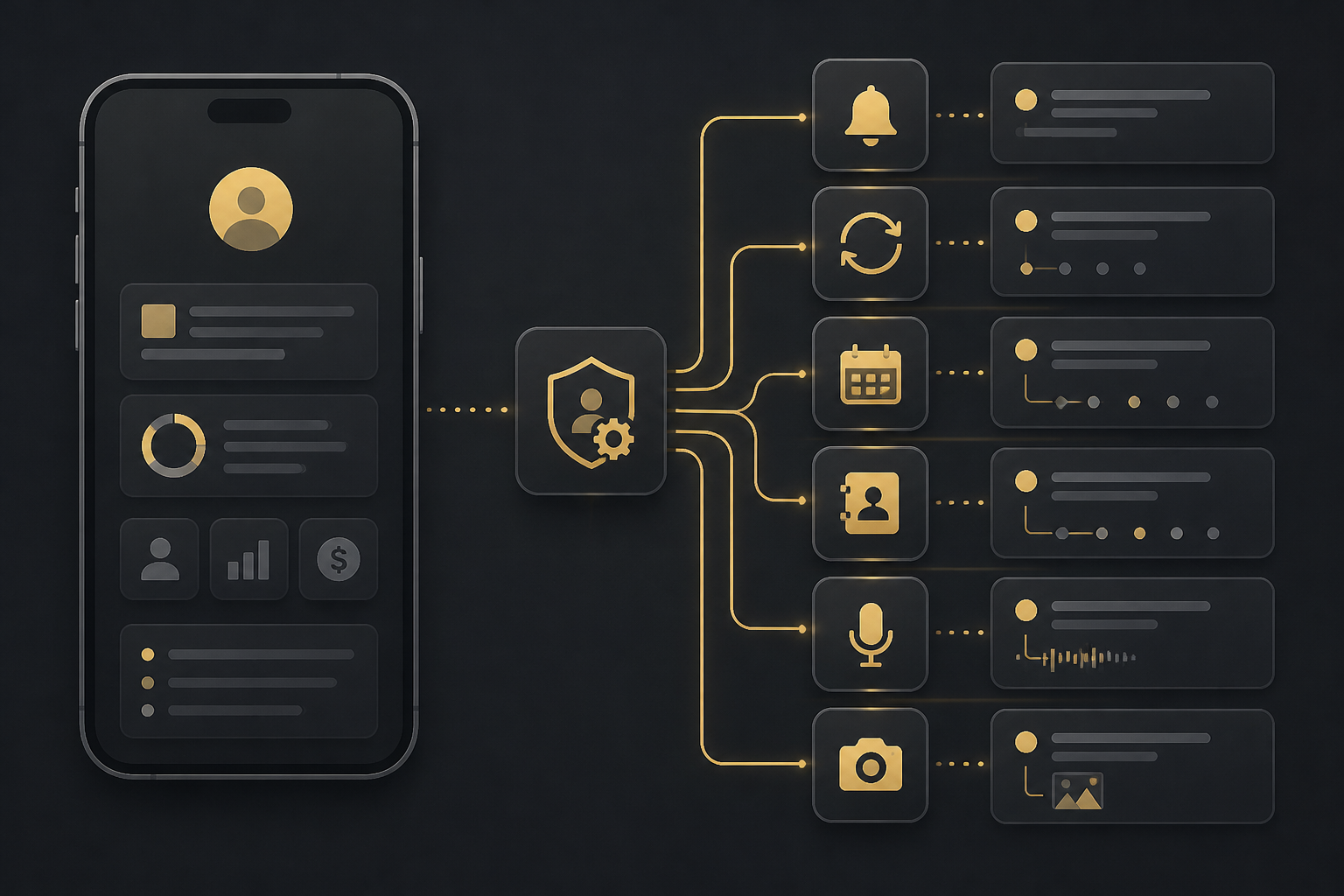
iOS разделяет разрешения: одно управляется приложением, другое — системой. Для приёма заявок и нормальной работы выделите эти настройки:
- Уведомления — разрешите баннеры, звуковые сигналы и значки. Наличие разрешений в приложении и в «Настройках» iPhone — обязательное условие. Если одно из них выключено, пуши не приходят.
- Фоновое обновление (Background App Refresh) — нужно включить, чтобы приложение получало данные и пуши своевременно при обычном использовании.
- Доступ к календарю — для синхронизации событий Битрикс24 с системным календарём iOS требуется установка профиля конфигурации и подтверждение в настройках iPhone.
- Контакты и CardDAV — для синхронизации контактов можно использовать профиль конфигурации или CardDAV. Если в аккаунте включена двухэтапная авторизация, для CardDAV может потребоваться пароль приложения.
- Микрофон и камера — необходимы, если команда использует голосовые и видеосообщения в чате мобильного приложения.
Не забывайте про «Интеллектуальный режим» уведомлений: он отключает пуши на телефоне, пока пользователь активно работает в Битрикс24 на компьютере. Это удобно для избежания дублей, но может привести к тому, что часть сотрудников не увидит моментальное оповещение на телефоне — учтите это при настройке правил дежурств и оповещений.
Пошаговая настройка и вход в приложение
- Откройте приложение и введите адрес портала. Если вводите вручную, копируйте из браузера, чтобы избежать опечаток.
- Выберите способ авторизации: стандартный логин/пароль, SSO или одноразовый код по e‑mail/SMS — то, что настроено на вашем портале. При проблемах сначала проверьте работоспособность тех же данных в браузере.
- Если используется двухэтапная авторизация, приготовьте резервный метод доступа и, при необходимости, создайте пароль приложения для функций, требующих отдельного доступа (например, CardDAV).
- После входа сразу зайдите в настройки приложения и включите пуш‑уведомления. Одновременно откройте «Настройки» iPhone → Уведомления → Bitrix24 и подтвердите баннеры, звуки и значки.
- При синхронизации календаря или контактов приложение предложит загрузить профиль конфигурации — завершите установку через «Настройки» iPhone, иначе синхронизация не произойдёт.
Если вход не проходит, проверьте последовательность: правильный адрес портала → рабочие учётные данные в браузере → корректная работа SSO. При сохранении ошибки сверяйтесь с официальной справкой или поддержкой портала — не пытайтесь менять неизвестные настройки на продакшн‑аккаунте без тестирования.
Подробная пошаговая инструкция по входу для администратора доступна здесь: Как зайти в Битрикс24 с телефона: пошаговая инструкция для администратора.
Типичные проблемы и методика их диагностики
Ниже — последовательность проверок, которая быстро выяснит источник проблемы. Работайте сверху вниз: от простого к сложному.

и автоматизации продаж
Найдём, где ваш отдел продаж теряет заявки
На короткой встрече разберём, как у вас сейчас устроена работа с клиентами, и посмотрим, что можно улучшить с помощью CRM и автоматизации.
1. Не приходят push‑уведомления
- Проверьте разрешения: в приложении включены пуши и в системных настройках iPhone разрешены уведомления для Bitrix24.
- Проверьте «Интеллектуальный режим» уведомлений: если сотрудник работает на ПК, пуши на телефоне могут не приходить.
- Убедитесь, что фоновые обновления включены — без этого приложение не получает данные вовремя.
- Если пуши всё ещё отсутствуют, попросите пользователя выйти и войти в приложение, перезагрузив телефон. Часто это восстанавливает соединение с сервером пушей.
- Если проблема массовая — проверьте состояние сервиса на стороне портала и возможные ограничения мобильного интернета на рабочем месте.
2. Звуки уведомлений не слышны
Звук — это два уровня: звук в приложении и звук в iOS. В приложении проверьте настройки звуков уведомлений. В iPhone убедитесь, что режим «Не беспокоить» и системная громкость не блокируют уведомления. Дополнительную инструкцию по управлению звуком можно найти в материале о звуках уведомлений: Как настроить звук уведомлений в Битрикс24: уменьшить шум и не пропустить заявки.
3. Уведомления приходят с задержкой
Проверьте качество мобильного интернета и фоновые обновления. Также убедитесь, что на устройстве нет энергосберегающих режимов, которые ограничивают фоновую активность приложения.
4. Не синхронизируется календарь
Календарь в iOS синхронизируется через профиль конфигурации от Битрикс24. Частая ошибка — пользователь нажал «разрешить загрузку профиля» в приложении, но не завершил шаг в «Настройках» iPhone → Профили (или «Учетные записи и пароли») → Установить профиль. Пока профиль не установлен, события не появятся в системном календаре.
5. Контакты не появляются на телефоне
Синхронизация контактов идёт в сторону адресной книги телефона из Битрикс24. Проверьте, выбран ли корректный метод — профиль конфигурации или CardDAV. При включённой двухэтапной авторизации для CardDAV используйте пароль приложения.
6. Проблемы с телефонией
Телефония — отдельная функция, у неё свои права доступа и тарифные ограничения. Если звонки не приходят или права не применяются, проверьте роль пользователя и тариф. Администратор по умолчанию имеет полный доступ, а управление правами телефонии доступно только на коммерческих тарифах.
Чек‑лист тестирования после настройки
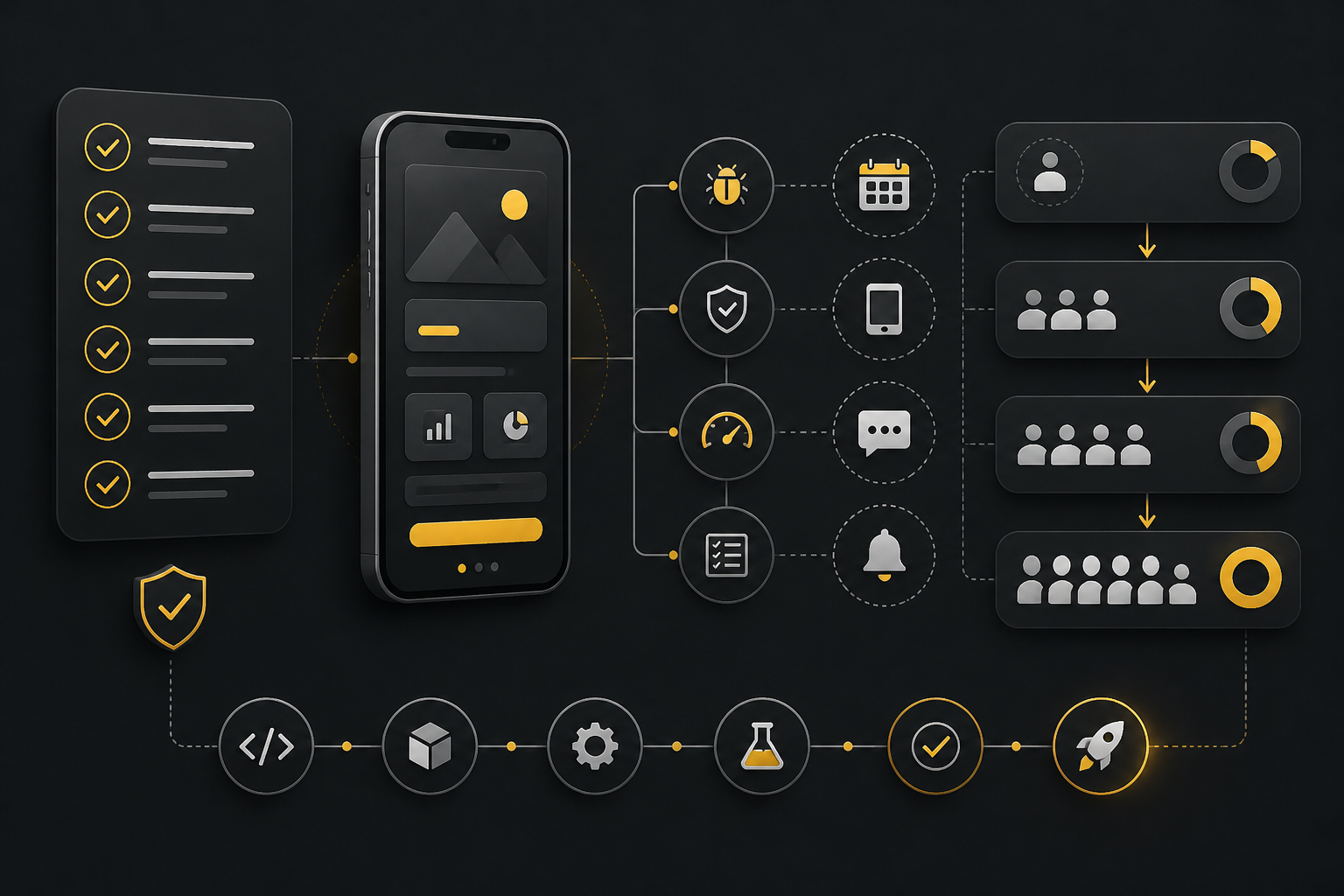
Соберите простой чек‑лист и выполняйте его на тестовом пуле пользователей перед массовым развёртыванием. Минимальный набор проверок:
- Вход в приложение с тестовой учётной записью и проверка доступа к CRM и задачам.
- Отправка тестовой заявки через форму: проверка получения уведомления и появления лида в CRM.
- Проверка пуш‑уведомлений: создать событие, отправить сообщение в чат, посмотреть появление баннера и звука при заблокированном экране.
- Синхронизация календаря: создать событие в Битрикс24 и увидеть его в стандартном календаре iPhone.
- Проверка контактов: синхронизировать сотрудника и убедиться, что контакт появился в адресной книге.
- Тест телефонии: прием входящего/исходящего звонка через Битрикс24 и проверка прав доступа.
Фиксируйте результаты и возникающие ошибки. Если что‑то не проходит, откатите изменения у тестовой группы и анализируйте логи вместе с администратором портала.
Как безопасно развернуть приложение в команде
- Начните с пилота: небольшой пул сотрудников, которые репрезентативно покрывают роли (продажи, поддержка, админ).
- Оформите инструкции для сотрудников: как скачать из App Store, как войти, какие разрешения включить и куда обращаться при проблемах.
- Запланируйте контрольный период: во время пилота фиксируйте инциденты и порядок их устранения.
- Пошаговый релиз: открывайте доступ по отделам, а не массово, чтобы быстро локализовать проблемы и не нарушить обработку лидов.
- Подумайте о резервных сценариях для приёма заявок (например, дублирование уведомлений на электронную почту или мессенджер) пока настройки проходят валидацию.
Когда нужен интегратор или экспресс‑аудит
Если после базовых проверок остаются системные ошибки — например, массовые сбои пушей, непонятные ошибки при SSO или сложные вопросы по телефонии и правам — имеет смысл привлечь профильного интегратора для экспресс‑аудита конфигурации. Специалист проверит настройки портала, логирование авторизации, сценарии синхронизации календарей и контактов, а также права телефонии. В качестве примера таких услуг интегратор может провести аудит по заранее согласованному списку проверок и предложить план исправления.
Неочевидные практические наблюдения
- Иногда сотрудники отключают пуши на уровне iOS без ведома администратора — это частая причина «индивидуальных» проблем. Включите проверку разрешений в стандартный чек‑лист при приёме новых сотрудников.
- При массовых обновлениях iOS или приложения полезно заранее уведомить команду и прогнать тестовый цикл: обновление может изменить поведение фоновых процессов и уведомлений.
Короткий итог и следующий шаг
Проблемы с «битрикс24 приложение iOS» чаще всего решаются стандартной последовательностью: проверить адрес портала и права → скачать из App Store → дать системные разрешения → установить профиль для календаря/контактов → прогнать тестовый чек‑лист. Если у вас сложная конфигурация SSO или телефонии, или массовые ошибки повторяются, полезен независимый аудит настроек. Оцените текущую настройку вашего портала и тестовой группы — это даст ясную картину, что исправлять в первую очередь.
и автоматизации продаж
Найдём, где ваш отдел продаж теряет заявки
На короткой встрече разберём, как у вас сейчас устроена работа с клиентами, и посмотрим, что можно улучшить с помощью CRM и автоматизации.





